
¿Cómo importar contratos de arrendamiento masivamente en nuby?
ASISTENTE DE IMPORTACIÓN - IMPORTAR CONTRATOS DE ARRENDAMIENTO.
Roles: solo el rol administrador tiene permiso sobre esta sección.
Introducción: el objetivo de este manual es explicar el uso de la sección¿Cómo importar contratos de arrendamiento
delmasivamente móduloen de asistente de importación de Arrendasoft®.
Esta guía te explica Accederpaso a lapaso sección:cómo Para acceder a esta sección debemos ir a herramientas, configuraciones y luego a asistente de importación.
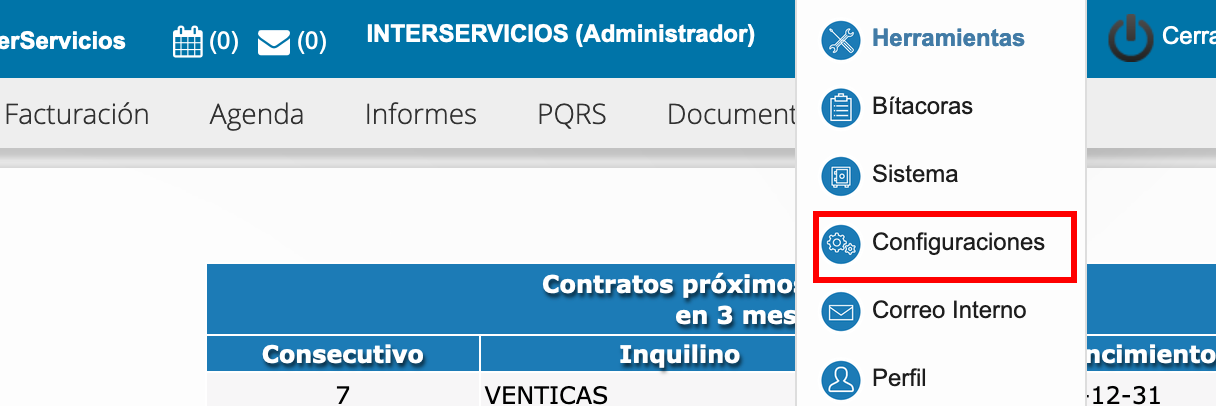
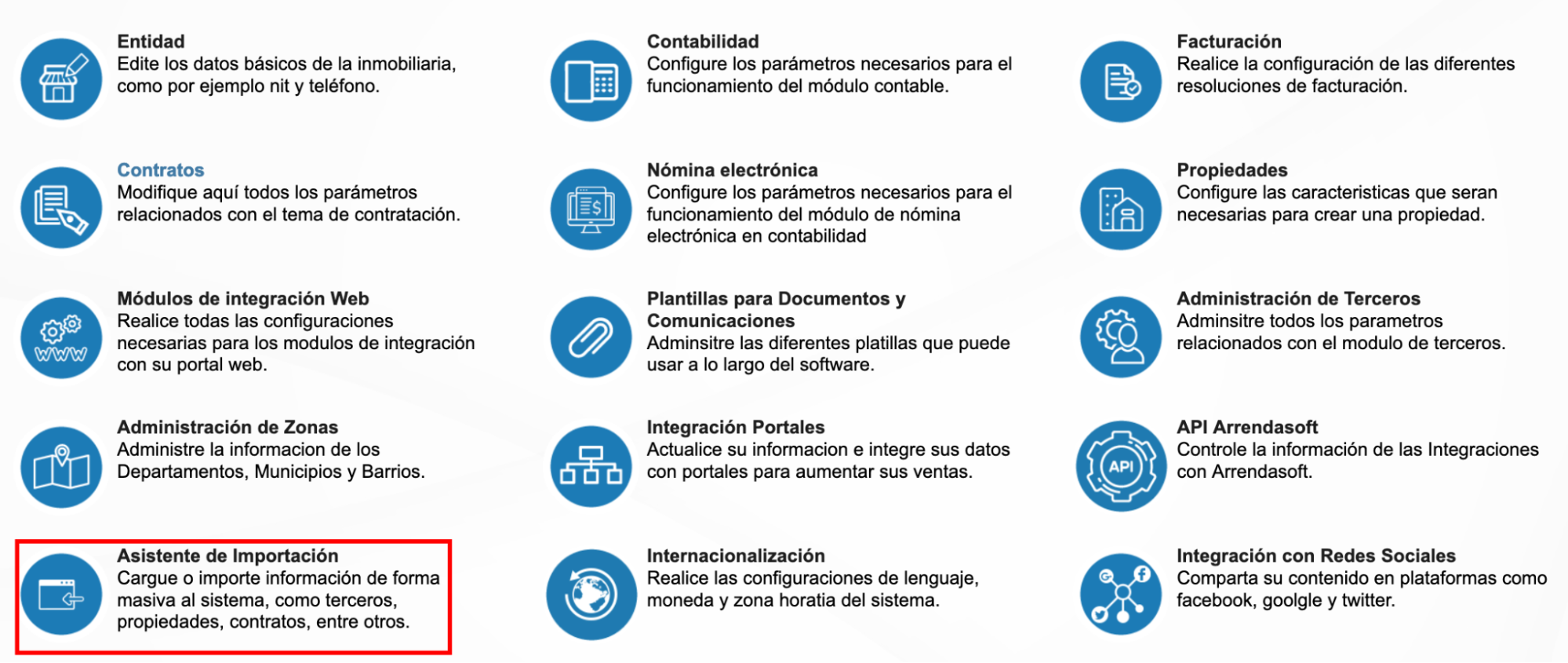
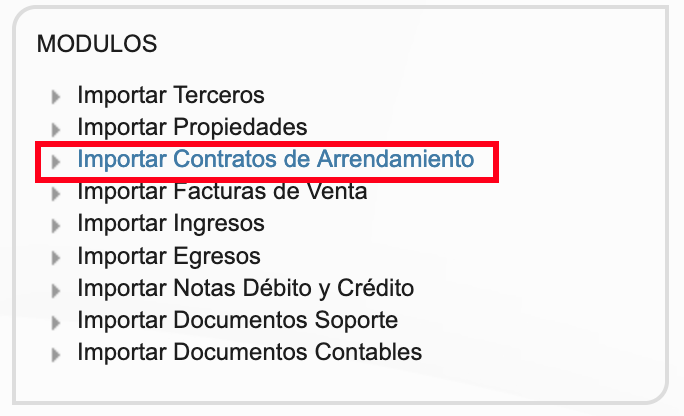
Estando dentro del asistente de importación seleccionamos la opción “importar contratos de arrendamiento”arrendamiento en nuby usando el Asistente de Importación. Este proceso te permite cargar contratos desde una plantilla de Excel o CSV, relacionarlos con sus propiedades, propietarios e inquilinos, validar la información antes de guardarla y revisar el resultado final del cargue.
1. ¿Qué permite la importación masiva de contratos? 📄
La opción Importar Contratos de Arrendamiento permite crear contratos desde un archivo preparado previamente. nuby toma cada fila del archivo, interpreta sus columnas, valida los datos y luego crea la información contractual correspondiente.
🔹 ¿Qué información se crea al finalizar?
-
UsoContrato principal → Es el contrato identificado por el campo Consecutivo. -
Relación con la propiedad → El contrato queda asociado al código de propiedad indicado en la plantilla.
-
Relación con inquilinos y propietarios → El sistema busca a las personas por su documento y las vincula al contrato.
-
Valor total del canon → nuby suma los valores de canon de todas las filas que tengan el mismo consecutivo.
-
Costos del contrato → Al guardar el contrato, el sistema recalcula los costos o movimientos asociados según el escenario contable configurado.
-
Estado de la
sección:propiedadUna→vezSiestandoeldentrocontrato queda activo o en construcción, nuby actualiza el estado de la propiedad relacionada.
🔹 ¿Para quién es útil esta guía?
-
Administradores del sistema → Para cargar contratos de forma controlada y revisar el resultado de la importación.
-
Equipo de cartera o contratos → Para preparar la información contractual antes del cargue.
-
Equipo de soporte o implementación → Para acompañar migraciones de información desde archivos externos.
Importante: La importación de contratos depende de información previa. Antes de importar contratos, los terceros y las propiedades deben existir en nuby.
2. Antes de empezar (prerrequisitos) ✅
Antes de preparar el archivo de contratos, revisa estos puntos. Son la base para que el cargue no genere errores.
📌 Requisito 1. Permisos de acceso
Necesitas permisos para ingresar a Herramientas > Configuraciones > Asistente de Importación. En la documentación actual de nuby, esta sección podremosestá observarorientada principalmente al rol administrador.
Tip: Si no ves el Asistente de Importación en el menú, solicita al usuario administrador que revise tus permisos.
📌 Requisito 2. Terceros cargados previamente
Los inquilinos y propietarios se buscan por el número de documento que escribas en la plantilla. Si el documento no existe en nuby, el contrato no podrá quedar correctamente relacionado con esa persona.
Si aún no has cargado clientes, propietarios o proveedores, consulta primero la guía ¿Cómo importar terceros masivamente?
📌 Requisito 3. Propiedades cargadas previamente
El campo Código de la propiedad debe coincidir con el código usado al crear o importar la propiedad. Este dato viene de la plantilla de propiedades y es necesario para que el contrato quede asociado al inmueble correcto.
Si necesitas cargar las propiedades antes de los contratos, consulta la guía ¿Cómo importar propiedades?
📌 Requisito 4. Plantilla oficial
Usa siempre la plantilla que se descarga desde la pantalla Importar Contratos de Arrendamiento. La plantilla oficial se llama plantilla_contratos.xlsx y trae las columnas esperadas por el sistema.
📌 Requisito 5. Archivo limpio
-
No uses celdas combinadas.
-
No dejes fórmulas en las columnas que vas a importar; pega valores finales.
-
Los documentos, valores y porcentajes deben escribirse solo con números, sin puntos, comas ni símbolos.
-
Las fechas deben diligenciarse en formato aaaa-mm-dd, por ejemplo 2026-04-28.
-
Si tu archivo supera las 10.000 filas, guárdalo en formato CSV o divídelo en varios archivos.
Atención: No cambies el significado de las columnas de la plantilla. Puedes cambiar encabezados si luego haces la homologación correctamente, pero lo más seguro es conservar los nombres oficiales.
3. ¿Cómo acceder a la importación constade contratos? 🛠️
🔐 Paso 1. Inicia sesión en nuby
Ingresa a nuby con tu usuario y contraseña habituales.
📂 Paso 2. Abre el Asistente de unaImportación
-
En el menú principal, ingresa a Herramientas.
-
Selecciona Configuraciones.
-
Haz clic en Asistente de
pasosImportación.secuenciales
📌 unPaso poco3. másSelecciona organizadocontratos
Dentro amigabledel Asistente de Importación, haz clic en Importar Contratos de Arrendamiento. También puedes encontrar esta opción en el proceso;menú estos pasos son selección de plantilla, homologación de datos, validar cargue y resultadolateral del cargue.asistente.

📥 Paso 4. Descarga la plantilla
En la parte superior derechade vamosla apantalla encontrarverás el enlace aDescargar unaPlantilla. plantillaHaz enclic formato Excel que nos servirá como guíaallí para la construcción del archivo a importar; cuandoobtener el archivo aoficial importarde supere las 10.000 filas es necesario convertirlo a CSV.

¿Nota: La pantalla de importación muestra cuatro pasos: Selección de Plantillas, Homologación de Datos, Validar Cargue y Resultado de Cargue.
4. Cómo diligenciar la plantilla?plantilla de contratos 📋
ALa continuación,plantilla seoficial muestracontiene enlas lasiguientes imagencolumnas. cómoCompleta completaruna lafila plantilla.por Loscada camposrelación paraentre ingresarpropiedad, documentos, teléfonosinquilino y valorespropietario.
| Columna | Campo | Obligatorio | Cómo diligenciarlo |
|---|---|---|---|
| A | Consecutivo | ✅ Sí | Número o identificador único del contrato. Todas las filas del mismo contrato deben |
| B | Código de |
✅ |
Código con el que la propiedad fue creada o importada en nuby. Debe venir de la plantilla |
| C | Documento |
✅ Sí | Documento del inquilino registrado previamente como tercero. Escríbelo sin puntos ni comas. |
| D | Documento Propietario | ✅ Sí | Documento del propietario registrado previamente como tercero. Escríbelo sin puntos ni comas. |
| E | Periodicidad | ✅ Sí | Periodicidad del contrato según las opciones configuradas en nuby. Ejemplo: mensual, trimestral o la opción que maneje tu empresa. |
| F | Porcentaje de |
✅ |
Porcentaje de comisión de administración. Escribe solo el número, sin el símbolo %. Ejemplo: 10. |
| G | Valor Canon | ✅ Sí | Valor del canon correspondiente a esa fila. Escribe solo números, sin puntos, comas ni símbolo de pesos. |
| H | Fecha Inicio | ✅ Sí | Fecha en la que inicia el contrato. Usa formato aaaa-mm-dd. |
| I | Fecha Fin | ✅ Sí | Fecha en la que finaliza el contrato. Debe ser posterior a la fecha |
| J | Fecha Cartera | ✅ Sí | Fecha desde la cual |
| K | Estado | ⚠️ Recomendado | Estado del contrato según las opciones disponibles en nuby. Completar este campo evita dudas durante la homologación. |
| L | Escenario Contable | ⚠️ Recomendado | Escenario que define cómo se |
| M | Días Plazo Pago Inquilino | ❌ No | Cantidad de días de plazo para el pago del inquilino, si aplica para tu operación. |
| N | Uso (vivienda-comercial) | ✅ Sí | Indica el uso del contrato. Debe homologarse con las opciones que ofrece nuby. |
| O | Prorrateado | ⚠️ Recomendado | Indica si el contrato se manejará como prorrateado. Usa valores como SI o |

Regla clave: El campo Consecutivo agrupa las filas. Si varias filas tienen el campomismo "Escenarioconsecutivo, Contable",nuby debelas accederentiende acomo Arrendasoftpartes ydel seleccionarmismo contrato.
Atención: No repitas el escenariocanon correspondientecompleto paraen cada unofila de losun contratos.contrato con varios propietarios o varios inquilinos. nuby suma el Valor Canon de todas las filas con el mismo consecutivo.

5. Cómo manejar contratos con varios propietarios o inquilinos 👥
NOTA: En la plantilla se debe crearCuando un registrocontrato tiene más de un propietario o más de un inquilino, el asistente necesita una fila por cada combinación que deba quedar relacionada con el contrato.
📌 Qué debes repetir
En las filas del mismo contrato, repite los datos generales:
-
Consecutivo
-
Código de la propiedad
-
Periodicidad
-
Fechas
-
Estado
-
Escenario contable
-
Uso y prorrateado
📌 Qué debes cambiar
Cambia los documentos de inquilino o propietario comosegún secorresponda, muestray enajusta el ejemplo:

Se crea el siguiente registro con la misma información como se muestra en los campos verdes y únicamente se cambian los campos amarillos que dicen documento propietario y el valor del canon de cada fila para que la suma sea correcta.
| Consecutivo | Propiedad | Inquilino | Propietario | Valor Canon |
|---|---|---|---|---|
| 1001 | 501 | 1010000000 | 800000001 | 1000000 |
| 1001 | 501 | 1010000000 | 800000002 | 1000000 |
En este ejemplo, el contrato 1001 (Elqueda con un canon total sede debe2000000, dividirporque nuby suma las dos filas.
Recomendación: Antes de importar contratos con varias partes, prepara una columna de control en eltu númeroarchivo de propietariostrabajo enpara partesverificar igualesque ola segúnsuma del canon por consecutivo coincida con el porcentajevalor quereal ledel corresponda a cada uno).contrato.
Cuando tengas lista la plantilla, vuelve a 6. Paso
1:1 del asistente: selección de plantillas. En este paso hacemos lay carga del archivo 📤
procesarla pantalla Importar Contratos de Arrendamiento y lacompleta configuraciónel primer paso del mismo.
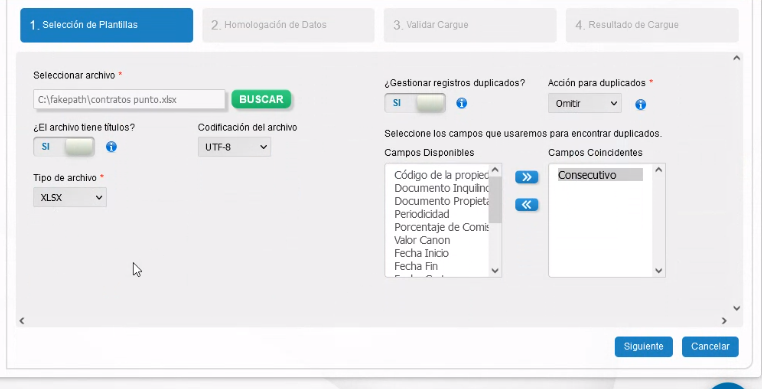
📄 Campos de la pantalla
-
Seleccionar
archivo:archivoun→campo tipo file para cargarCarga el archivoaqueprocesar.preparaste. -
¿Gestionar registros duplicados?Indica si los archivos duplicados serán gestionados u omitidos. Acción para duplicados:cuando en gestionar duplicados se indique que si, se mostrará una lista de selección para las acciones de duplicados: omitir, sobreescribir, fusionar.- ¿El archivo tiene títulos?
Indica→ Selecciona SI si usaste la plantilla oficial y conservaste la primera filadelconarchivoencabezados.corresponde a títulos. -
Codificación del
archivo:archivoindica→laUsacodificación de caracteres con que fue construido el archivo: utf o iso. Campos para detectar duplicados:UTF-8en el lado izquierdo se muestran los campos disponiblespara que elusuariosistemapuedaleapasarloscorrectamenteal lado derechotildes yelcaracteressistemaespeciales.los use para la comprobación de duplicados.-
Tipo de
archivo:archivouna→listaSeleccionaparaXLS,losXLSXtiposodeCSV,archivossegúnpermitidosel archivo quesonvasxls,axlsxcargar.y -
losSeparado
2porprimeros→tiposSolosonaplica para archivosdeCSV.pocosSelecciona el separador usado en tu archivo. -
¿Gestionar registros
(menorduplicados? → Actívalo si quieres que nuby revise contratos repetidos. -
Acción para duplicados → Define si los duplicados se van a
10.000)omitir,ysobrescribir o fusionar. -
Campos para
grandesdetectarregistrosduplicadosse→necesitaParausarcontratos, elformatocampocsv.másSeparadoimportantepor:escuandoConsecutivo.el
Configuración recomendada para una primera carga: archivo con títulos en SI, codificación UTF-8, tipo de archivo escorrecto csv,y duplicados en Omitir usando Consecutivo como identificador.
Atención: Usa Sobrescribir o Fusionar solo cuando estés seguro de esaque listadeseas seleccionamosreemplazar información de contratos ya existentes. En contratos, estas acciones pueden reconstruir la relación con inquilinos, propietarios y movimientos no procesados.
➡️ Continuar
Después de completar la configuración, haz clic en Siguiente. nuby guardará el separador que tiene.
7. Paso 2 del asistente: homologación de datos 🔄
La homologación es el paso donde le indicas a nuby qué significa cada columna de tu archivo. Si usaste la configuraciónplantilla oficial, la mayoría de columnas se reconocerán automáticamente, pero igual debes revisar la pantalla antes de continuar.
📋 Qué verás en la pantalla
-
Campos en Archivo → Nombre de la columna que venía en tu Excel o CSV.
-
Campos nuby → Campo del sistema al que se asociará esa columna.
-
Valor por Defecto → Valor que se usará si una fila viene vacía para
continuaresealcampo.siguiente paso. -
Cancelar:Opcionesbotón→ Ícono de engranaje paracancelarcampos que necesitan equivalencias.
⭐ Campos que requieren especial atención
Los siguientes campos pueden mostrar engranaje porque dependen de listas internas de nuby:
| Campo | Qué debes hacer |
|---|---|
| Periodicidad | Relaciona los valores de tu archivo con la periodicidad configurada en nuby. |
| Estado | Relaciona tus estados con los estados de contrato disponibles en nuby. |
| Escenario Contable | Selecciona el escenario que corresponda a cada contrato. Este campo es clave para calcular los movimientos del contrato. |
| Uso (vivienda-comercial) | Relaciona el uso escrito en tu archivo con las opciones disponibles del sistema. |
| Prorrateado | Relaciona tus valores, por ejemplo SI o NO, con las opciones de nuby. |
⚙️ Cómo usar el engranaje
-
Haz clic en el ícono de engranaje del campo que necesitas homologar.
-
Revisa el valor que viene en tu archivo.
-
En la columna de equivalencia, selecciona el valor correspondiente en nuby.
-
Repite el proceso
deparaimportacióntodosiniciado.los valores distintos del archivo. -
Haz clic en Guardar Cambios.
PasoImportante: 2:Si homologaciónun decampo datos.obligatorio En este paso se realiza la homologación o mapeo de las variables.
Se debe diligenciar los valores que se encuentranaparece con asterisco rojo.rojo, Puedenno serpodrás valoresavanzar ficticios para fechas, valor de canon y porcentajes.
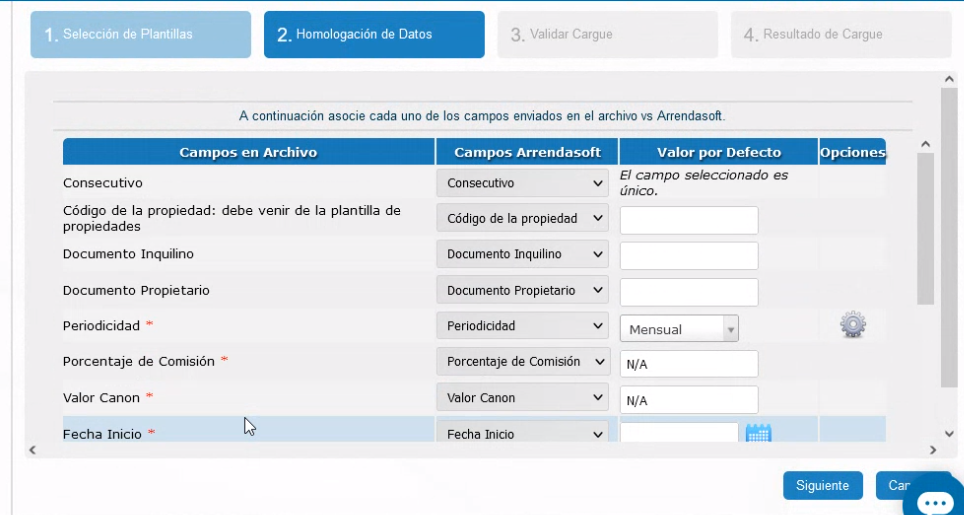
Campos del archivo a importar:corresponde al listado de columnas del archivo importado, loshasta quesonestérequeridoscorrectamentetienen un asterisco rojo al lado.Campos Arrendasoft:los campos en Arrendasoft con los que serán homologadosrelacionado omapeados los registros del archivo.Valor por defecto:para los campos que son requeridos hay que indicartenga un valor por defecto válido.Consejo: Usa valores por
sidefecto solo cuando realmente apliquen para todas las filas vacías de ese campo. Para fechas, canon y porcentajes, lo más seguro es completar la información en el archivoaantesimportarde cargarlo.
8. Paso 3 del asistente: validar cargue 🔍
Después de homologar los campos, nuby valida la información antes de guardarla definitivamente. Esta pantalla te muestra un resumen con la clasificación de los registros.
| Clasificación | Qué significa |
|---|---|
| Registros que pueden ser insertados | Contratos que pasaron la validación y están listos para importarse. |
| Registros que serán omitidos | Registros que nuby no |
| Contratos existentes que serán reemplazados por la información del archivo. | |
| Registros que serán fusionados | Contratos existentes que serán actualizados según la configuración elegida. |
| Registros con errores | Registros que tienen problemas y deben revisarse antes de continuar. |
Cuando una clasificación tenga registros, verás un ícono de ojo para losconsultar camposel dedetalle. ArrendasoftAllí quepodrás sonrevisar cerrados,qué esconsecutivo decir,o unafila listanecesita decorrección.
Recomendación: No continúes si hay errores que no permiteentiendes. escribirRevisa el valor,detalle, es necesario dar clic encorrige el íconoarchivo del engranaje que nos abre un cuadro para hacer un mapeo de cada una de las variables.
➡️ Continuar
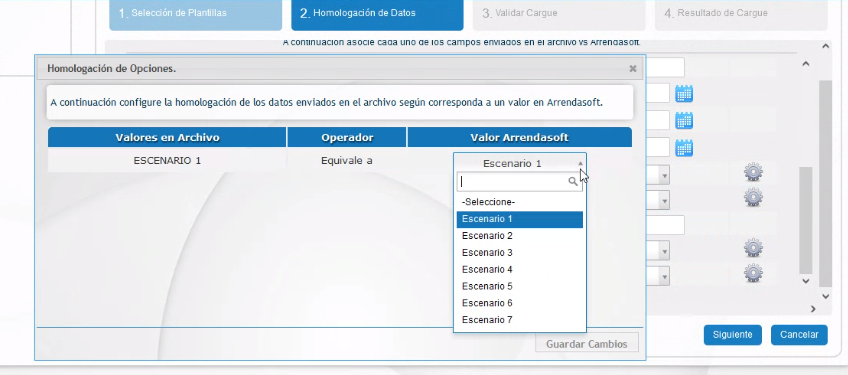
Para los campos en los que aparece enSi la columnavalidación opcioneses uncorrecta, engranaje, debemos realizar los siguientes pasos:
Dar clic al ícono para que nos aparezca el cuadro de configuración.Identificar el valor del archivo a importar.Identificar el operador de comparación.Seleccionar el valor correspondiente en el sistema Arrendasoft.Cuando se termine de mapear todas las opciones darhaz clic enelSiguiente.botón “guardar cambios”.
Paso 3: validar cargue.
En este pasopunto senuby hacerealizará la validaciónimportación definitiva de los registros cargados en el paso 1 y homologados en el paso 2.contratos.
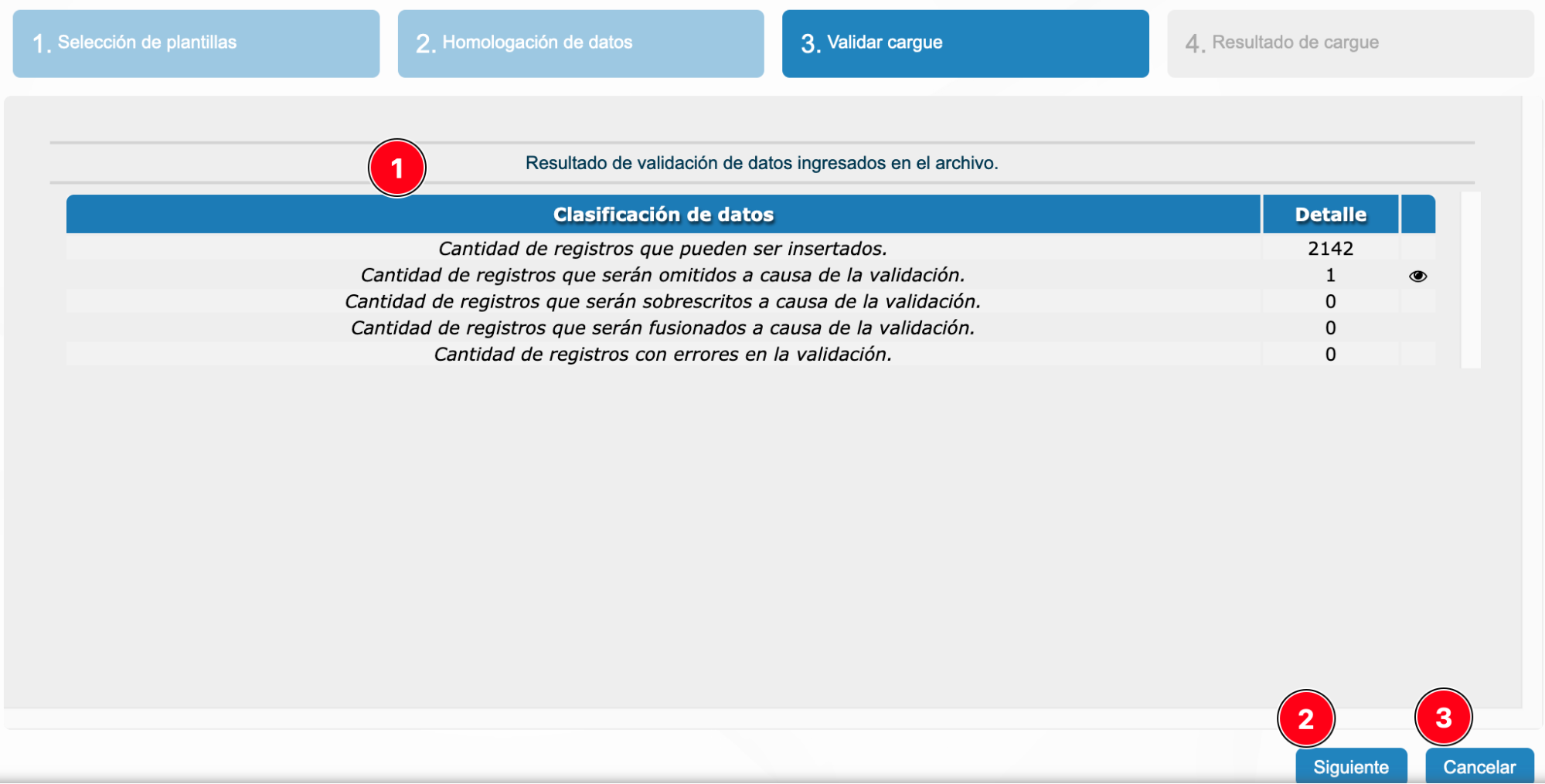
correspondeaunatabla9.
con los totales de registros a insertar, a omitir, a sobrescribir, a fusionar y los que generan error, también muestra un ícono con un ojo para ver los detalles pero solo para los registros a omitir y con error.Siguiente:botón para continuar, el sistema importa los datos en las correspondientes tablas de contabilidad y continúa al siguiente paso.Cancelar:botón para cancelar el proceso de importación iniciado.
Paso 4:4 del asistente: resultado del cargue.
DespuésAl determinar realizarla importación, nuby muestra el cargueresultado de la información, se muestra un resumenfinal del resultadoproceso. deEsta dichopantalla cargue.
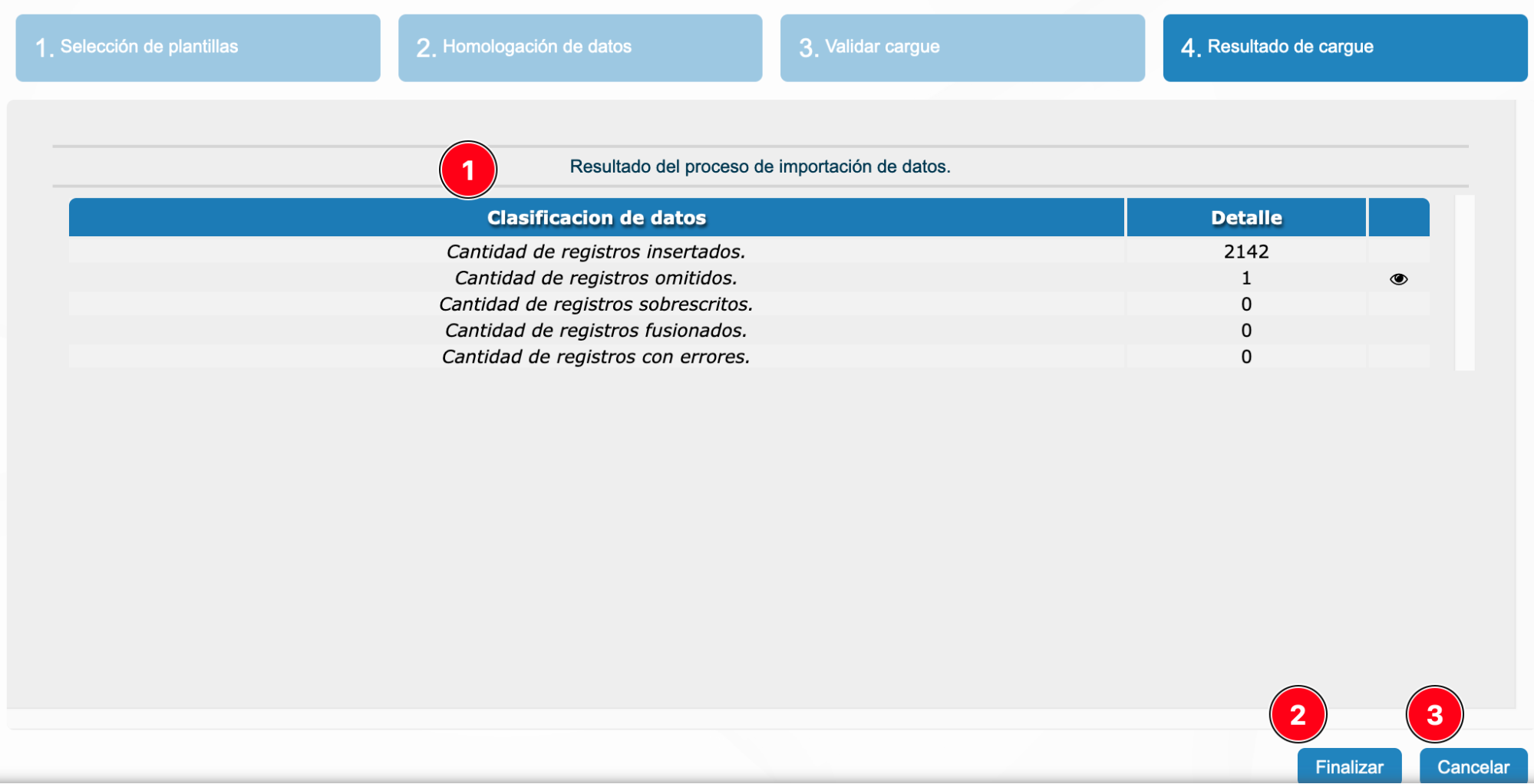
corresponde a una tabla con el resumen de los totales decuántos registros fueron insertados, omitidos, sobrescritos, fusionadosyo quedaron con error.📊 Qué debes revisar
-
Insertados → Contratos creados correctamente.
-
Omitidos → Registros que no se cargaron por la regla de duplicados o validación.
-
Sobrescritos → Contratos existentes reemplazados por los datos del archivo.
-
Fusionados → Contratos existentes actualizados por la importación.
-
Errores → Registros que
generaronnoerror,pudierontambiéncompletarse.muestra
unSi aparece el ícono
condeunojo,ojoúsalo para verloseldetallesdetallepero solo parade los registros omitidosyo con error.-
Finalizar:Qué sucede internamente:botónAlparaimportarfinalizarcorrectamente, nuby crea elproceso,contrato, vincula propietarios e inquilinos, suma el canon de las filas del mismo consecutivo, recalcula los costos del contrato y actualiza el estado de la propiedad cuando corresponde.🏁 Finalizar
Cuando termines de revisar el resultado, haz clic en Finalizar. El sistema
culminacerrará el proceso ynos redirecciona al paso 1 para brindar la opción depodrás iniciar una nuevaimportación.importación si lo necesitas.10. Errores frecuentes y cómo evitarlos 🧭
Situación Cómo evitarla El contrato queda con canon duplicado Revisa que no hayas repetido el canon completo en varias filas del mismo consecutivo. La suma de esas filas será el canon total. El propietario o inquilino no se relaciona Verifica que el documento exista previamente como tercero en nuby y que esté escrito sin puntos ni comas. La propiedad no se relaciona Confirma que el código de propiedad sea exactamente el mismo que existe en nuby. Aparece consecutivo duplicado El consecutivo ya existe en el sistema. Si no quieres modificar el contrato existente, usa la acción Omitir. No se habilita el botón Siguiente en homologación Revisa los campos con asterisco rojo. Deben estar mapeados y, cuando aplique, tener valor por defecto válido. Fechas rechazadas o mal interpretadas Usa formato aaaa-mm-dd y verifica que la fecha fin sea posterior a la fecha inicio. Escenario contable incorrecto Homologa el campo con el escenario adecuado antes de validar. Este dato impacta los costos o movimientos del contrato. Atención: Si un contrato ya tiene información operativa importante, evita sobrescribirlo sin una revisión previa. Primero valida con el área responsable de contratos o cartera.
11. Checklist antes de importar 🚦
Antes de hacer clic en Siguiente para importar definitivamente, revisa esta lista:
-
✅ Los terceros ya existen en nuby.
Cancelar:botón✅
paraLascancelarpropiedades ya existen en nuby.-
✅ Cada contrato tiene un consecutivo claro y único.
-
✅ Las fechas están en formato aaaa-mm-dd.
-
✅ Los valores de canon y porcentajes están sin puntos, comas ni símbolos.
-
✅ Los contratos con varios propietarios o inquilinos tienen una fila por combinación.
-
✅ La suma del canon por consecutivo coincide con el
procesocanon real del contrato. -
✅ Los campos con engranaje fueron homologados correctamente.
-
✅ Revisaste los registros omitidos, sobrescritos, fusionados o con error antes de finalizar.
Si todo está correcto, puedes finalizar la importación
iniciado.con -