Ir al contenido principal

¿Cómo importar terceros masivamente?

Si necesitas registrar múltiples clientes, propietarios o proveedores al mismo tiempo, no es necesario crearlos uno por uno. El ASISTENTEAsistente DEde IMPORTACIÓNImportación -te IMPORTARpermite TERCEROScargar cientos de registros en minutos usando una plantilla de Excel.

Esta herramienta es ideal para migraciones de datos o cuando inicias con una base de datos grande.

📋 Requisitos Previos

  • Roles:Rol de Usuario: soloDebes tener permisos de Administrador o acceso a Herramientas.

  • Archivo Limpio: Los datos deben estar organizados en columnas sin celdas combinadas ni fórmulas.

  • Límite: Si tu archivo supera las 10.000 filas, deberás guardarlo en formato CSV o dividirlo en varios archivos.


🚀 Paso a Paso: Importación Masiva

Paso 1: Acceso al Asistente

El primer paso es ubicar la herramienta de carga masiva dentro del sistema.

  1. En el rolmenú administradorprincipal, tienedirígete permisoa sobreHerramientas estay sección.selecciona Configuraciones.

  2. Luego, busca y haz clic en la opción Introducción: el objetivoAsistente de esteimportación.

    manual
  3. es
  4. explicar

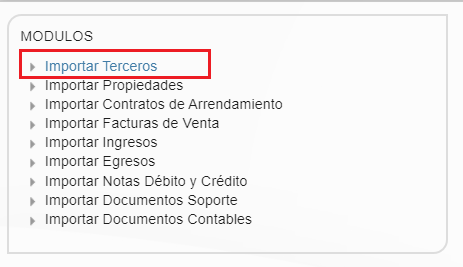
    Una elvez usodentro del panel, selecciona la opción específica "Importar Terceros".
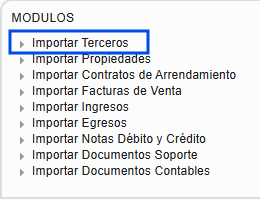
Captura de pantalla 2025-12-12 124251.png

Paso 2: Descarga de la secciónPlantilla

importar

Para tercerosasegurar delque móduloel sistema lea tus datos correctamente, debes usar el formato oficial.

  1. En la pantalla de asistenteimportación, de importación de Arrendasoft®.

    Acceder a la sección: Para acceder a esta sección debemos ir a herramientas, configuraciones y luego a asistente de importación.
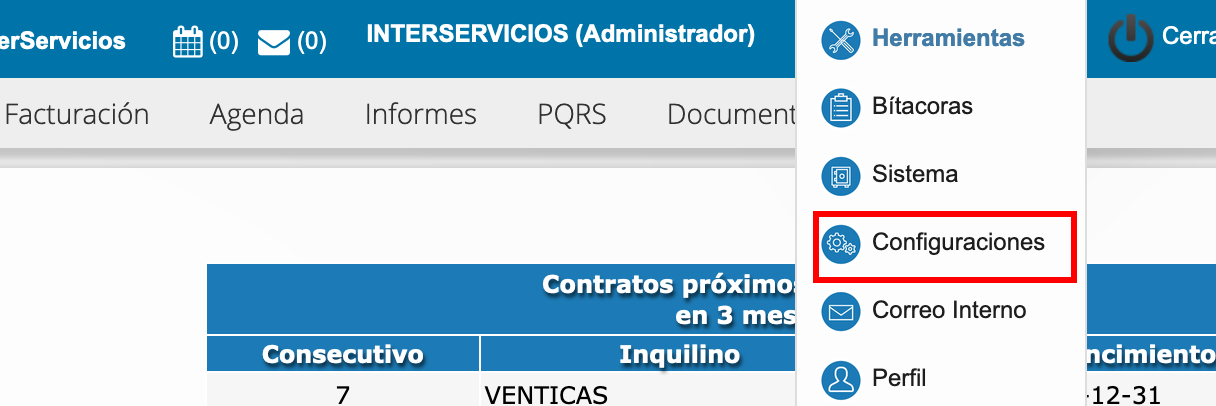
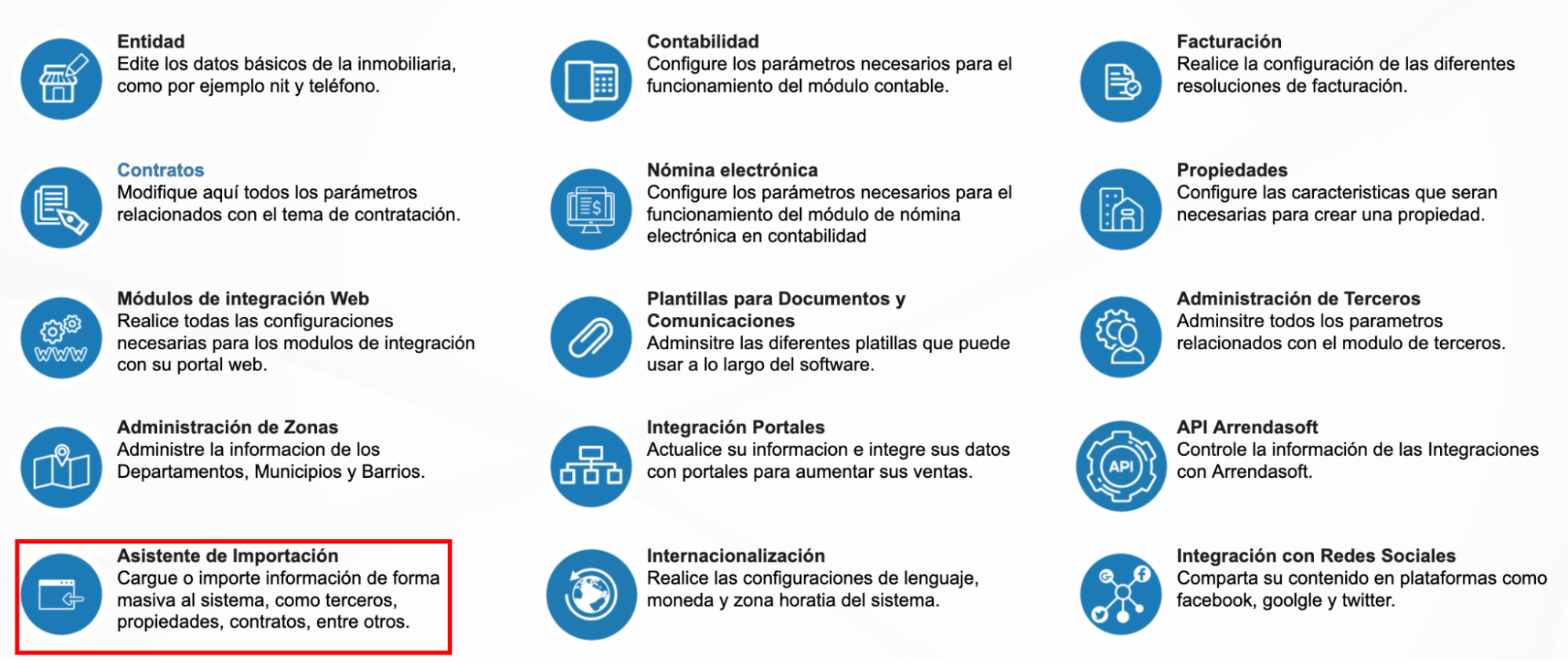


    Estando dentro del asistente de importación seleccionamos la opción “importar Terceros”.
    Uso de la sección: Una vez estando dentro de la sección podremos observar que la importación consta de una serie de pasos secuenciales para hacer un poco más organizado y amigableubica el proceso;enlace estos pasos son selección de plantilla, homologación de datos, validar cargue y resultado del cargue.

    Enen la parte superior derecha vamosque dice "Descargar plantilla" (es un archivo Excel).

  2. Guárdalo en tu computador.

Captura de pantalla 2025-12-12 123355.png

Paso 3: Diligenciamiento del Excel (Diccionario de Datos)

A continuación, explicamos columna por columna cómo llenar el archivo. Sigue este orden de izquierda a encontrarderecha para evitar errores.

A. Datos de Identificación (Columnas A-C)

formatoExcelquenos
ColumnaCampoObligatorioInstrucción
ADocumento✅ SíEscribe solo el enlacenúmero, asin unapuntos plantillani encomas.
B Digito serviráde Verificación⚠️ CondicionalObligatorio para NITs. Para Cédulas puedes dejarlo vacío o poner 0.
CTipo Documento✅ SíEscribe exactamente como guíala lista: Cédula de ciudadanía, NIT, Cédula de Extranjería, Pasaporte.

B. Nombres y Razón Social (Columnas D-I)

delarchivoaimportar; filasesnecesarioconvertirloCSV

¿Cómo diligenciar la plantilla?

ColumnaCampoObligatorioInstrucción
DTratamiento❌ NoEl Sr, La Sra, Los Señores
EPrimer Nombre o Razón Social✅ SíSi es Empresa, pon aquí el nombre completo. Si es Persona, solo el primer nombre.
FSegundo Nombre❌ NoSolo para lapersonas construcciónnaturales.
G Primer Apellido⚠️ CondicionalcuandoObligatorio elpara archivoPersonas aNaturales. importarDejar superevacío laspara 10.000Empresas.
H Segundo aApellido ❌ NoSolo para personas naturales.
I.Nombre Completo

A Continuación se muestra en la imagen como llenar la plantilla,Une los campos paraanteriores ingresaraquí documentos,(Ej: teléfonosJuan Carlos Pérez o Inmobiliaria SAS).

C. Contacto y valoresUbicación en(Columnas pesos,J-Q)

sedebendiligenciarúnicamenteconnúmerossincomasnipuntos.


en Enelcampocorreodebeunválido.

campoelarchivoaprocesar.
  • ay
    Columna Campo Obligatorio Instrucción
    J

    Representante

    Legal

    Recuerde diligenciarNo Si tipoes Empresa, pon aquí el nombre completo.
    KTeléfono Principal✅ SíTeléfono de personacontacto siprincipal es persona natural(Fijo o jurídica.Celular).
    L Teléfono electrónicoAuxiliar diligenciarNo Número correoalternativo.
    M

    Dirección Principal

    Para el Dirección de clase de persona debe indicar si es inquilino/ propietario cuando se trata de una persona natural. Pero si es una persona jurídica debe indicar si es Inquilino E. / Propietario E.

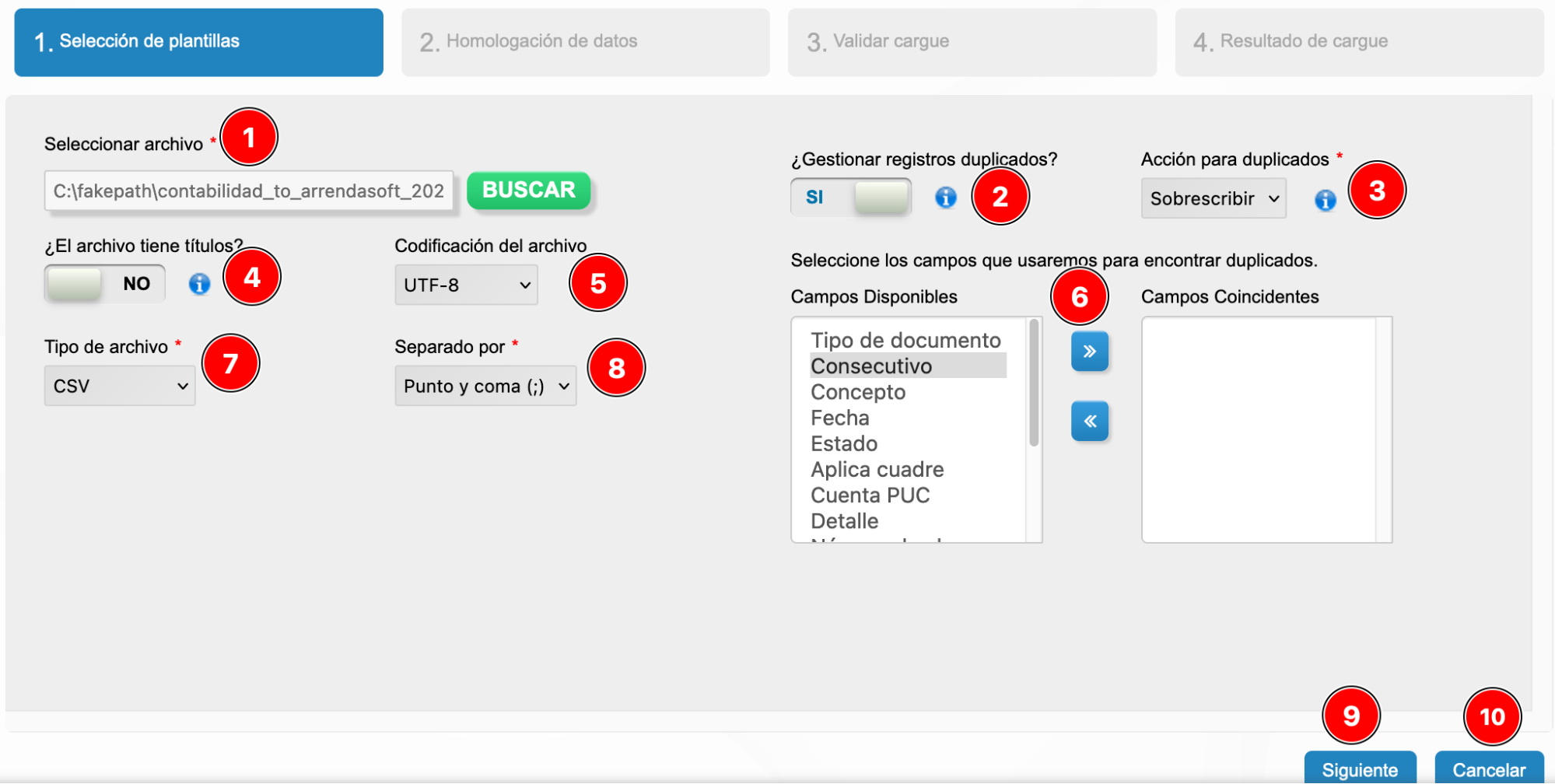
    Paso 1: selección de plantillas. En este paso hacemos la carga del archivo a procesar y la configuración del mismo.

    1. Seleccionar archivo: un campo tipo filecompleta para cargarcorrespondencia.
    N ¿Gestionar registros duplicados? Indica si los archivos duplicados serán gestionados u omitidos.
  • Acción para duplicados: cuando en gestionar duplicados se indique que si, se mostrará una lista de selección para las acciones de duplicados: omitir, sobreescribir, fusionar.
  • ¿El archivo tiene títulos? Indica si la primera fila del archivo corresponde a títulos.
  • Codificación del archivo: indica la codificación de caracteres con que fue construido el archivo: utf o iso.
  • Campos para detectar duplicados: en el lado izquierdo se muestran los campos disponibles para que el usuario pueda pasarlos al lado derecho y el sistema los use para la comprobación de duplicados.
  • Tipo de archivo: una lista para los tipos de archivos permitidos que son xls, xlsx y csv; los 2 primeros tipos son para archivos de pocos registrosMunicipio (menorDepartamento)
  • 10.000) Formato para grandes registros se necesita usar el formato csv.
  • Separado por: cuando el tipo de archivo es csv, de esa lista seleccionamos el separador que tiene.
  • Siguiente: botón para continuar, el sistema guarda los datos del archivo y la configuración para continuar al siguiente paso.
  • Cancelar: botón para cancelar el proceso de importación iniciado.
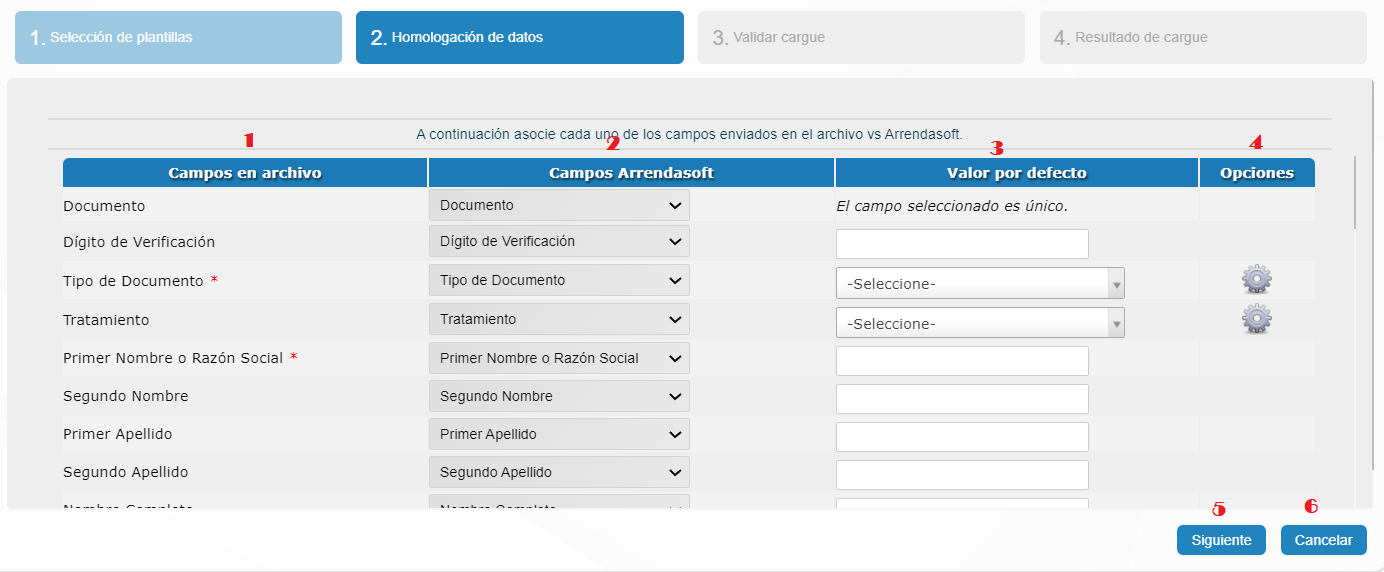
  • Paso 2: homologación de datos.En este paso se realiza la homologación o mapeo de las variables.

    1. Campos del archivo a importar: corresponde al listado de columnas del archivo importado, los que son requeridos tienen un asterisco rojo al lado.
    2. Campos Arrendasoft: los campos en Arrendasoft con los que serán homologados o mapeados los registros del archivo.
    3. Valor por defecto: para los campos que son requeridos hay que indicar un valor por defecto por si en el archivo a importar no se encuentra el registro.
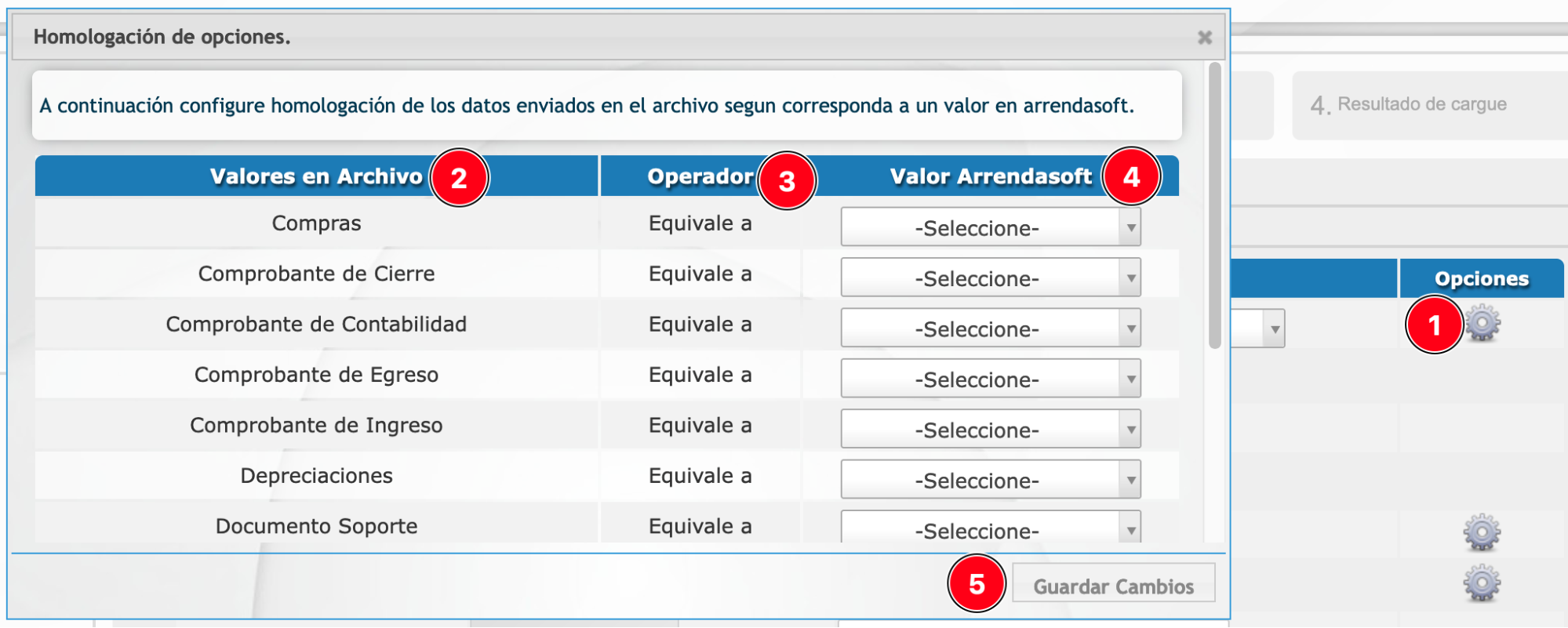
    4. Opciones: para los campos de Arrendasoft que son cerrados, es decir, una lista de selección que no permite escribir el valor, es necesario dar clic en el ícono del engranaje que nos abre un cuadro para hacer un mapeo de cada una de las variables.
    5. Siguiente: botón para continuar, el sistema guarda los datosexacto de la homologaciónlista: Municipio (Departamento). Ej: Medellín (Antioquia).
    OCorreo Electrónico✅ SíFundamental. Sin espacios ni tildes. Ej: usuario@email.com.
    PFecha de Nacimiento❌ NoFormato fecha Excel (AAAA/MM/DD).
    QEnviar Cumpleaños❌ NoEste se activa si se desea enviar mensaje de cumpleaños.

    D. Clasificación del Tercero (Columnas R-Z)

    ⚠️ Atención: Estos campos definen el comportamiento fiscal y continúaoperativo.

    alsiguientepaso.
  • botón
    ColumnaCampoObligatorioInstrucción
    R Estado Civil❌ NoCancelar:Soltero, Casado, Unión Libre, etc.
    SSexo ❌ NoMasculino o Femenino.
    TProfesión❌ NoOcupación del tercero.
    UTipo Persona✅ SíEscribe exactamente: Natural o Jurídica.
    VRégimen✅ SíEscribe: Común (Resp. IVA), Simplificado (No Resp.), Gran Contribuyente, etc.
    WResponsabilidad Fiscal ✅ SíSelecciona: Gran Contribuyente, Autorretenedor, Agente de Retención de IVA...
    X-ZImpuestos❌ NoInformativo: % de Retención, % de ReteIVA y % ReteICA

    E. Información Económica y Bancaria (Columnas AA-AD)

    deimportacióniniciado.

    camposqueapareceenlaopcionesengranaje,lossiguientespasos:
      al íconoresumendelresultado de dicho cargue.

      ColumnaCampoObligatorioInstrucción
      AABanco❌ NoNombre del banco para cancelarpagos el(Ej: procesoBancolombia).
      AB Tipo

      Cuenta
      Para losNo Ahorros eno losCorriente.
      AC Numero columnaCuenta unNo Número debemossin realizarguiones.
      AD

      Actividad
    1. económica
    2. Dar clicNo Solo para queEntidades/Empresas. nosCódigo aparezcao el cuadro de configuración.
    3. Identificar el valor del archivo a importar.
    4. Identificar el operador de comparación.
    5. Seleccionar el valor correspondiente en el sistema Arrendasoft.
    6. Cuando se termine de mapear todas las opciones dar clic en el botón “guardar cambios”.
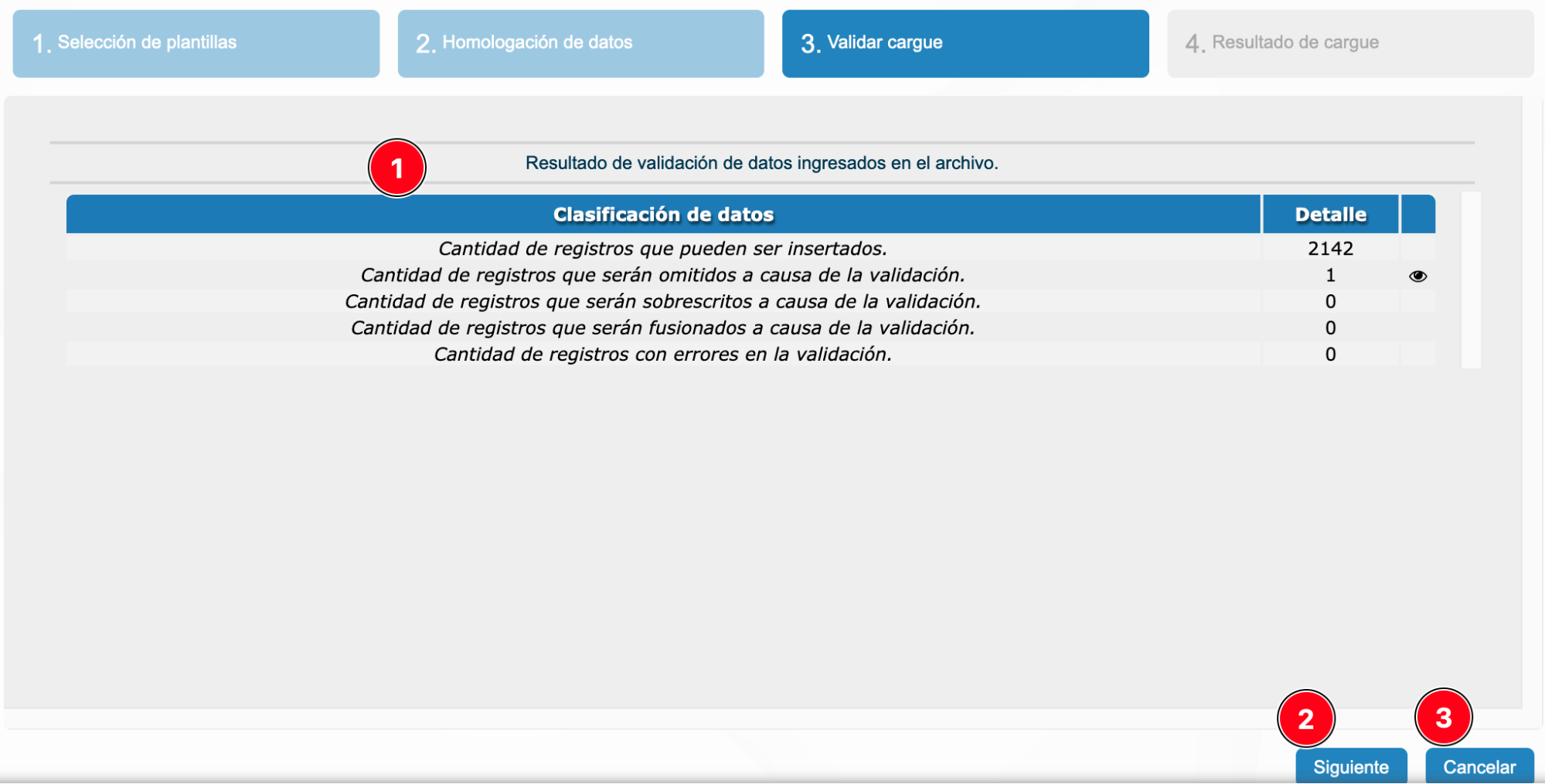
    7. Paso 3: validar cargue. En este paso se hace la validación de los registros cargados en el paso 1 y homologados en el paso 2.

      1. corresponde a una tabla con los totales de registros a insertar, a omitir, a sobrescribir, a fusionar y los que generan error, también muestra un ícono con un ojo para ver los detalles pero solo para los registros a omitir y con error.
      2. Siguiente: botón para continuar, el sistema importa los datos en las correspondientes tablas de contabilidad y continúa al siguiente paso.
      3. Cancelar: botón para cancelar el proceso de importación iniciado.

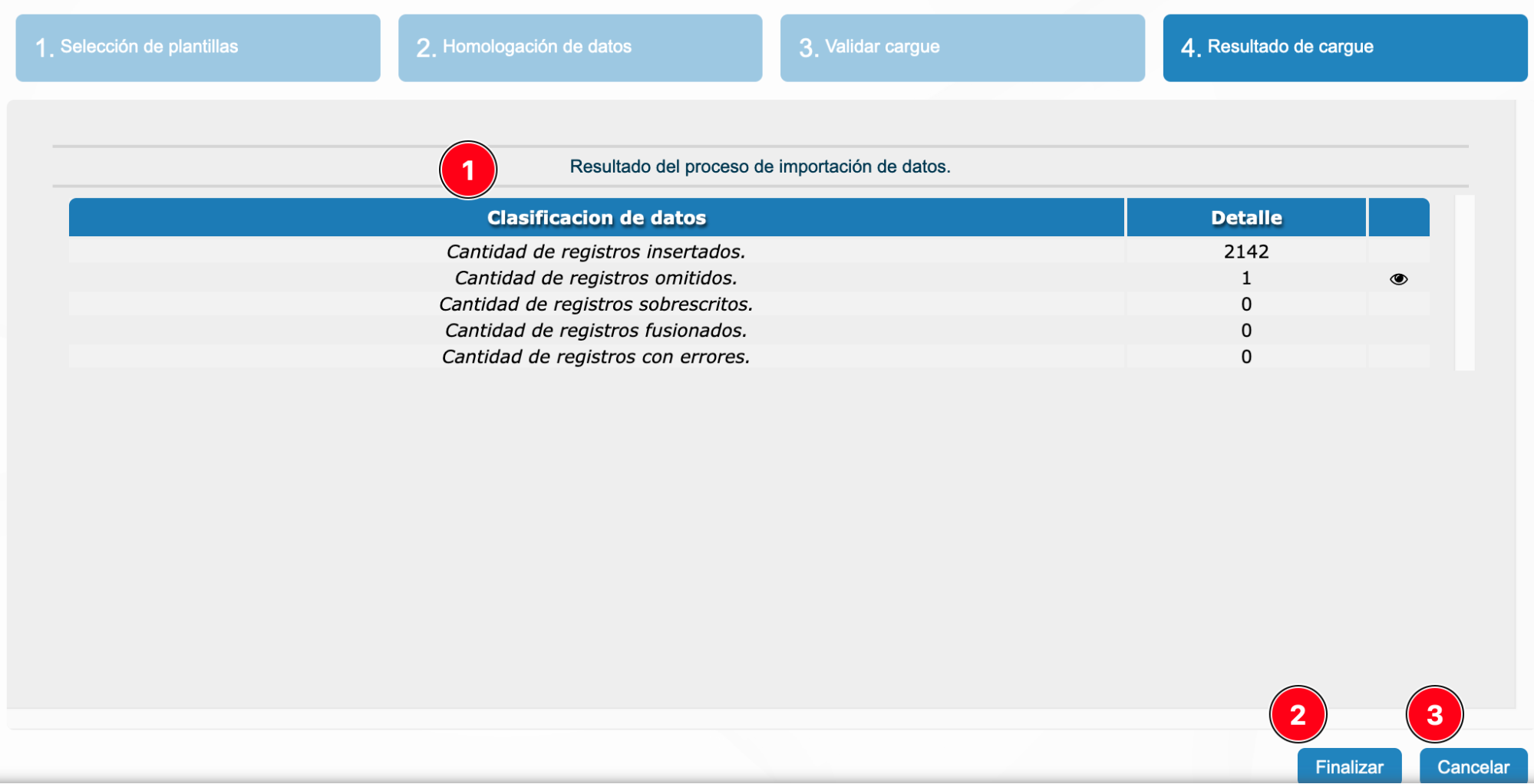
      Paso 4: resultado del cargue. Después de realizar el carguedescripción de la información,actividad seeconómica muestrasegún unRUT.


      1. corresponde a una tabla con el resumen de los totales de registros insertados, omitidos, sobrescritos, fusionados y los que generaron error, también muestra un ícono con un ojo para ver los detalles pero solo para los registros omitidos y con error.
      2. Finalizar: botón para finalizar el proceso, el sistema culmina el proceso y nos redirecciona al paso 1 para brindar la opción de iniciar una nueva importación.
      3. Cancelar: botón para cancelar el proceso de importación iniciado.