
¿Cómo cargar tu contenido multimedia a una propiedad?
¿CómoA agregarcontinuación, ovisualizará editarel fotospaso ena unapaso propiedad?
administrar el material visual de sus propiedades. Con esta funciónfunción, podrá subir o actualizar fotos, videos y recorridos virtuales de manera sencilla.
NOTA: Recuerde que todo el contenido cargado aquí se puedevisualizará agregarautomáticamente oen eliminarsu laspágina fotos cargadas a una propiedad, recuerdeweb que estaseste fotos son las que aparecen en el sitio web, solo si este, está integradointegrada con Arrendasoft.nuby.
Aquí le mostramos como hacerlo:
1. Gestión de Fotografías (Carga y Edición)
PasoPara 1:gestionar Accedalas imágenes, primero debes ingresar a la informaciónpropiedad de propiedades, lo puede hacer de dos maneras: específica:
DesdeelIngreso: Ve al menú
InicioPropiedadesdando> Listado de Propiedades.-
Selección: Haz clic en el
iconobotónPropiedades.Editar Desde(íconoeldemenúlápiz)Propiedades.

Paso 2: Consultede la propiedad que deseadeseas actualizar.
Pestaña Multimedia: Una vez dentro del formulario, ubica en la parte superior la pestaña llamada "Multimedia".
Carga de Archivos: * Haz clic en el botón "Seleccionar archivos" (ícono de lupa) para que selecciones los archivos a subir.
-
Recomendación: Sube archivos en formato
.jpgo.pngcon un peso no mayor a 2MB por imagen para que la carga sea rápida.
Organización: Para cambiar el orden, haz clic sostenido sobre una foto y arrástrala a la posición deseada. La primera foto será siempre la Imagen de Portada.
Eliminación: Si deseas borrar una, haz clic en el ícono de la "X" o la papelera sobre la imagen.
2. Cómo agregar ovideos editar(YouTube)
Para gestionar los videos sigue estos pasos:
IngresePreparación: Sube tu video a YouTube
-
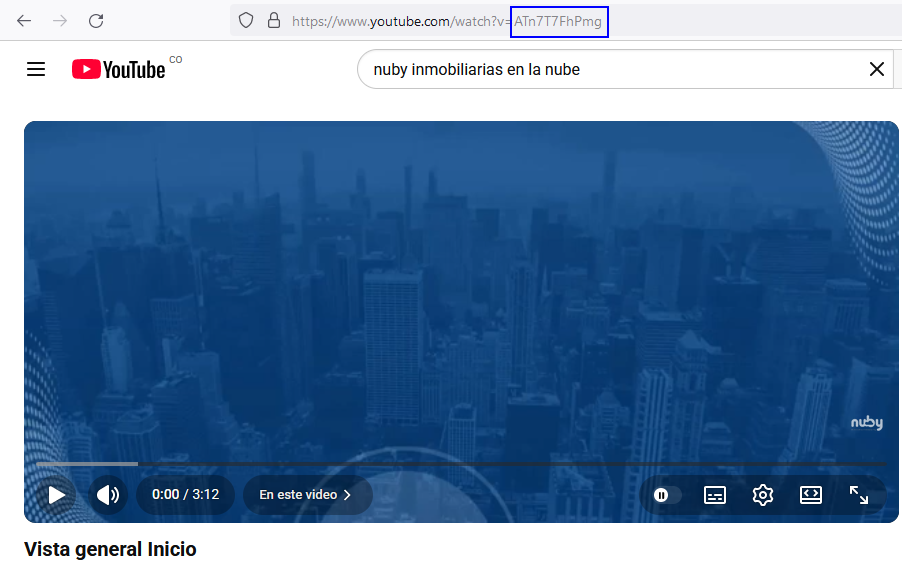
Obtener Link: Ve a tu video en YouTube y copia la
informaciónparte final después del signo "=" de la URL de la barra de direcciones.-
Ejemplo:
-
Enlace normal: https://www.youtube.com/watch?v=ATn7T7FhPmg
-
Lo que
deseaseconsultardebe de copiar a nuby: ATn7T7FhPmg
NOTA: Como se observa en el ejemplo anterior, solamente se copia lasecciónpartefiltros, en casofinal denolavisualizarURLdondedelingresarlavideo.debe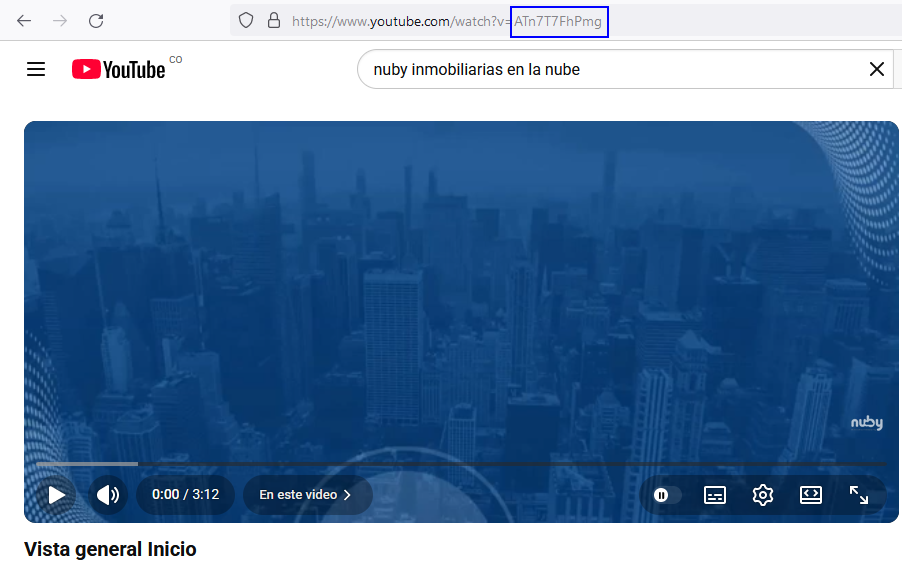
-
-
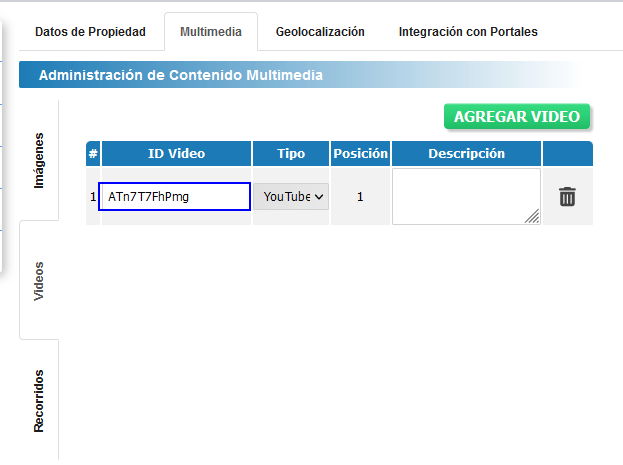
En nuby: Dentro de la edición de tu propiedad, ve a la pestaña "Multimedia".
-
Campo de Video: Busca el campo específico llamado "Video".
-
Pegar y Validar: se debes de dar clic en el botón
Mostrar"Agregar/OcultarVideo"Filtros,yunapegavezlaingresepartelosdelcamposenlacedecopiado en paso 2.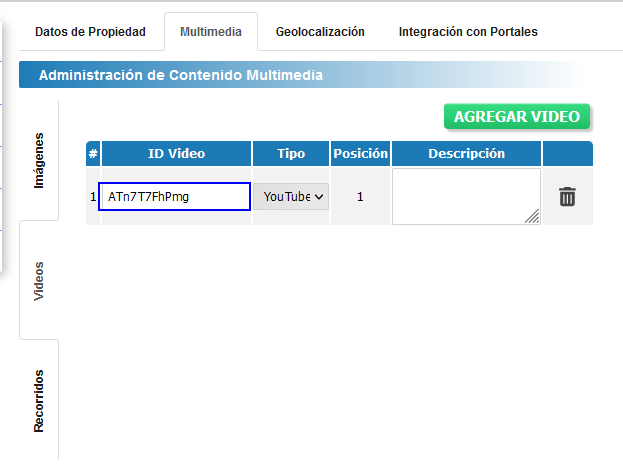
-
Eliminación: Si deseas borrar un video, haz clic en el
botón Filtrar. Puede usar el menú de filtros en combinación con las pestañas de tipo de servicios para obtener una búsqueda más precisa. Seleccione la propiedad desde la casilla circular ubicada al lado izquierdo de cada registroícono de latabla.papelera.
3. Configuración de Recorridos Virtuales (360°)
Los recorridos virtuales funcionan de forma similar a los videos, permitiendo que el cliente navegue por el inmueble.
-
Plataforma Externa: Debes tener el enlace (URL) generado por tu proveedor de tours virtuales (ej. Matterport, Kuula, Roundme, etc.).
DeclicAcceso en nuby: En el formulario de edición de la propiedad, busca la pestaña o sección de "Multimedia".
-
Campo Recorrido: Identifica el campo llamado "Recorridos".
-
Vinculación: Pega la URL completa que te entregó tu proveedor del tour.
-
Verificación: Guarda los cambios y ve a la vista previa de tu propiedad en el
botónAgregar / Editar fotos, se habilitará una una ventana con varias opciones y campos para agregar imágenes, videos y recorridos.

Para agregar una foto de clic en el botón Buscar. Después que seleccione las imágenes, presione el botón abrir, y espere a que el sistema le indique que el proceso de carga al sistema ha finalizado, mientras el sistema realiza esta operación, no puede navegar a otra página, de lo contrario, la carga podría no completarse, o bien generaría errores de carga. Al finalizar la carga verá las imágenes cargadas en el sistema y adicional opción de configuración que puede aplicar a las imágenes, estas son:
Posición: Da un orden a las imágenes, puede cambiar este orden según su criterio.Nombre: Puede darle un nombre a la imagen, esto con el fin de brindar más detalles al visitante al momento de buscar una propiedad en susitio web(si posee la integración de ArrendaSoft con su portal web).Descripción: Da más detalles de cada una de las fotos.Acciones: Puede eliminar una foto del inmueble.
Esta acción le permite agregar fotos a los inmuebles al igual que la opción que está dentro de la accióninmobiliaria. Verás un botón o pestaña de editar"Recorrido Virtual", solo que estaabrirá lela permiteexperiencia hacerlointeractiva directamente;sin es recomendable que cada imagen no sobrepase los 2 MBsalir de tamaño.tu página.