¿Cómo crear una nota débito/crédito?
En el siguiente instructivo podrá visualizar el paso a paso que se debe realizar para crear notas débito/crédito en nuby.
Este procedimiento le permitirá gestionar de forma correcta los ajustes relacionados con facturación, ya sea para anular parcial o totalmente un valor facturado (nota crédito), o para adicionar valores pendientes por facturar (nota débito).
¿Cómo🔍 Paso 1: Validar el estado de la factura
Antes de crear una nota débito/crédito?débito o
Aquí le mostramos como hacerlo:
Si tienes habilitado el servicio de envío de facturas a la DIAN,crédito, es necesario validar que realices una nota de crédito para el documento correspondiente y lo remitas a la DIAN.
Paso 1: La factura debe encontrarse en el estado "Facturado". En caso de que se encuentre en estado "Pagado",Facturado" deberásy anularque no esté en estado "Aceptada".
| Estado de factura | Acción requerida |
|---|---|
| Pagada | Anular el recibo de caja o egreso desde el módulo de |
| Aceptada | La DIAN no permite ajustes. Deberá realizar |
⚠️ Recuerda: No es posible anular facturas que tengan pagos asociados o que hayan sido aceptadas ante la DIAN.
✍️ Paso 22: Crear nota Débito / Crédito:
-
Dirígete al módulo
deTareas comunes., -
En el menú lateral izquierdo, selecciona Notas Débito y Crédito.
-
Haz clic en el
submenúbotónal lado izquierdo ubique la opción Notas debito y credito. Allí una vez lo redireccione a otra ventana ubique la opción Nueva"Crear notaDebito/Credito.Débito/Crédito".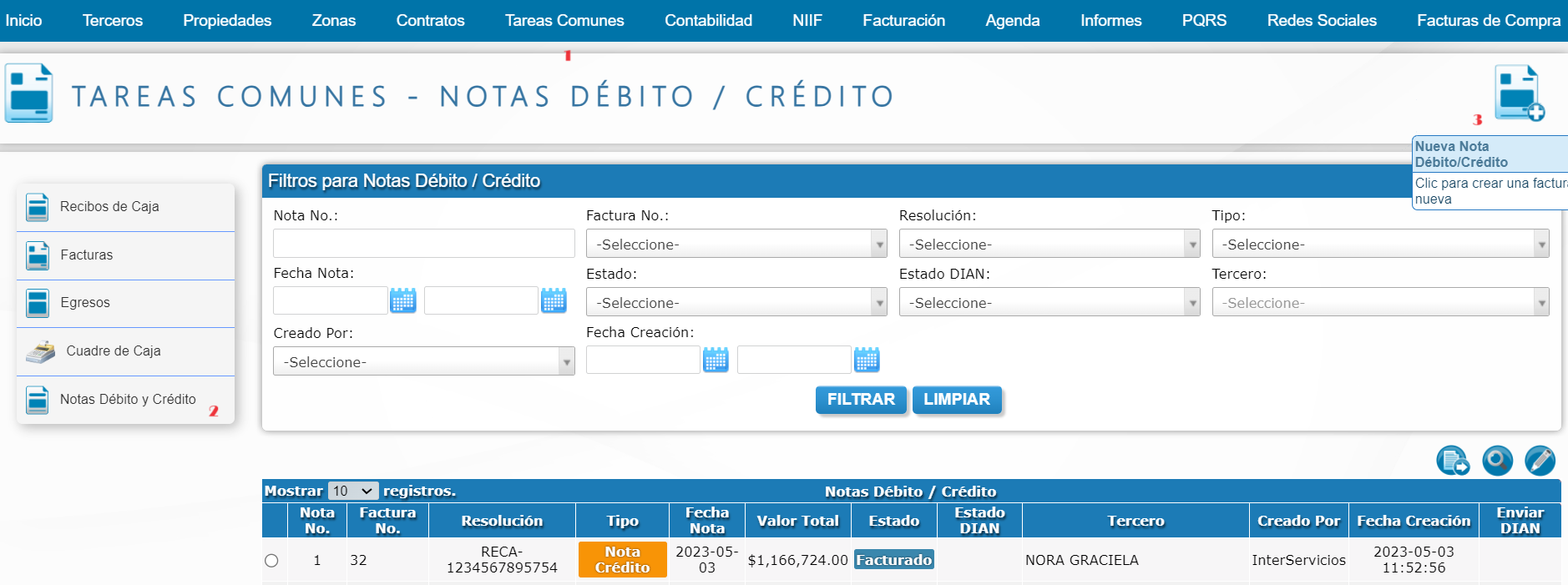
Paso 3: Aquí podrápodrás crearelegir 2entre dos tipos de Notas:notas:
| Tipo de nota | Descripción |
| Vinculante | Asociada a una factura existente. |
| No vinculante | No |
✉️ Crear Nota Vinculante
Crear nota vinculante.
Como su nombre lo dice, sonEstas notas están vinculadas a una factura. A continuación, los campos a diligenciar:
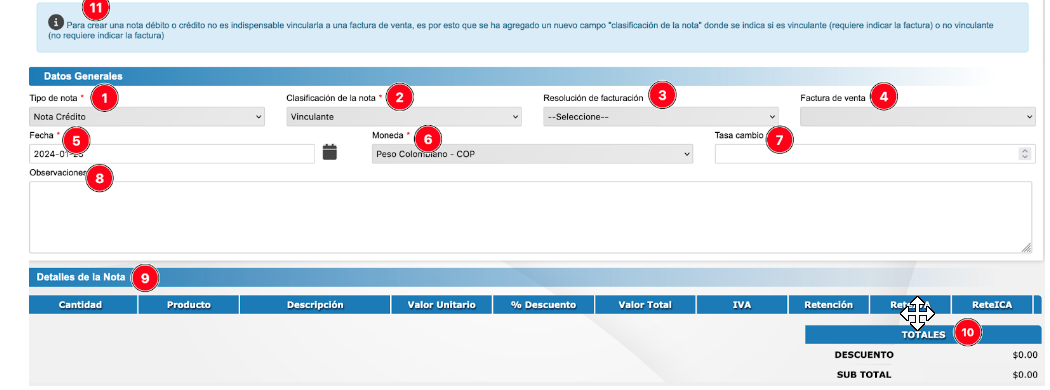
| Campo | Descripción |
| Tipo de |
Selecciona |
| Clasificación | Elige Vinculante. |
| Resolución de |
Selecciona |
| Factura de |
Indica la factura a vincular. |
| Fecha | Fecha actual (restringida por normativa DIAN si usas facturación electrónica). |
| Moneda | Selecciona la |
| Tasa de |
Aplica si la |
| Observaciones | Comentarios generales sobre la nota. |
| Detalles de la nota | Se cargan automáticamente desde la factura. |
| Totales | Se recalculan automáticamente según los datos ingresados. |
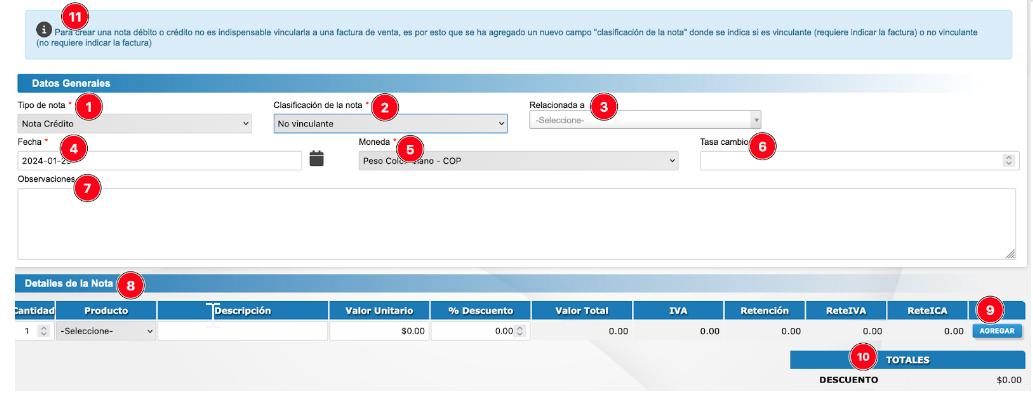
🗋 Crear Nota No Vinculante
Este tipo de nota no se asocia a realizar,ninguna esfactura, importantepero indicarrequiere queseleccionar cuandoel setercero tienerelacionado.
| Campo | Descripción |
| Tipo de nota | Selecciona Débito o Crédito. |
| Clasificación | Selecciona No vinculante. |
| Relacionado a | Selecciona el tercero correspondiente. |
| Fecha | Fecha actual (restringida si usas facturación |
| Moneda | Selecciona la |
| Tasa de |
Solo |
| Observaciones | Comentarios generales. |
| Agregar | Llena los campos manualmente y haz clic en |
| Totales | Se
|