¿Cómo crear un tercero (Cliente, Proveedor o Empleado)?
En estanuby, guíaun te"Tercero" explicamoses cualquier persona o empresa con la que tu inmobiliaria interactúa. Esto incluye a tus Propietarios, Inquilinos, Proveedores, Empleados e incluso Contactos.
Crearlos correctamente es el primer paso obligatorio antes de poder asignarlos a pasouna cómopropiedad, registrarhacerles un contrato o generarles una factura.
📋 Antes de empezar
Ten a la mano el RUT o documento de identidad de la persona/empresa. La exactitud de estos datos es vital para:
-
Facturación Electrónica: La DIAN rechaza facturas si el nombre o NIT no coinciden exactamente.
-
Pagos a Propietarios: Un error en
ellasistemacédula o cuenta bancaria impedirá las transferencias automáticas.
🚀 Paso a lasPaso: personasCreación ode entidadesun relacionadasTercero
Paso 1: Acceder al Módulo de Terceros
-
MenúEnprincipalel→menúSeleccionarprincipal,"Terceros".

Paso 2: Crear un Nuevo Tercero o Entidad
Hagahaz clic en:
"Nuevo Tercero"→ Para registrar unaenpersona natural o jurídicaTerceros.-
Ubica los botones de acción en la parte superior derecha. Aquí debes elegir según el tipo de registro:
-
👤
"NuevaCrearEntidad"Persona:→ÚsaloParapararegistrarpersonasunanaturales (Cédulas de ciudadanía, extranjería, pasaportes). -
🏢
entidadCrear Entidad: Úsalo exclusivamente para empresas (comúnNIT,oPersonassimplificada)Jurídicas).
-
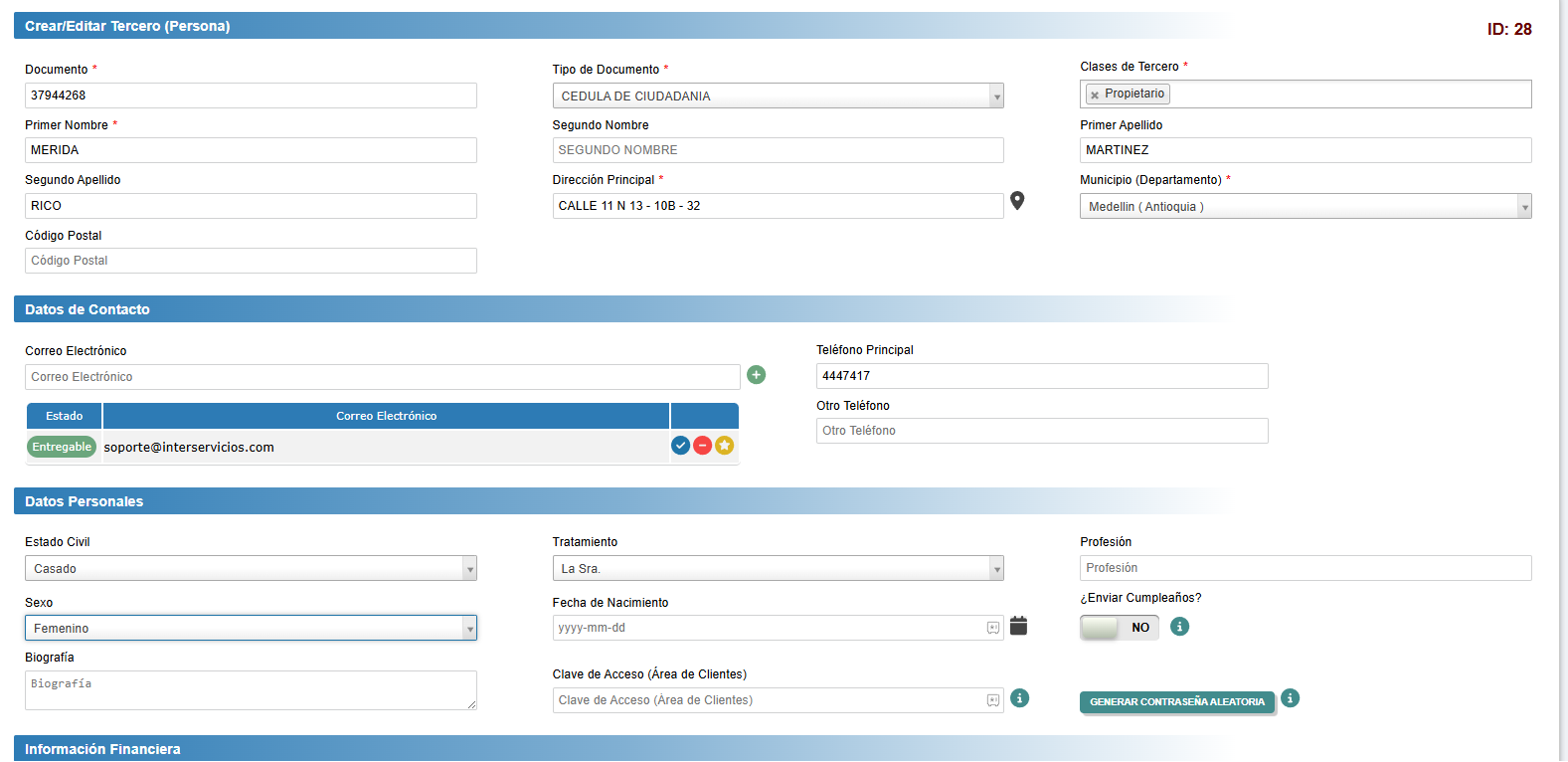
- Documento
- Tipo de Documento
-
Nombres y Apellidos
- Correo electrónico
- Teléfono principal
-
Use el icono de ubicación para ingresar la dirección automáticamente o escríbala manualmente.
- Selecciona el municipio (Departamento)
-
Si no desea registrarla, marque "No" en "¿Enviar cumpleaños?".
-
Documento (NIT con dígito de verificación).
-
Nombre/Razón Social.
-
Representante Legal.
-
Teléfono principal, correo electrónico, dirección.
-
Clase de Tercero: Inquilino (e), Proveedor (e), etc.
-
Verifique que todos los campos obligatorios estén completos.
-
Haga clic en "Guardar Tercero" (al final del formulario).

Paso 2: Datos de Identificación
A. Registro de un Nuevo Tercero
Complete los campos obligatorios (marcados con *).
1. Datos Básicos
2. Clase de Tercero
Seleccione el rol del tercero en el sistema: Dependiendo de la clase de tercero, se deben completar cierta información específica.
| Clase de Tercero | Descripción | Campos |
|---|---|---|
| Inquilino | Arrendatario de una propiedad. |
- Datos personales: Estado civil, tratamiento (Sr., Sra., etc.), profesión, sexo, fecha de nacimiento (opcional), clave de acceso (generable automáticamente). - Configuración de procesos automáticos: Habilitar el envío automático y su periodicidad (Frecuencia) |
| Proveedor | Para facturación manual y gestión contable. | - Datos personales: Tratamiento, sexo, fecha de nacimiento (opcional). - Información financiera: Tipo de persona, régimen, % de retención, datos bancarios. |
| Empleado | Usuarios internos del sistema. |
- Datos personales: Tratamiento, profesión, sexo, fecha de nacimiento (opcional), biografía. - Información del empleado: Tipo de trabajador, subtipo de trabajador, tipo de contrato, EPS, fondo de pensiones, fondo de cesantías y riesgos profesionales. |
| Propietario | Dueños de propiedades | - Similar a Inquilino, incluyendo % de retención y datos bancarios. |
| Asesor | Presta servicios de asesoría en la Inmobiliaria. | - Datos personales: Profesión, sexo, fecha de nacimiento (opcional). |
| Aliado | Relación comercial con la empresa. | - Datos personales: Tratamiento, profesión, sexo, fecha de nacimiento (opcional). - Información financiera: Tipo de persona, régimen, % de retención, datos bancarios. |
| Prospecto | Contacto potencial. | - Datos personales: Sexo |
| Contacto | Datos de un contacto asociado. | - Datos personales: Tratamiento, profesión, sexo. |
3. Dirección
4. Fecha de Nacimiento (Opcional)
B. Registro de una Nueva Entidad
Complete los siguientes campos:
Paso 3: Guardar el Tercero