¿Cómo crear un tercero (Cliente, Proveedor o Empleado)?
En nuby, un "Tercero" es cualquier persona o empresa con la que tu inmobiliaria interactúa. Esto incluye a tus Propietarios, Inquilinos, Proveedores, Empleados e incluso Contactos.
Crearlos correctamente es el primer paso obligatorio antes de poder asignarlos a una propiedad, hacerles un contrato o generarles una factura.
📋 Antes de empezar
Ten a la mano el RUT o documento de identidad de la persona/empresa. La exactitud de estos datos es vital para:
-
Facturación Electrónica: La DIAN rechaza facturas si el nombre o NIT no coinciden exactamente.
-
Pagos a Propietarios: Un error en la cédula o cuenta bancaria impedirá las transferencias automáticas.
🚀 Paso a Paso: Creación de un Tercero
Paso 1: Acceder al Módulo
-
En el menú principal, haz clic en Terceros.
-
Ubica los botones de acción en la parte superior derecha. Aquí debes elegir según el tipo de registro:
-
👤 Crear Persona: Úsalo para personas naturales (Cédulas de ciudadanía, extranjería, pasaportes).
-
🏢 Crear Entidad: Úsalo exclusivamente para empresas (NIT, Personas Jurídicas).
-

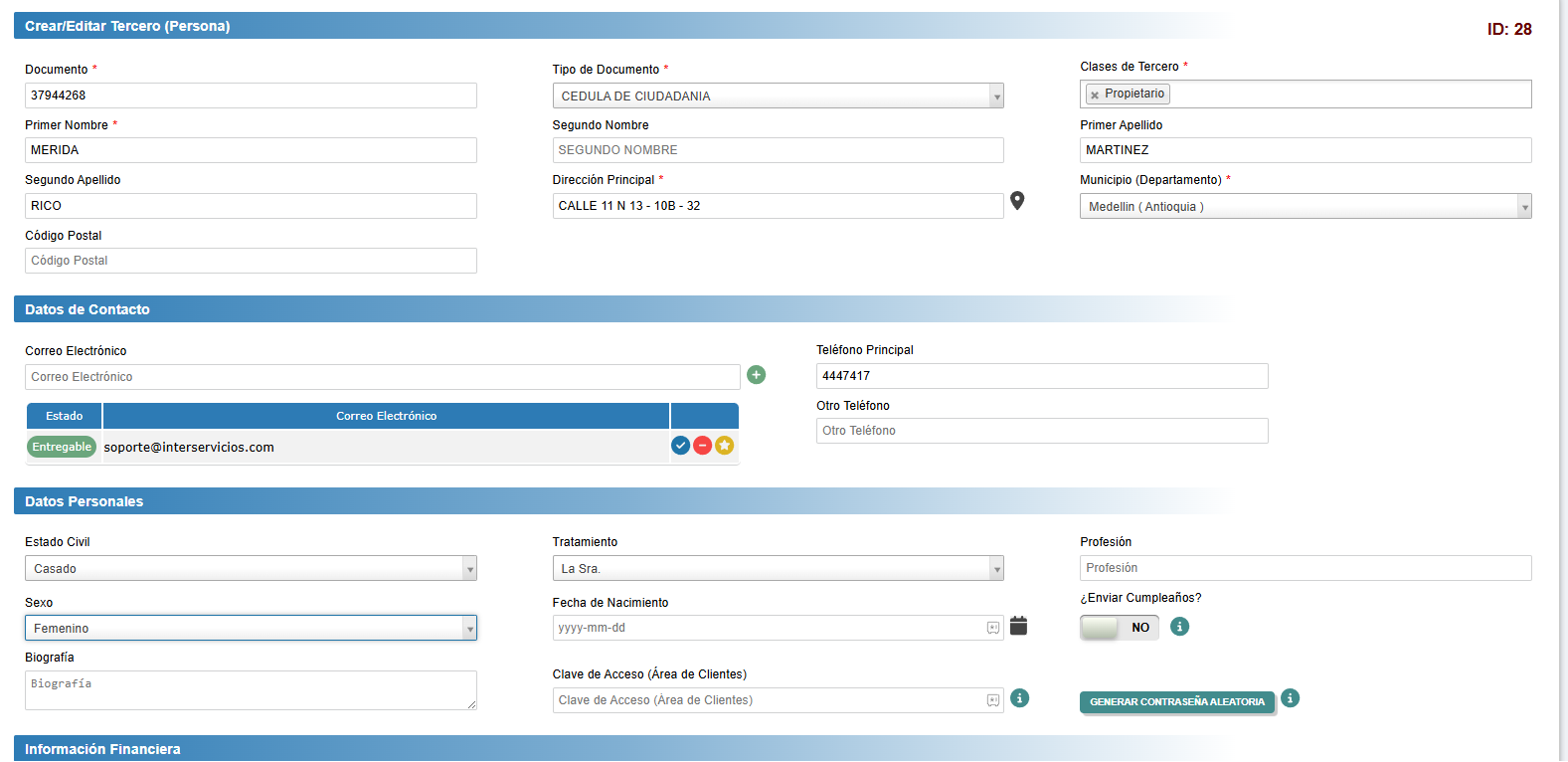
Paso 2: Datos de Identificación
Completa los campos obligatorios marcados con (*), dependiendo la clase de tercero.
Datos básicos.
-
Tipo de Documento: Selecciona la opción correcta (CC, CE, NIT, Pasaporte).
-
Número de Identificación: Escríbelo sin puntos ni espacios.
-
Dígito de Verificación (DV): Si elegiste NIT o estás en "Nueva Entidad", el sistema lo calculará automáticamente.
-
Nombres y Apellidos / Razón Social: Escríbelos completos tal como aparecen en su documento legal.
Paso 3: Información de Contacto y Ubicación
Estos datos alimentarán los contratos y notificaciones automáticas.
-
Dirección: Dirección física de notificación.
-
Departamento y Municipio: Selecciona de la lista.
-
Teléfonos: Celular principal para contacto.
-
Email: ¡Fundamental! A este correo llegarán las facturas electrónicas, los comprobantes de pago y las notificaciones del sistema.
Paso 4: Información Tributaria y Financiera
Si este tercero va a recibir pagos (como un Propietario o Proveedor), esta sección es crítica.
-
Responsabilidad Fiscal: Define si es Responsable de IVA o No Responsable. (Verifícalo en su RUT).
-
Entidad Financiera (Banco): Selecciona el banco donde le consignarás.
-
Nota: Si el banco no aparece, verifica la guía de "Configuración de Bancos".
-
-
Tipo y Número de Cuenta: Asegúrate de que sean correctos para evitar rechazos bancarios.
Paso 5: Guardar
Una vez verificados los datos, haz clic en el botón "Guardar Tercero" .