Configuración de la Entidad
- ¿Cómo Crear o Editar tu Entidad?
- ¿Cómo cargar o actualizar el logotipo de tu entidad?
- ¿Cómo agregar archivos y documentos a tu entidad?
¿Cómo Crear o Editar tu Entidad?
Esta guía te orientará en el proceso de configuración de los datos principales de tu inmobiliaria (denominada "Entidad" en el sistema). Esta información es crítica ya que se utilizará para:
-
La generación de facturas electrónicas y documentos contables.
-
El encabezado de reportes e informes.
-
El cumplimiento de obligaciones parafiscales y legales.
📋 Requisitos Previos
Antes de iniciar, asegúrate de tener a la mano la siguiente información y haber realizado estas acciones en el sistema:
-
RUT Actualizado: Necesitarás datos exactos como el NIT, razón social y responsabilidad fiscal.
-
Creación de Terceros (Proveedores):
-
Para los campos de ARL, Caja de Compensación, ICBF y SENA, el sistema requiere que estas empresas ya existan como "Terceros".
-
¿No los has creado? Dirígete al módulo Terceros en el menú principal y regístralos con sus respectivos NIT antes de continuar con esta guía.
-
🚀 Paso a Paso: Cómo Crear o Editar tu Entidad
Paso 1: Acceso al Módulo
Para ingresar a la configuración de tu empresa:
-
-
Inicia sesión en nuby.
-
En el menú lateral, ve a Herramientas.
-
Selecciona la opción Configuraciones.
-
Haz clic en el ícono o texto Entidad.
-

Paso 2: Habilitar Edición
Por seguridad, los campos con * son obligatorios.
-
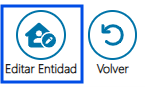
Ubica el botón "Editar entidad" en la esquina superior derecha de la pantalla y haz clic en él.
-
Verás que los campos se habilitan para escribir o seleccionar opciones.
Paso 3: Diligenciamiento de la Información
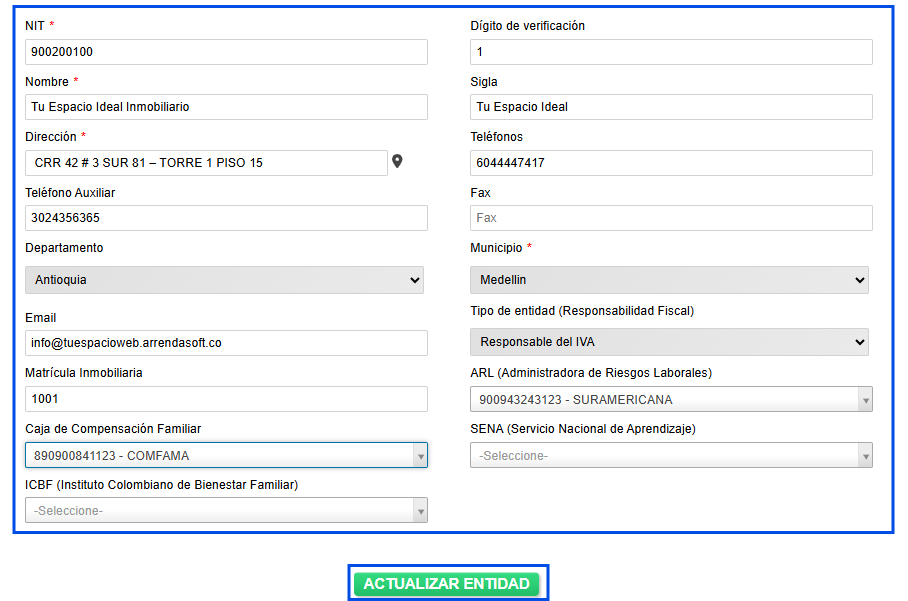
Completa el formulario con los datos de tu empresa. A continuación, explicamos cada campo para garantizar una configuración correcta:
Información Básica y de Contacto
| Campo | Obligatorio | Descripción y Recomendaciones |
|---|---|---|
| NIT* | ✅ Sí | Ingresa el Número de Identificación Tributaria sin puntos, guiones ni espacios. (Ej: 900200100). |
| Dígito de Verificación | ✅ Sí | Este número lo calcula el sistema automáticamente basado en el NIT ingresado. Verifica que coincida con tu RUT. |
| Nombre* | ✅ Sí | Escribe la Razón Social completa tal como aparece en tu RUT. (Ej: Inmobiliaria Tu Espacio S.A.S). |
| Sigla | ❌ No | Nombre comercial o abreviatura reconocida de tu empresa. |
| Dirección* | ✅ Sí | Dirección fiscal de la empresa. Incluye detalles como oficina o local para evitar devoluciones de correo. |
| Teléfonos | ❌ No | Número de contacto principal (fijo o celular). |
| Fax | ❌ No | Opcional |
| Departamento * | ✅ Sí | Selecciona la ubicación fiscal de tu empresa. |
| Municipio: * | ✅ Sí | Selecciona la ubicación fiscal de tu empresa. |
| ❌ No | Correo electrónico corporativo. Este será visible en la información de contacto de tus documentos. |
Información Legal y Parafiscales
| Campo | Obligatorio | Impacto en el Sistema |
|---|---|---|
| Tipo de entidad (Responsabilidad Fiscal) | ✅ Sí | ¡Importante! Define si tu empresa factura IVA o no. |
| Matrícula Inmobiliaria | ❌ No | Número de registro ante la autoridad competente. Es útil para que aparezca en contratos o documentos legales generados por el sistema. |
| ARL / Caja de Compensación / ICBF / SENA | ❌ No | Selecciona las entidades con las que tu empresa tiene afiliación. Nota: Si no aparecen en la lista desplegable, debes ir al módulo Terceros y crearlas primero. |
Paso 4: Guardar Cambios
Una vez verificada toda la información:
-
-
Haz clic en el botón "Grabar Entidad" para guardar tu configuración.
-
El sistema confirmará que los datos han sido actualizados exitosamente.
-
⏩ ¿Qué sigue?
¡Tu empresa ya tiene sus datos legales configurados! Ahora es momento de darle identidad visual y organizar tu documentación dentro del sistema. Te recomendamos continuar con los siguientes pasos:
1. Dale identidad a tus documentos Para que tus facturas, recibos de caja y estados de cuenta incluyan tu marca, debes configurar tu logotipo en el sistema. 👉 Consulta la guía: Cómo cargar el logo de tu entidad
2. Centraliza tu documentación legal Mantén el RUT, la Cámara de Comercio y otros documentos de la empresa seguros y accesibles dentro de nuby. 👉 Consulta la guía: Cómo cargar archivos y documentos de la entidad
¿Cómo cargar o actualizar el logotipo de tu entidad?
El logotipo es la cara de tu inmobiliaria. Configurar esta imagen es fundamental porque el sistema la insertará automáticamente en el encabezado de todos tus documentos oficiales: facturas electrónicas, recibos de caja, contratos y estados de cuenta.
Asegura una imagen profesional ante tus clientes siguiendo estos sencillos pasos.
📋 Requisitos de la imagen
Para asegurar que tu logo se vea nítido y el sistema lo acepte sin problemas, tu archivo debe cumplir con lo siguiente:
-
Formato: Debe ser una imagen tipo .JPG, .JPEG o .PNG.
-
Peso máximo: El archivo no debe pesar más de 2 MB.
-
Recomendación: Usa una imagen con fondo transparente (.PNG) o blanco para una mejor integración visual en los documentos.
🚀 Paso a Paso: Carga de Logotipo
Paso 1: Ingresa a la Configuración
-
Inicia sesión en nuby.
-
Dirígete al menú principal: Herramientas > Configuraciones.
-
Haz clic en la opción Entidad.
Paso 2: Ubica la zona de carga
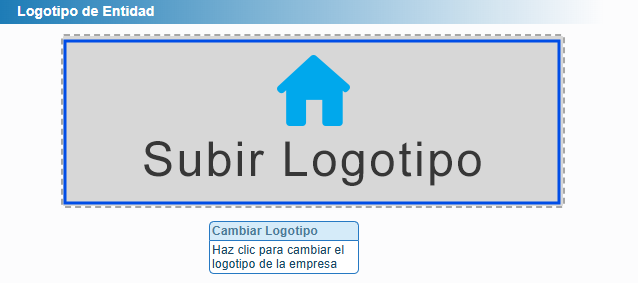
Dentro del formulario de tu entidad, busca el recuadro "Logotipo de Entidad".
-
Si es la primera vez: Verás un botón que dice "Subir logotipo".
-
Si ya tienes uno y quieres cambiarlo: Haz clic directamente sobre la imagen del logo actual.
Paso 3: Selecciona y Sube tu archivo
-
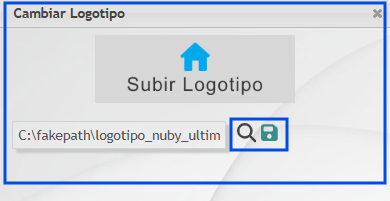
Al hacer clic, se abrirá una ventana para buscar archivos en tu computador.
-
Selecciona tu imagen y haz clic en "Abrir".
-
¡Importante! Para confirmar y guardar el cambio, debes hacer clic en el ícono de Guardar (💾 forma de disquete) que aparece junto a la imagen cargada o en las opciones de la ventana emergente.
💡 Solución de problemas comunes
¿El sistema me dice que el archivo es muy pesado? Si tu logo pesa más de 2MB, puedes usar herramientas online gratuitas para "comprimir imágenes" sin perder calidad antes de subirlo.
¿Subí el logo pero sigo viendo el anterior? A veces el navegador guarda la imagen vieja en su memoria (caché). Intenta recargar la página (F5 o Ctrl+R) para ver el cambio reflejado.
⏩ ¿Qué sigue?
¡Tu identidad visual está lista! Ahora que tu empresa tiene datos legales y logotipo, el siguiente paso lógico es asegurar que tengas todos tus documentos de soporte (RUT, Cámara de Comercio) centralizados en el sistema.
👉 Consulta la guía: Cómo agregar archivos y documentos a tu entidad
¿Cómo agregar archivos y documentos a tu entidad?
Una vez creada tu entidad, es fundamental centralizar toda su documentación legal en nuby. Este módulo te permite crear un archivo digital seguro para documentos como el RUT, Cámara de Comercio, Cédula del Representante Legal, entre otros.
Al tenerlos aquí, podrás consultarlos, descargarlos o actualizados fácilmente sin tener que buscarlos en carpetas externas de tu computador.
📋 Requisitos del archivo
El sistema es flexible y permite diversos formatos, pero asegúrate de cumplir con estos límites para una carga exitosa:
-
Formatos permitidos: Documentos (.PDF, .DOC, .XLS) o Imágenes (.JPG, .PNG).
-
Peso máximo: 5 MB por archivo.
-
Recomendación: Para documentos legales multipágina (como el RUT), prefiérelos siempre en formato PDF.
🚀 Paso a Paso: Carga de Documentos
Paso 1: Ingresa a la Configuración de Entidad
-
En el menú principal, ve a Herramientas > Configuraciones.
-
Selecciona la opción Entidad.
Paso 2: Abre el Administrador de Archivos
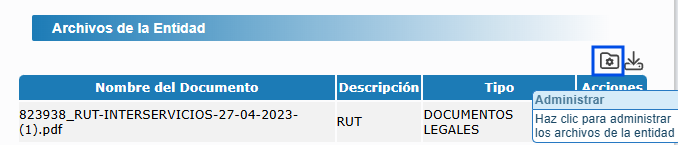
Desplázate hacia abajo en el formulario de la entidad hasta encontrar la sección "Archivos de la Entidad".
-
Haz clic en el botón Administrar (identificado con un ícono de carpeta azul 📂).
Paso 3: Sube y Clasifica el Documento
Se abrirá una ventana emergente para gestionar tus adjuntos.
-
-
-
-
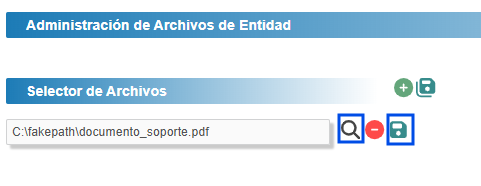
Haz clic en el botón Agregar (o ícono de lupa/más) para buscar el archivo en tu computador.
-
Selecciona el archivo deseado y haz clic en "Abrir".
-
¡Importante! Clasifica tu archivo:
-
Tipo de documento: Selecciona de la lista de qué se trata (ej. RUT, Cámara de Comercio). Si el tipo no existe, puedes escribirlo para crearlo.
-
Descripción: Añade una nota breve si es necesario (ej. RUT Año 2024).
-
-
Para finalizar, haz clic en el ícono de Guardar (💾 disquete) que aparece en la fila del archivo cargado.
-
-
-
📂 Gestión de Archivos (Descargar o Eliminar)
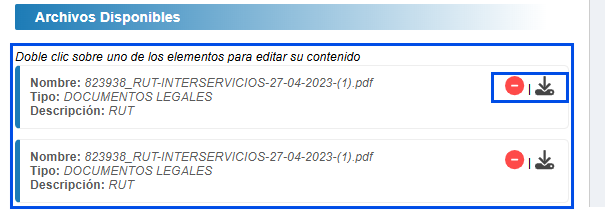
En esta misma ventana de "Administrar", verás el listado de todos los documentos que has subido. Dispones de las siguientes acciones rápidas:
| Ícono | Acción |
| ⬇️ | Descargar: Baja el archivo a tu dispositivo. |
| 🗑️ | Eliminar: Borra el archivo permanentemente del sistema (útil para documentos vencidos). |
⏩ ¿Qué sigue?
¡Felicitaciones! Has completado la configuración administrativa de tu empresa. Ahora que la "casa" está lista, es momento de registrar a las personas que interactuarán con ella.
El siguiente paso lógico en nuby es poblar tu base de datos con tus clientes y proveedores.
1. Registrar Personas y Empresas (Terceros) Antes de crear propiedades o contratos, necesitas registrar a los Propietarios, Inquilinos, empleados y Proveedores. Puedes hacerlo uno a uno o de forma masiva. 👉 Consulta la guía: ¿Cómo crear un tercero? o ¿Cómo Importar Terceros?
2. Dar acceso a tu equipo Si tienes empleados que te ayudarán a cargar esta información, es el momento ideal para crearles sus cuentas de acceso. 👉 Consulta la guía: Cómo crear usuarios y asignar permisos