
¿Cómo importar propiedades masivamente en nuby?
Esta herramientaguía te explica paso a paso cómo importar propiedades en nuby usando el Asistente de Importación. Este proceso permite cargar múltiples inmuebles a tu sistema al mismo tiempo utilizandodesde una plantilla de Excel.Excel Eso CSV, relacionarlos con sus propietarios, validar la opcióninformación idealantes de guardarla y revisar el resultado final del cargue.
La importación de propiedades es especialmente útil cuando estásestás configurandoiniciando tuen cuenta por primera vez,nuby, migrando información desde otro softwaresistema o asumiendocargando una base grande de inmuebles que ya tienes organizada en una hoja de cálculo.
1. ¿Qué permite la importación masiva de propiedades? 🏠
La opción Importar Propiedades permite crear propiedades desde un archivo preparado previamente. nuby lee cada fila, interpreta sus columnas, valida los datos principales y luego crea el inventarioinmueble deen unael nueva constructora.sistema.
📋🔹 Requisitos¿Qué Previos
información se crea al finalizar?
-
Permisos:Registro de la propiedadSolo→losSeusuarioscrea el inmueble conrolsudecódigo,Administradortítulo,tienenservicio,permisoubicación,paradirecciónaccederyadatosesta sección.comerciales. -
TercerosRelacióncreados:con propietarios → El sistema busca los documentos escritos en la plantilla y vincula esos terceros como propietarios. -
Ubicación del inmueble → La propiedad queda asociada al municipio, barrio y dirección indicados.
-
Datos para arriendo o venta → Según el servicio elegido, puedes cargar valor de arriendo, valor de venta y datos complementarios.
-
Información operativa → Puedes registrar llaves, asesor, agrupamiento, observaciones, matrícula, referencia catastral y propiedades relacionadas.
🔹 ¿Para quién es útil esta guía?
-
Administradores del sistema → Para cargar propiedades de forma controlada.
-
Equipo comercial o de captación → Para preparar inmuebles que serán ofrecidos en arriendo, venta o ambos servicios.
-
Equipo de soporte o implementación → Para acompañar migraciones masivas de información.
Importante: Las propiedades dependen de terceros ya creados. Antes de importar propiedades, los dueñospropietarios deben existir en nuby para que el sistema pueda relacionarlos por documento.
2. Antes de esos inmueblesempezar (Propietarios)prerrequisitos) ya✅
Antes estarde creadospreparar el archivo de propiedades, revisa estos puntos. Son la base para que el cargue no genere errores y para que la información quede completa.
📌 Requisito 1. Permisos de acceso
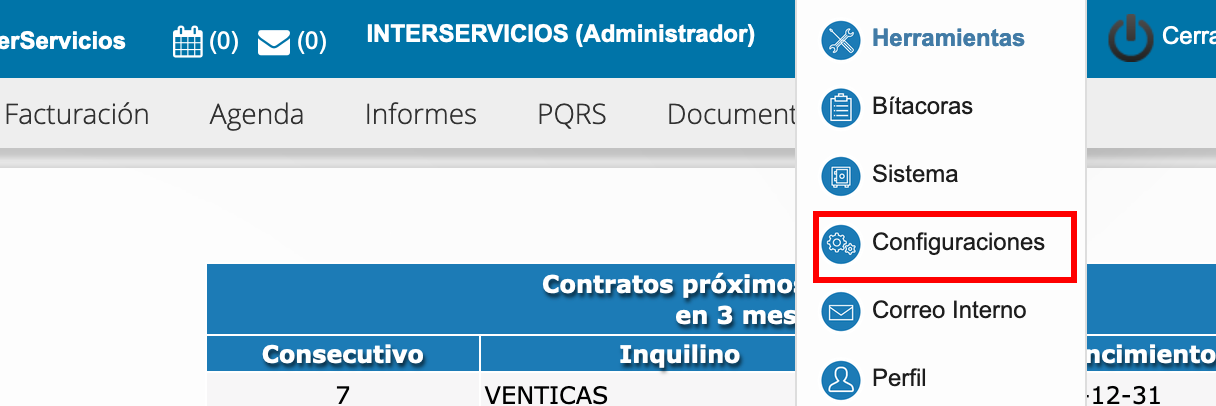
Necesitas permisos para ingresar a Herramientas > Configuraciones > Asistente de Importación. La documentación actual de nuby indica que esta sección está orientada al rol administrador.
Tip: Si no ves el Asistente de Importación en el menú, solicita al usuario administrador que revise tus permisos.
📌 Requisito 2. Propietarios cargados previamente
La columna Documento(s) del propietario(s) se usa para buscar terceros existentes. Si el documento no está registrado, la propiedad no quedará relacionada con ese propietario.
Si aún no has cargado clientes, propietarios o proveedores, consulta primero la guía ¿Cómo importar terceros masivamente?
📌 Requisito 3. Código de propiedad único
Cada propiedad debe tener un código único. Si el código ya existe, el asistente lo tratará como duplicado según la acción que elijas: omitir, sobrescribir o fusionar.
📌 Requisito 4. Dirección clara y no repetida
nuby valida que no exista otra propiedad con la misma combinación de municipio, barrio y dirección. Si el inmueble pertenece a una torre, apartamento, casa interior o local, escríbelo claramente en la dirección para evitar duplicados.
Ejemplo: No escribas solo Calle 10 # 20-30 para todos los apartamentos de un edificio. Usa una dirección específica como Calle 10 # 20-30 Torre 2 Apto 604.
📌 Requisito 5. Plantilla oficial
Usa siempre la plantilla que se descarga desde la pantalla Importar Propiedades. La plantilla oficial se llama plantilla_propiedades.xlsx y trae las columnas esperadas por el sistema.
📌 Requisito 6. Archivo limpio
-
No uses celdas combinadas.
-
ZonasNocreadas:dejesAsegúratefórmulasdeentenerlascreadoscolumnaspreviamentequelosvasDepartamentos,aMunicipiosimportar; pega valores finales. -
Los documentos y
Barriosvalores deben escribirse solo con números, sin puntos, comas ni símbolos. -
Las fechas deben diligenciarse en
elformatomóduloaaaa-mm-dd,deporZonasejemplo 2026-04-28. -
Si tu archivo supera las 10.000 filas, guárdalo en formato CSV o divídelo en varios archivos.
Estandocambies dentroel del asistentesignificado de importaciónlas seleccionamos la opción “importar propiedades”.
Usocolumnas de la sección:plantilla. UnaPuedes vezcambiar estandoencabezados dentrosi luego haces la homologación correctamente, pero lo más seguro es conservar los nombres oficiales.
3. ¿Cómo acceder a la importación de lapropiedades? sección🛠️
🔐 observarPaso que1. Inicia sesión en nuby
Ingresa a nuby con tu usuario y contraseña habituales.
📂 Paso 2. Abre el Asistente de Importación
-
En el menú principal, ingresa a Herramientas.
-
Selecciona Configuraciones.
-
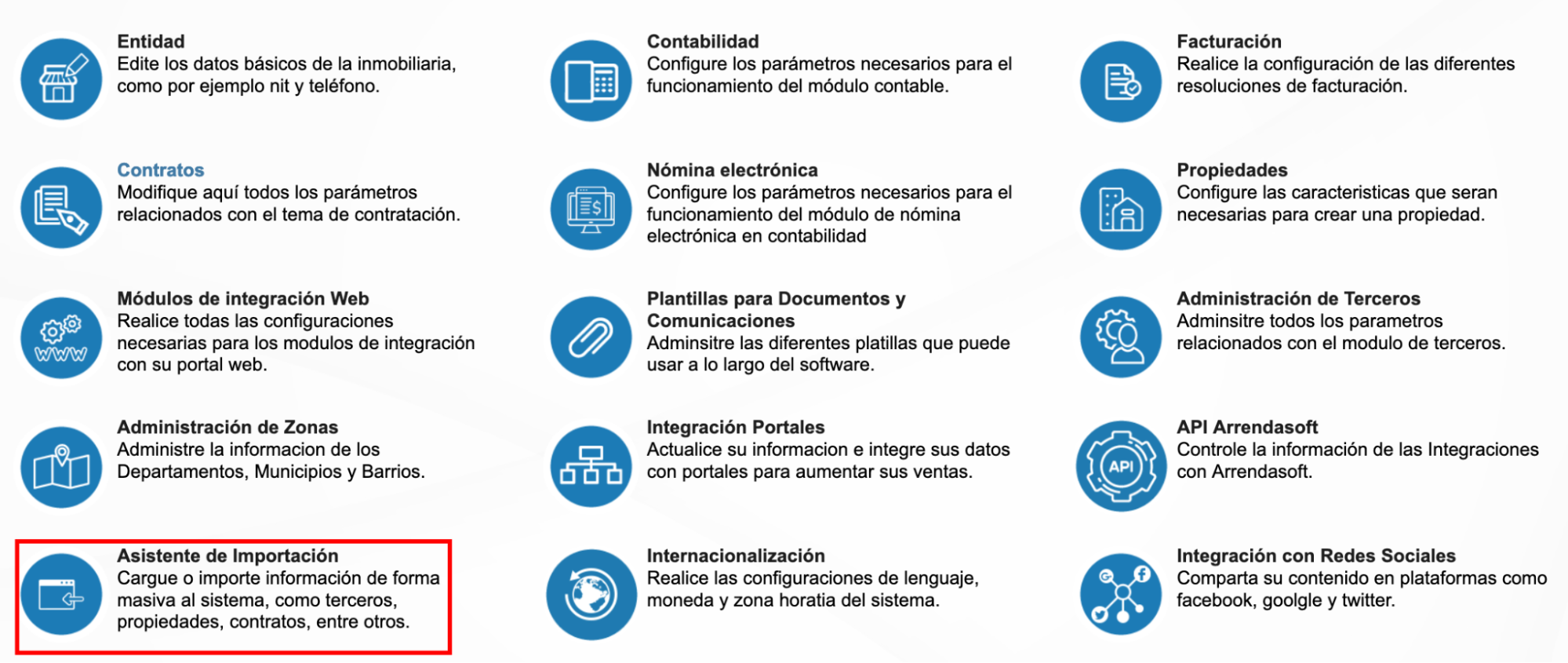
Haz clic en Asistente de Importación.
📌 Paso 3. Selecciona propiedades
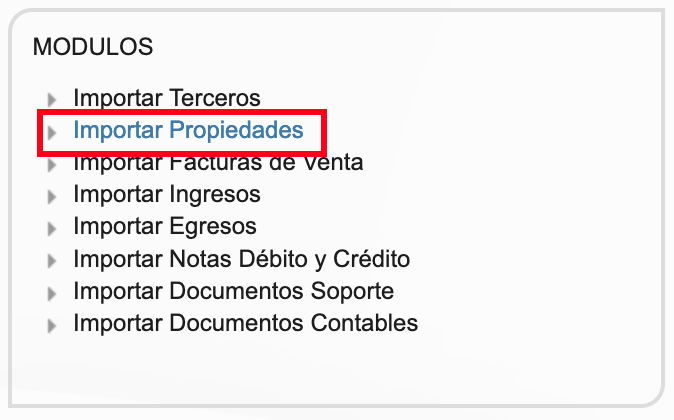
Dentro del Asistente de Importación, haz clic en Importar Propiedades. También puedes encontrar esta opción en el menú lateral del asistente.
📥 Paso 4. Descarga la importación consta de una serie de pasos secuenciales para hacer un poco más organizado y amigable el proceso; estos pasos son selección de plantilla, homologación de datos, validar cargue y resultado del cargue.plantilla

En la parte superior derechade vamosla apantalla encontrarverás el enlace aDescargar unaPlantilla. plantillaHaz enclic formato Excel que nos servirá como guíaallí para la construcción del archivo a importar; cuandoobtener el archivo aoficial importarde supere las 10.000 filas es necesario convertirlo a CSV.

Nota: SiLa la propiedad tiene varios propietarios al momentopantalla de importación muestra cuatro pasos: Selección de Plantillas, Homologación de Datos, Validar Cargue y Resultado de Cargue.
4. Cómo diligenciar la plantilla de Propiedadespropiedades en📋
La campoplantilla deoficial Documento(s)contiene dellas Propietario(s)siguientes secolumnas. debenCompleta ingresaruna los documentos así: 1014309876,1014398809, 1014380054 (primer documento, separadofila por unacada comapropiedad (,)que segundoquieras documento, y así sucesivamente).importar.
| Columna | Campo | Obligatorio | Cómo diligenciarlo |
|---|---|---|---|
| Código | ✅ |
Código
|
|
| B | Título de Propiedad | ✅ Sí | Nombre o título con el que identificarás el inmueble. |
| C | Documento(s) del propietario(s) | ✅ Sí | Documento del propietario registrado previamente como tercero. Si hay varios propietarios, separa los documentos con coma. |
| D | Tipo de Propiedad | ✅ Sí | Tipo o clase de inmueble según las opciones configuradas en nuby. Ejemplo: apartamento, casa, local o la opción que maneje tu empresa. |
| E | Servicio | ✅ Sí | Indica si la propiedad será para Arriendo, Venta o Venta y Arriendo. |
| F | Municipio | ✅ Sí | Municipio donde está ubicada la propiedad. Debe homologarse con los municipios disponibles en nuby. |
| G | Barrio | ⚠️ Recomendado | Barrio o zona del inmueble. Ayuda a validar mejor la ubicación y evitar propiedades duplicadas. |
| H | Dirección del inmueble | ✅ Sí | Dirección completa y específica. Incluye torre, apartamento, local, interior o casa cuando aplique. |
| I | Descripción | ❌ No | Descripción general, urbanización o referencia descriptiva del inmueble. |
| J | Cerca de | ❌ No | Punto de referencia cercano, si lo quieres registrar. |
| K | Estrato | ✅ Sí | Estrato socioeconómico según las opciones configuradas en nuby. |
| L | Valor Arriendo | ⚠️ Según servicio | Valor de arriendo. Úsalo cuando el servicio sea arriendo o venta y arriendo. Escribe solo números. |
| M | Valor Venta | ⚠️ Según servicio | Valor de venta. Úsalo cuando el servicio sea venta o venta y arriendo. Escribe solo números. |
| N | Valor Administración | ❌ No | Valor de administración, si aplica. Escribe solo números. |
| O | Valor Avaluo | ❌ No | Valor del avalúo catastral, si deseas registrarlo. Escribe solo números. |
| P | Valor Impuesto Predial | ❌ No | Valor del impuesto predial, si deseas registrarlo. Escribe solo números. |
| Q | Area | ⚠️ Recomendado | Área de la propiedad. Usa solo números y evita unidades dentro de la celda. |
| R | Llaves en | ❌ No | Indica dónde están las llaves, por ejemplo oficina, portería, propietario u otro. |
| S | Otros | ❌ No | Información adicional sobre llaves u otra nota operativa. |
| T | Fecha de Consignación | ❌ No | Fecha en que se consignó o recibió la propiedad. Usa formato aaaa-mm-dd. |
| U | Fecha de Colocación | ❌ No | Fecha de colocación de la propiedad, si aplica. Usa formato aaaa-mm-dd. |
| V | Quién Consginó | ❌ No | Asesor o usuario que consignó la propiedad. Debe homologarse con usuarios disponibles en nuby. |
| W | Agrupamiento | ❌ No | Edificio, unidad, conjunto o agrupación donde se encuentra la propiedad. |
| X | Observaciones | ❌ No | Notas generales visibles para la gestión de la propiedad. |
| Y | Observaciones Internas | ❌ No | Notas internas del equipo sobre la propiedad. |
| Z | Folio ó Matricula | ❌ No | Folio o matrícula inmobiliaria, si lo tienes disponible. |
| AA | Referencia Catastral | ❌ No | Referencia catastral de la propiedad, si aplica. |
| AB | Coordenadas | ❌ No | Coordenadas del inmueble si ya las tienes registradas. |
| AC | Propiedades Relacionadas | ❌ No | Códigos de propiedades relacionadas, si tu operación usa esa información. |



PasoAtención: 1:No selecciónuses la misma dirección para varios inmuebles de plantillas.un edificio. Diferencia apartamentos, torres, interiores o locales para evitar que nuby los detecte como duplicados.
5. Cómo manejar propiedades con varios propietarios 👥
Si una propiedad tiene más de un propietario, no debes crear varias filas para el mismo inmueble. En la columna Documento(s) del propietario(s), escribe todos los documentos en la misma celda separados por coma.
📌 Formato correcto
| Código | Título de Propiedad | Documento(s) del propietario(s) | Dirección del inmueble |
|---|---|---|---|
| 501 | Apartamento Torre 2 Apto 604 | 100000001,100000002,100000003 | Calle 10 # 20-30 Torre 2 Apto 604 |
En este pasoejemplo, hacemosnuby buscará los tres documentos en terceros y los relacionará como propietarios de la propiedad 501.
Recomendación: No dejes espacios innecesarios entre documentos. Aunque el sistema limpia algunos espacios alrededor de las comas, lo más ordenado es escribirlos así: 100000001,100000002.
Atención: Todos los documentos deben existir previamente como terceros. Si uno de los documentos no existe, ese propietario no quedará relacionado correctamente.
6. Paso 1 del asistente: selección y carga del archivo 📤
Cuando tengas lista la plantilla, vuelve a procesarla pantalla Importar Propiedades y lacompleta configuraciónel primer paso del mismo.asistente.
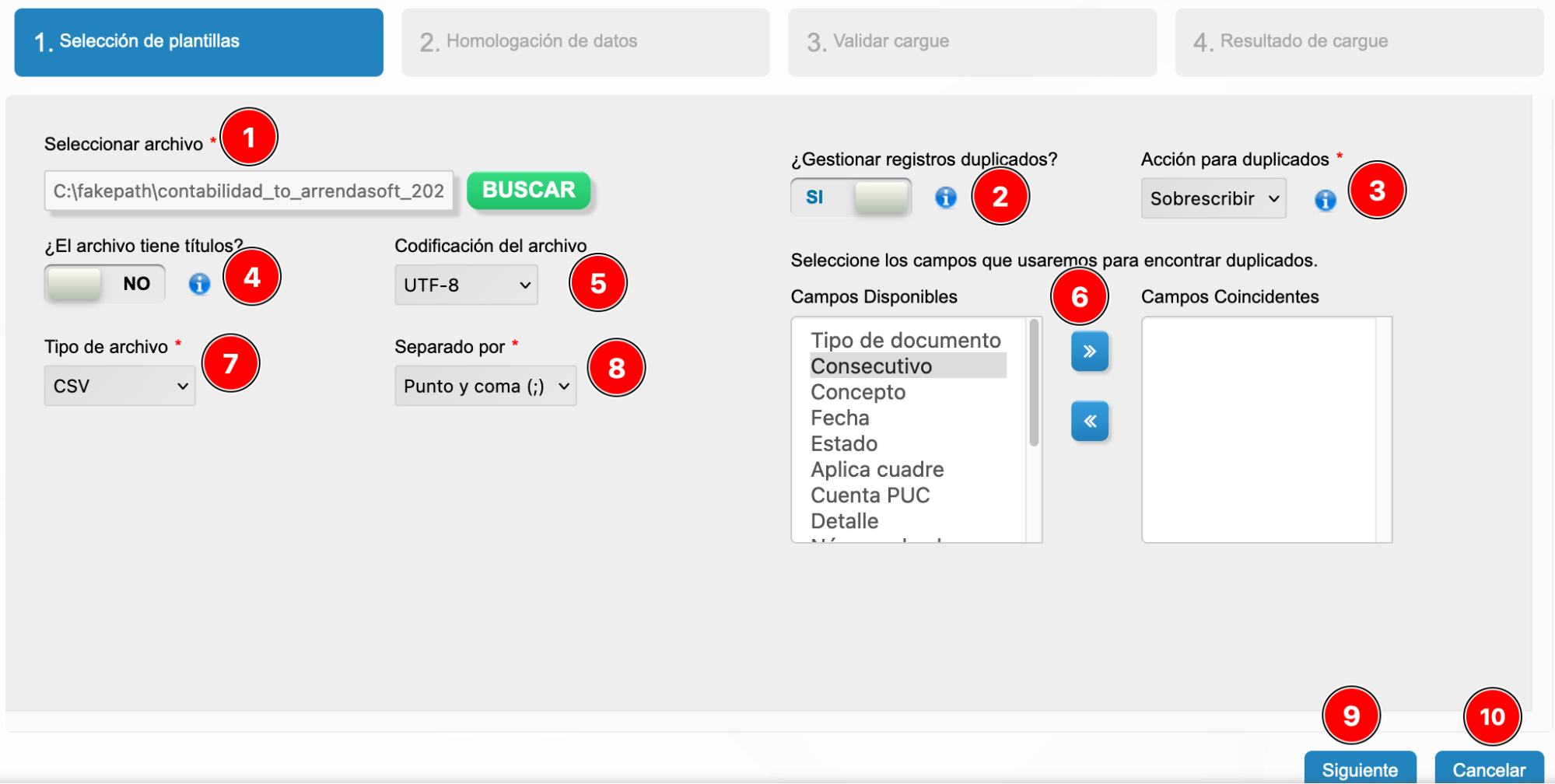
📄 Campos de la pantalla
-
Seleccionar
archivo:archivoun→campo tipo file para cargarCarga el archivoaqueprocesar.preparaste. -
¿Gestionar registros duplicados?Indica si los archivos duplicados serán gestionados u omitidos. Acción para duplicados:cuando en gestionar duplicados se indique que si, se mostrará una lista de selección para las acciones de duplicados: omitir, sobreescribir, fusionar.¿¿El archivo tienetítulos?títulos?Indica→ Selecciona SI si usaste la plantilla oficial y conservaste la primera fila con encabezados.-
Codificación del archivo
corresponde→aUsatítulos. Codificación del archivo:UTF-8indica la codificación de caracteres con que fue construido el archivo: utf o iso.Campos para detectar duplicados:en el lado izquierdo se muestran los campos disponiblespara que elusuariosistemapuedaleapasarloscorrectamenteal lado derechotildes yelcaracteressistemaespeciales.los use para la comprobación de duplicados.-
Tipo de
archivo:archivouna→listaSeleccionaparaXLS,losXLSXtiposodeCSV,archivossegúnpermitidosel archivo quesonvasxls,axlsxcargar.y -
losSeparado
2porprimeros→tiposSolosonaplica para archivosdeCSV.pocosSelecciona el separador usado en tu archivo. -
¿Gestionar registros
(menorduplicados? → Actívalo si quieres que nuby revise propiedades repetidas. -
Acción para duplicados → Define si los duplicados se van a
10.000)omitir, sobrescribir o fusionar. -
Campos para detectar duplicados → Para propiedades, el campo más importante es Código. También es útil revisar municipio, barrio y
para grandes registros se necesita usar el formato csv. Separado por:dirección cuandoelquieras controlar duplicados por ubicación.
Configuración recomendada para una primera carga: archivo con títulos en SI, codificación UTF-8, tipo de archivo escorrecto csv,y duplicados en Omitir usando Código como identificador.
Atención: Usa Sobrescribir o Fusionar solo cuando estés seguro de esaque listadeseas seleccionamosmodificar propiedades existentes. Una propiedad puede estar relacionada con contratos, fotos, seguimientos y otros procesos.
➡️ Continuar
Después de completar la configuración, haz clic en Siguiente. nuby guardará el separadorarchivo y pasará al paso de homologación.
7. Paso 2 del asistente: homologación de datos 🔄
La homologación es el paso donde le indicas a nuby qué significa cada columna de tu archivo. Si usaste la plantilla oficial, la mayoría de columnas se reconocerán automáticamente, pero igual debes revisar la pantalla antes de continuar.
📋 Qué verás en la pantalla
-
Campos en Archivo → Nombre de la columna que
tiene.venía en tu Excel o CSV. -
Siguiente:Campos nubybotón→ Campo del sistema al que se asociará esa columna. -
Valor por Defecto → Valor que se usará si una fila viene vacía para
continuar,ese campo. -
Opciones → Ícono de engranaje para campos que necesitan equivalencias.
⭐ Campos que requieren especial atención
Los siguientes campos pueden mostrar engranaje porque dependen de listas internas de nuby:
| Campo | Qué debes hacer |
|---|---|
| Tipo de Propiedad | Relaciona los tipos escritos en tu archivo con los tipos configurados en nuby. |
| Servicio | Relaciona tus valores con las opciones Arriendo, Venta o Venta y Arriendo. |
| Municipio | Selecciona el |
| Barrio | Relaciona el barrio de tu archivo con el barrio existente en nuby, si lo diligenciaste. |
| Estrato | Relaciona el estrato escrito en el archivo con las opciones disponibles. |
| Llaves en | Relaciona los |
| Quién Consginó | Selecciona el asesor o usuario correspondiente cuando hayas llenado esta columna. |
⚙️ Cómo usar el engranaje
-
Haz clic en el ícono de engranaje del campo que necesitas homologar.
-
Revisa el valor que viene en tu archivo.
-
En la
configuracióncolumnaparadecontinuarequivalencia,alseleccionasiguienteelpaso.valor correspondiente en nuby. Cancelar:botón para cancelarRepite el proceso
los valores distintos del archivo.deparaimportacióntodosiniciado.-
Haz clic en Guardar Cambios.
PasoImportante: 2:Si homologaciónun decampo datos.Enobligatorio esteaparece pasocon seasterisco realizarojo, lano homologaciónpodrás avanzar hasta que esté correctamente relacionado o mapeo de las variables.
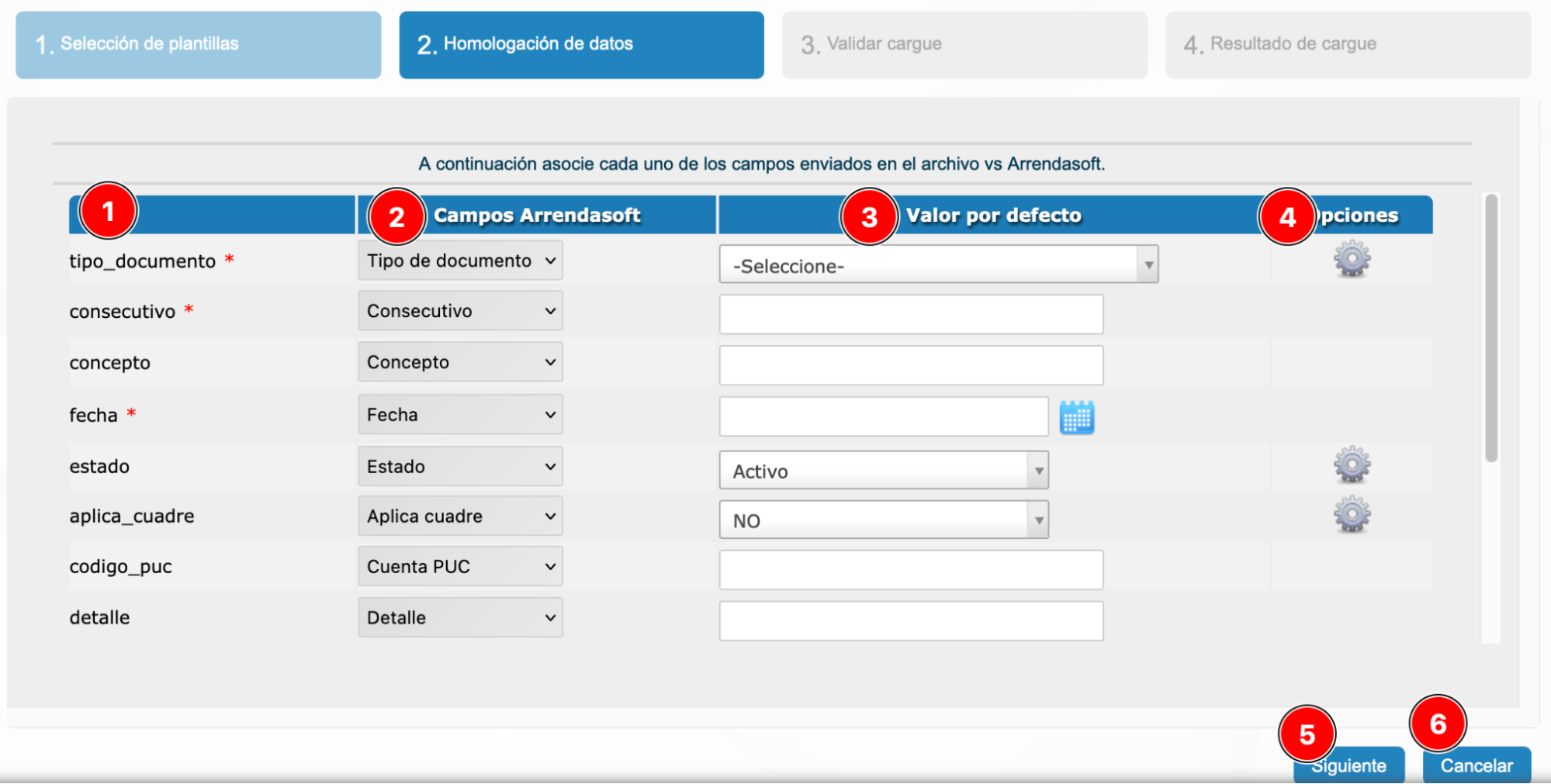
Campos del archivo a importar:corresponde al listado de columnas del archivo importado, los que son requeridos tienen un asterisco rojo al lado.Campos Arrendasoft:los campos en Arrendasoft con los que serán homologados o mapeados los registros del archivo.Valor por defecto:para los campos que son requeridos hay que indicartenga un valor por defecto válido.Consejo: Usa valores por
sidefecto solo cuando realmente apliquen para todas las filas vacías de ese campo. Para código, propietarios, dirección y valores comerciales, lo más seguro es completar la información en el archivoaantesimportardenocargarlo.se
8. Paso 3 del asistente: validar cargue 🔍
Después de homologar los camposcampos, nuby valida la información antes de Arrendasoftguardarla quedefinitivamente. sonEsta cerrados,pantalla es decir, una lista de selección que no permite escribir el valor, es necesario dar clic en el ícono del engranaje que nos abre un cuadro para hacer un mapeo de cada una de las variables.
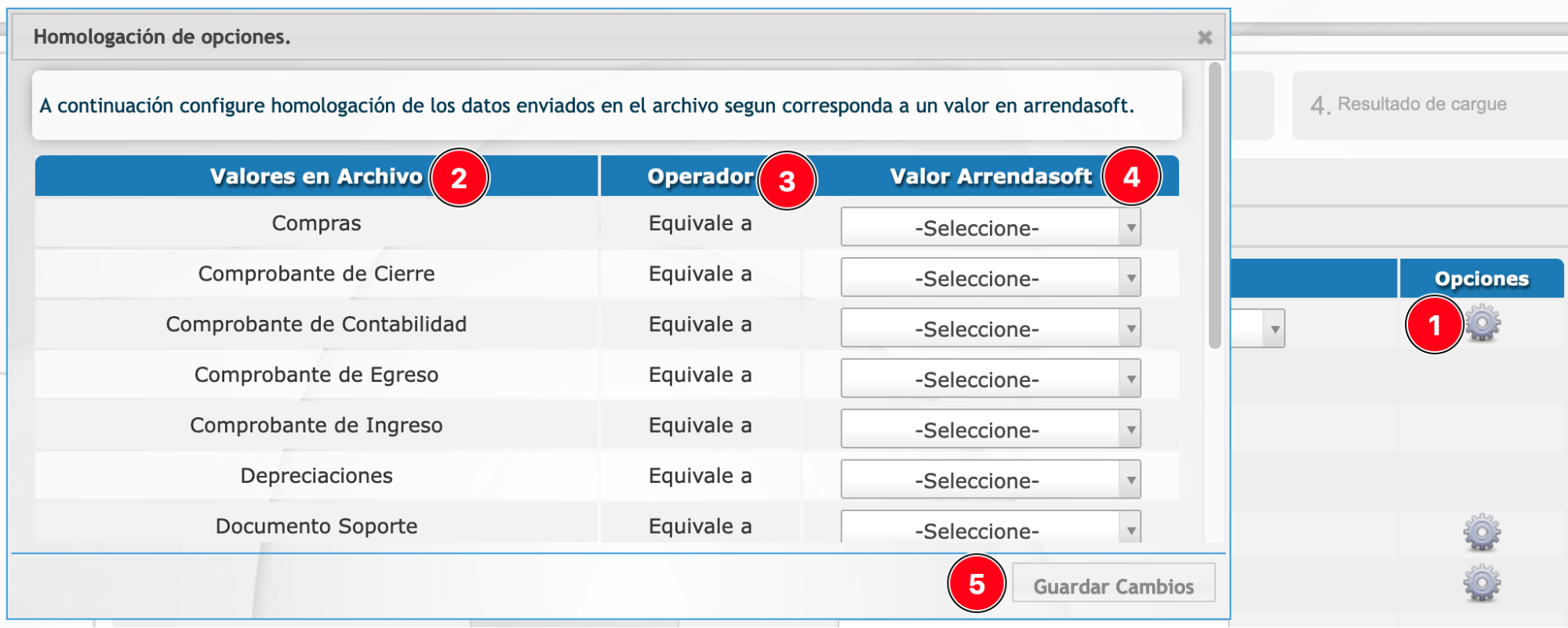
Para los campos en los que aparece en la columna opciones un engranaje, debemos realizar los siguientes pasos:
Dar clic al ícono para que nos aparezca el cuadro de configuración.Identificar el valor del archivo a importar.Identificar el operador de comparación.Seleccionar el valor correspondiente en el sistema Arrendasoft.Cuando se termine de mapear todas las opciones dar clic en el botón “guardar cambios”.
Paso 3: validar cargue. En este paso se hace la validación de los registros cargados en el paso 1 y homologados en el paso 2.
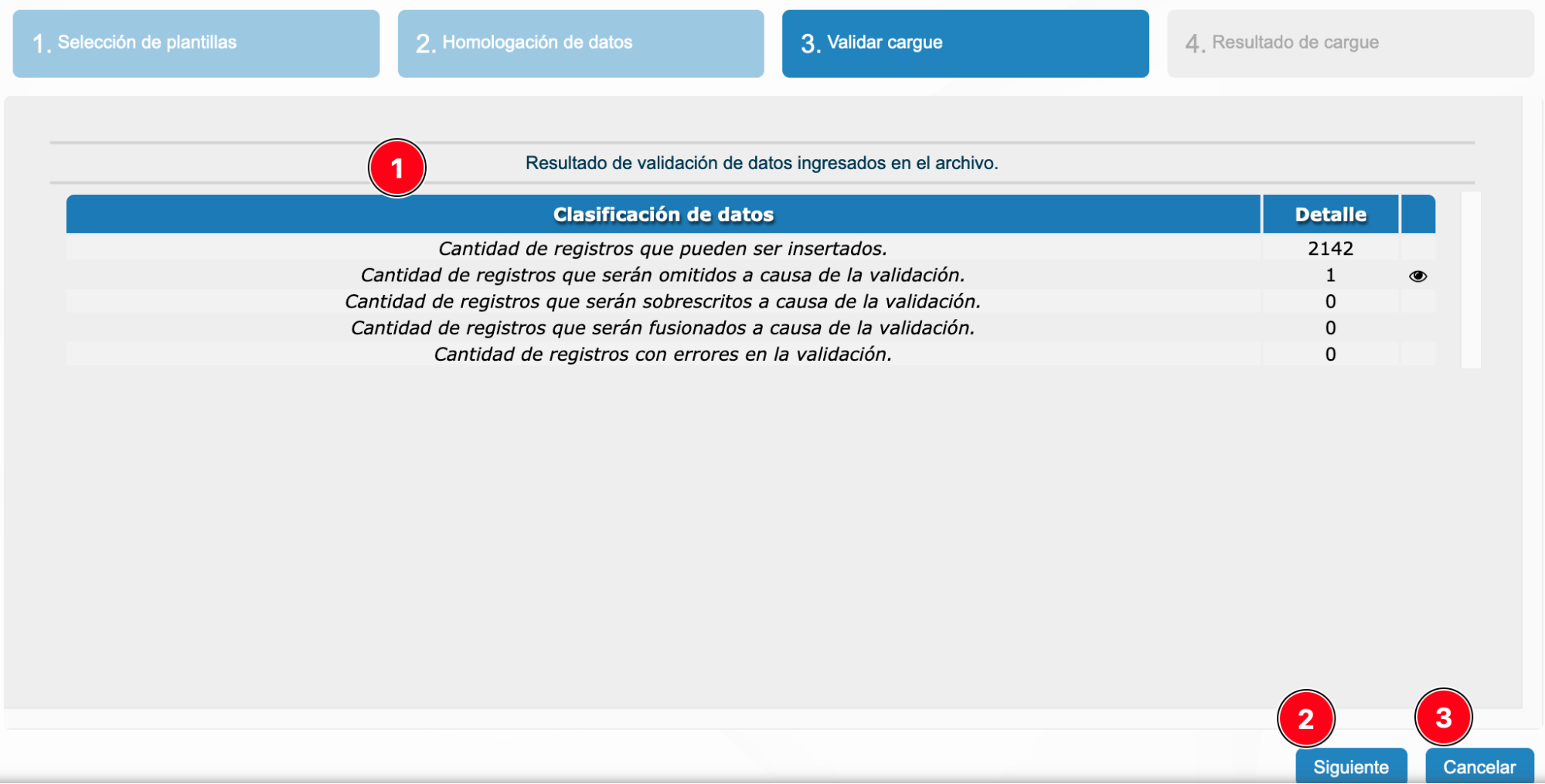
corresponde a una tabla con los totales de registros a insertar, a omitir, a sobrescribir, a fusionar y los que generan error, también muestra un ícono con un ojo para ver los detalles pero solo para los registros a omitir y con error.Siguiente:botón para continuar, el sistema importa los datos en las correspondientes tablas de contabilidad y continúa al siguiente paso.Cancelar:botón para cancelar el proceso de importación iniciado.
Paso 4: resultado del cargue. Después de realizar el cargue de la información, sete muestra un resumen del resultado de dicho cargue.
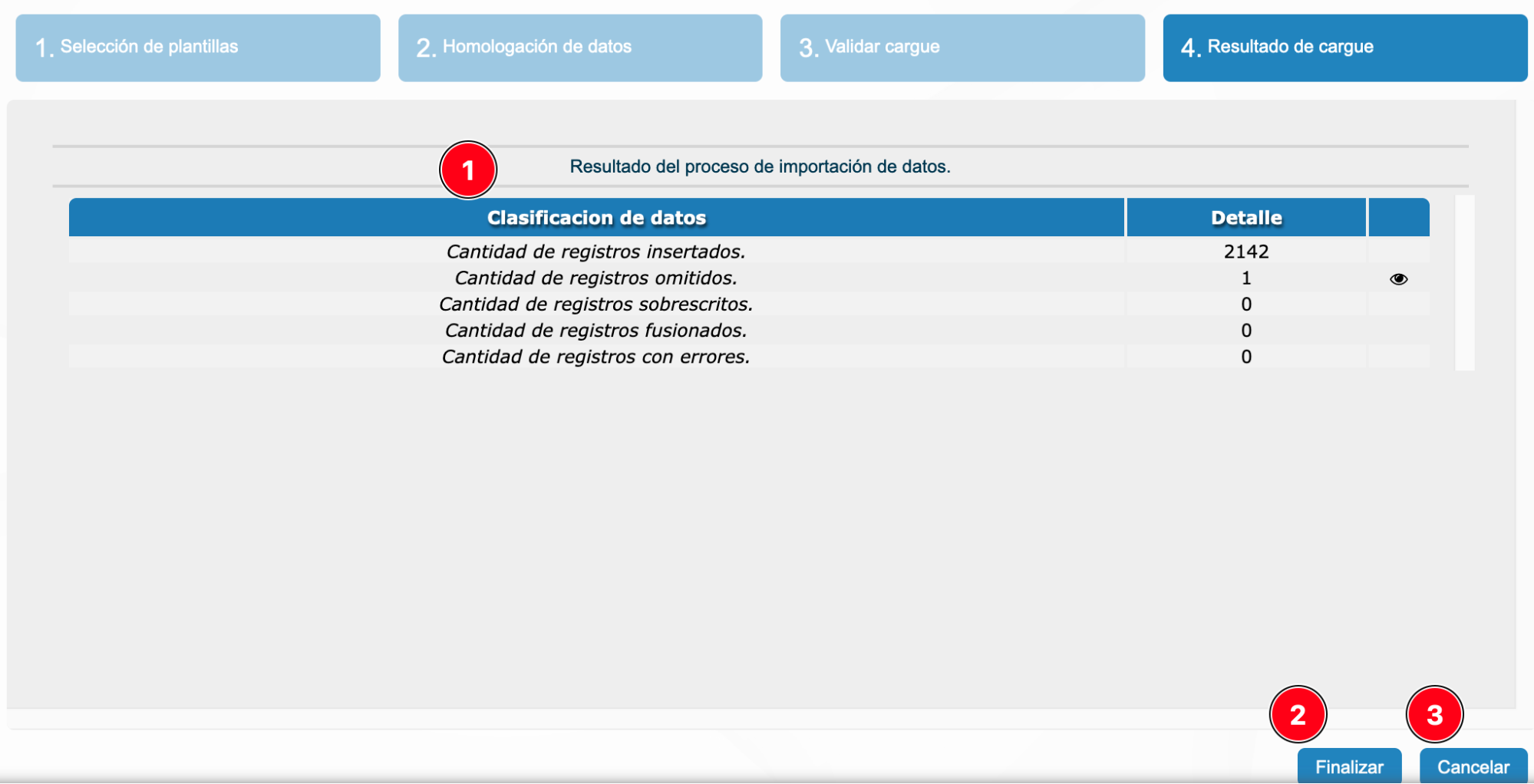
corresponde a una tablaconellaresumenclasificación de lostotalesregistros.Clasificación Qué significa Registros que pueden ser insertados Propiedades que pasaron la validación y están listas para importarse. Registros que serán omitidos Registros que nuby no importará, normalmente por duplicidad o por la acción elegida. Registros que serán sobrescritos Propiedades existentes que serán reemplazadas por la información del archivo. Registros que serán fusionados Propiedades existentes que serán actualizadas solo en campos que estén vacíos, según la configuración elegida. Registros con errores Registros que tienen problemas y deben revisarse antes de continuar. Cuando una clasificación tenga registros, verás un ícono de ojo para consultar el detalle. Allí podrás revisar qué fila necesita corrección.
Recomendación: No continúes si hay errores que no entiendes. Revisa el detalle, corrige el archivo o la homologación y vuelve a cargar antes de importar definitivamente.
➡️ Continuar
Si la validación es correcta, haz clic en Siguiente. En este punto nuby realizará la importación definitiva de las propiedades.
9. Paso 4 del asistente: resultado del cargue ✅
Al terminar la importación, nuby muestra el resultado final del proceso. Esta pantalla confirma cuántos registros fueron insertados, omitidos, sobrescritos, fusionados
yo quedaron con error.📊 Qué debes revisar
-
Insertados → Propiedades creadas correctamente.
-
Omitidos → Registros que no se cargaron por la regla de duplicados o validación.
-
Sobrescritos → Propiedades existentes reemplazadas por los datos del archivo.
-
Fusionados → Propiedades existentes actualizadas por la importación.
-
Errores → Registros que
generaronnoerror,pudierontambiéncompletarse.muestra
uníconoSi
conapareceunel ícono de ojo, úsalo para verloseldetallesdetallepero solo parade los registros omitidosyo con error.-
Finalizar:Qué sucede internamente:botónAlparaimportarfinalizarcorrectamente, nuby crea la propiedad, registra sus datos principales, valida código y ubicación, y vincula los propietarios encontrados por documento.🏁 Finalizar
Cuando termines de revisar el
proceso,resultado,elhaz clic en Finalizar. El sistemaculminacerrará el proceso ynos redirecciona al paso 1 para brindar la opción depodrás iniciar una nuevaimportación.importación si lo necesitas.10. Errores frecuentes y cómo evitarlos 🧭
Situación Cómo evitarla La propiedad aparece como duplicada Revisa si el código ya existe o si hay otra propiedad con el mismo municipio, barrio y dirección. Dos apartamentos quedan como la misma dirección Incluye torre, apartamento, casa, local o interior en la columna Dirección del inmueble. El propietario no se relaciona Verifica que el documento exista previamente como tercero en nuby y que esté escrito sin puntos ni espacios innecesarios. No se habilita el botón Siguiente en homologación Revisa los campos con asterisco rojo. Deben estar mapeados y, cuando aplique, tener valor por defecto válido. Municipio, barrio, estrato o tipo de propiedad no coinciden Usa el engranaje de homologación para relacionar los valores de tu archivo con las opciones existentes en nuby. Valores rechazados o mal interpretados Escribe valores monetarios solo con números, sin puntos, comas ni símbolo de pesos. Fechas rechazadas o mal interpretadas Usa formato aaaa-mm-dd en las columnas de fecha. Atención: Si una propiedad ya tiene contratos activos, evita modificarla masivamente sin revisar primero con el equipo responsable. Una propiedad con contratos activos no debe eliminarse y sus cambios pueden afectar procesos posteriores.
11. Checklist antes de importar 🚦
Antes de hacer clic en Siguiente para importar definitivamente, revisa esta lista:
-
✅ Los propietarios ya existen en nuby como terceros.
Cancelar:botón✅
paraCadacancelarpropiedad tiene un código único.-
✅ Los documentos de varios propietarios están separados por coma.
-
✅ La dirección identifica claramente apartamento, torre, interior, local o casa cuando aplica.
-
✅ Tipo de propiedad, servicio, municipio y estrato están diligenciados.
-
✅ Si la propiedad es de arriendo, el
procesovalor deimportaciónarriendoiniciado.está completo y es mayor a cero.
-
✅ Si la propiedad es de venta, el valor de venta está completo y es mayor a cero.
✅ Las fechas están en formato aaaa-mm-dd.
✅ Los valores monetarios están sin puntos, comas ni símbolos.
✅ Los campos con engranaje fueron homologados correctamente.
✅ Revisaste los registros omitidos, sobrescritos, fusionados o con error antes de finalizar.
Después de importar propiedades, puedes continuar con la importación de contratos si ya tienes cargados también los terceros necesarios. Consulta la guía ¿Cómo importar contratos?
Si todo está correcto, puedes finalizar la importación con más tranquilidad. La clave está en preparar bien el archivo y revisar la validación antes del cargue final.