
¿Cómo generar un Certificado de Retenciones para Proveedores en nuby?
AquíEsta guía te explica paso a paso cómo generar y expedir los certificados tributarios de retenciones para los proveedores de tu inmobiliaria en nuby. Estos certificados consolidan las retenciones practicadas a un proveedor durante un año fiscal determinado, incluyendo Retención en la Fuente, Retención de IVA (ReteIVA) y Retención de ICA (ReteICA).
1. ¿Qué es un Certificado de Retenciones para Proveedores? 📄
El Certificado de Retenciones para Proveedores es un documento tributario que certifica las retenciones que tu inmobiliaria practicó a un proveedor durante un año fiscal específico. Este documento es requerido por la normativa tributaria colombiana y los proveedores suelen solicitarlo para efectos de su declaración de renta y para deducir lo que les fue retenido.
🔹 ¿Qué información contiene el certificado?
-
Datos del retenedor → Nombre, NIT, dirección, municipio, teléfono y correo de tu inmobiliaria (la empresa que practica la retención).
-
Datos del retenido → Nombre, documento, dirección, municipio, teléfono y correo del proveedor al cual se le
mostramospracticaroncómolasemitirretenciones. -
Año gravable → El año fiscal al que corresponden las retenciones certificadas.
-
Total de compras sujetas a retención → El valor total de las operaciones sobre las cuales se practicaron retenciones.
-
Detalle por concepto de retención → Para cada tipo de retención (Retención en la Fuente, ReteIVA, ReteICA), muestra el
certificadoconcepto,tributariola base gravable y el valor retenido. -
Fecha de emisión → La fecha en la que se genera el certificado.
-
Logo de la empresa → El logotipo de tu inmobiliaria.
🔹 ¿Para quién es útil esta guía?
-
Contabilidad y Tesorería → Para generar y entregar los certificados a los proveedores que lo soliciten.
-
Administradores del sistema → Para configurar las plantillas de los
proveedores.certificados. -
Gerencia → Para cumplir con la obligación tributaria de expedir certificados de retención.
Importante: Según la normativa tributaria colombiana, los agentes de retención están obligados a expedir certificados de retención a los terceros a quienes se les haya practicado retención en la fuente, retención de IVA o retención de ICA durante el año gravable.
2. Antes de empezar (prerrequisitos) ✅
Antes de generar un certificado de retenciones para un proveedor, verifica que se cumplan los siguientes requisitos:
📌 Requisito 1. El tercero debe ser un Proveedor
La pestaña de Certificados de Retenciones Proveedores solo aparece en el detalle de un tercero que esté clasificado como Proveedor en el sistema. Si el tercero no tiene esta clasificación, no verás esta opción.
TenerSi necesitas crear un tercero como proveedor o cambiar la clasificación de uno existente, consulta la guía ¿Cómo crear un tercero (Cliente, Proveedor o Empleado)?
📌 Requisito 2. Plantilla de certificado configurada
Debes tener al menos una plantilla de tipo "Certificados Tributarios Proveedores" configurada en cuentael quesistema. El sistema incluye una plantilla predefinida llamada "Plantilla Predefinida de Certificado Tributario para poderProveedores", emitirpero eltambién Certificadopuedes Tributario,crear debeplantillas estarpersonalizadas.
Si deseas aprender a crear o personalizar plantillas, consulta la plantillaguía desde la cual arrojará la información. Para conocer más detalle por favor revisar el siguiente tutorial.
¿Cómo¿Cómo crear una nueva plantilla en Arrendasoftnuby?
📌 Requisito 3. Movimientos contables registrados
Para que el certificado tenga información, el proveedor debe tener movimientos contables registrados en el año que deseas certificar. Estos movimientos corresponden a documentos contables donde se hayan practicado retenciones al proveedor.
Los años disponibles en el selector se obtienen automáticamente de los documentos contables, facturas de compra y documentos soporte registrados a nombre del proveedor.
📌 Requisito 4. Retenciones configuradas en el sistema
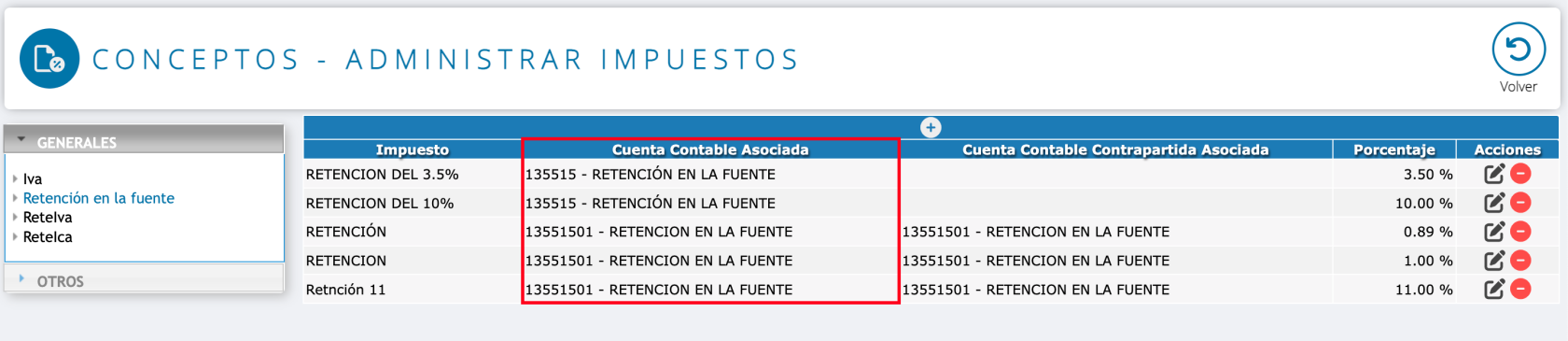
Las retenciones deben estar correctamente configuradas en la sección de administración de impuestos del sistema, con sus respectivas cuentas contables y porcentajes. Los tres tipos de retención que se consideran son:
| Tipo de retención | Descripción |
|---|---|
| Retención en la Fuente ( |
Retención por impuesto sobre la renta, practicada sobre los pagos o abonos en cuenta al proveedor. |
| Retención de IVA (ReteIVA) | Retención sobre el Impuesto al Valor Agregado cobrado por el proveedor en sus facturas. |
| Retención de ICA (ReteICA) | Retención sobre el Impuesto de Industria y Comercio, Avisos y Tableros, de carácter municipal. |
📌 Requisito 5. Cuentas de retención para Documento Soporte (opcional)
Adicionalmente, el sistema permite configurar cuentas contables específicas de Retención en la Fuente y ReteICA para los documentos soporte. Estas cuentas se configuran en Configuración de Contabilidad y permiten incluir en el certificado retenciones que no estén registradas en las tablas estándar de tipos de retención, pero que sí fueron practicadas a través de documentos soporte.
Los parámetros de configuración son:
-
Cuenta de Retención para Documento Soporte → Cuenta contable de retención en la fuente aplicada en documentos soporte.
-
Cuenta de ReteICA para Documento Soporte → Cuenta contable de ReteICA aplicada en documentos soporte.
Nota: Estas cuentas son complementarias a las retenciones estándar. Si una cuenta ya está incluida en las tablas de tipos de retención (ReteFuente, ReteIVA o ReteICA), no se duplicará en el certificado. El sistema se asegura de incluir solo los movimientos que no hayan sido considerados por las retenciones estándar.
PasoImportante: 1:Si Accedalas cuentas contables de las retenciones no están correctamente vinculadas en la configuración de impuestos y/o en la configuración de contabilidad para documentos soporte, el certificado podría no reflejar toda la información de retenciones practicadas.
3. ¿Cómo acceder a lalos informacióncertificados de terceros,retenciones? hacemos🛠️
🔐 Paso 1. Inicia sesión en nuby
Ingresa a nuby con tu usuario y contraseña habituales.
📂 Paso 2. Dirígete al módulo de Terceros
En el menú principal de nuby, haz clic en el elemento "Terceros".
📌 menúPaso principal:3. Filtra por Proveedores
En la pantalla de Terceros verás un panel lateral izquierdo con las diferentes clases de terceros. Haz clic en "Proveedores" para filtrar la lista y mostrar solo los terceros clasificados como proveedores.

Paso 2: Consulte el tercero ya sea persona o entidad.
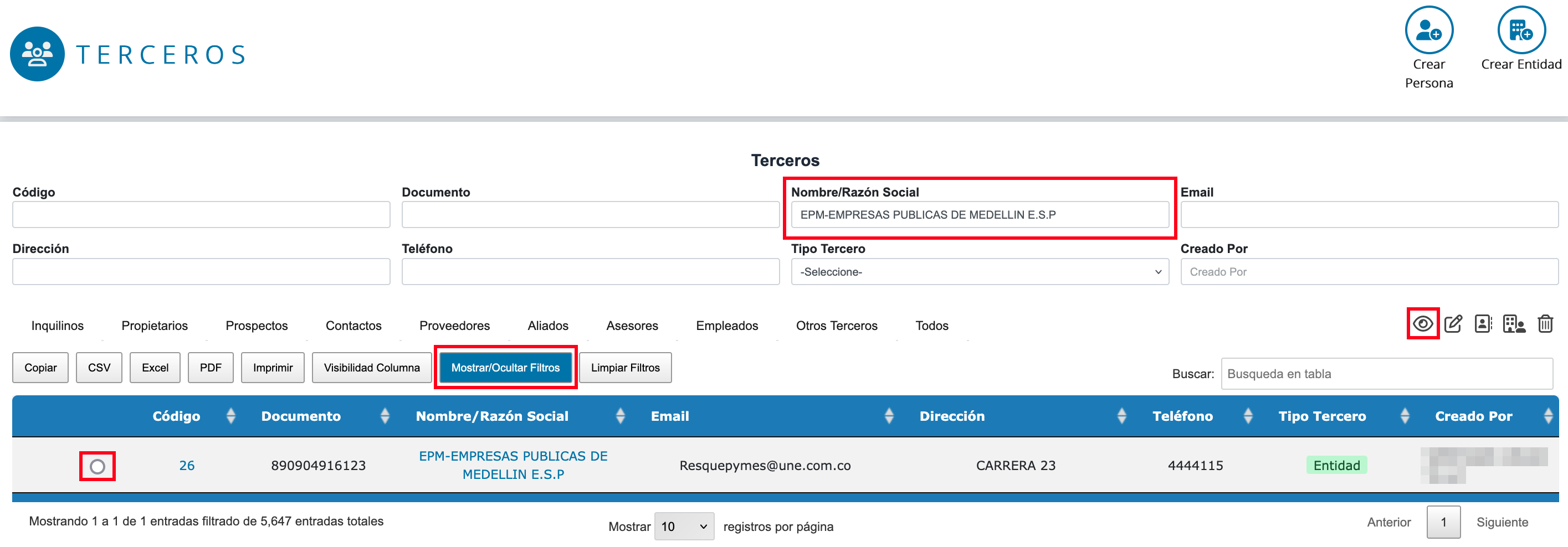
Para encontrar un tercero por su información, utilice filtros para terceros, en casoclases denotercerosvisualizarlo, debe hacer clic al botónmostrar/ocultar filtrosque se encuentradisponibles en ellistadopaneldelateralbotonesson:ubicado-
Inquilinos
-
Propietarios
-
Prospectos
-
Contactos
-
Proveedores ← Haz clic aquí
-
Aliados
-
Asesores
-
Empleados
-
Otros Terceros
-
Todos
Tip: Si no encuentras el proveedor en la
partelista,superiorpuedes utilizar los filtros de la tablaque(botónmuestra"Mostrar/OcultarlosFiltros")tercerosodelelsistema.campo -
Unadevez diligencie los campos que deseabúsqueda parabuscarencontrarlounportercero,nombre,presionando la tecla tabulador, la tecla enterdocumento o cualquier otro dato.📄 Paso 4. Selecciona el proveedor
Localiza al proveedor para el cual deseas generar el certificado y selecciónalo haciendo clic
fuera del campo a filtrar; si por el contrario ya no desea filtrar, presione el botónlimpiarpara quitar cualquier filtro usado.Una vez filtrado el registro selecciónelo desdeen la casilla circular ubicada en la primera columna decadasuregistrofila en la tabla.La tabla de terceros muestra las siguientes columnas:
-
Código → Identificador único del tercero en el sistema.
-
Tipo Documento → CC, NIT, CE, etc.
-
Documento → Número de identificación.
-
Nombre Completo/Razón Social → Nombre de la persona o empresa.
-
Email → Correo electrónico registrado.
-
Dirección → Dirección del proveedor.
-
Teléfono → Número de contacto.
-
Tipo Tercero → Persona o Entidad.
-
Clase Tercero → Proveedor, Proveedor Entidad, etc.
-
Fecha Creación → Fecha en que se creó el registro.
-
Creado Por → Usuario que registró al tercero.
👁️ Paso 5. Accede al detalle del proveedor
Con el proveedor seleccionado, haz clic en el ícono de "Ver Tercero" (representado por un ojo) en la barra de acciones superior de la tabla.
Esto te llevará a la pantalla de detalle del proveedor.En la parte superior de la pantalla de detalle verás un resumen con la información básica del proveedor:
-
Nombre
Luego,hagaFecha de Nacimiento
-
Correo
-
Localidad (País - Departamento - Municipio)
-
Dirección
-
Teléfono
-
4. Generación del certificado paso a paso 🔧
Una vez dentro del detalle del proveedor, sigue estos pasos para generar el certificado de retenciones:
📋 Paso 1. Accede a la pestaña de Certificados de Retenciones
En la pantalla de detalle del proveedor verás varias pestañas. Haz clic en Contactos Archivos → Documentos adjuntos del proveedor. Estado de Certificados de Bitácoras → Historial de cambios realizados al proveedor. Nota: Si no ves la pestaña "Certificados de Dentro de la pestaña verás un campo desplegable con la etiqueta "Año a certificar". Selecciona el año fiscal para el cual deseas generar el certificado de retenciones.Verla tercero,pestaña que corresponde al primer ícono"Certificados de lasRetenciones acciones y que corresponde a un ojo.
NOTA: Proveedores"Dependiendo de la clase que desees filtrar. (Puede usar el menú de filtros en combinación con las pestañas de clases para obtener una búsqueda más precisa).PasoLas 3:pestañas Aldisponibles acceder a veren el detalle de un tercero,proveedor apareceráson:una
ventanaconvarias→ pestañas,Información Contactos,de Archivos,contacto del proveedor.cuenta,Cuenta → Información financiera del proveedor.IngresoRetenciones yProveedores ← Haz clic aquí.Retenciones:Retenciones Proveedores", verifica que el tercero esté clasificado como Proveedor. Esta pestaña solo aparece para terceros con clasificación de proveedor.
📅 Paso 2. Selecciona el año a certificar
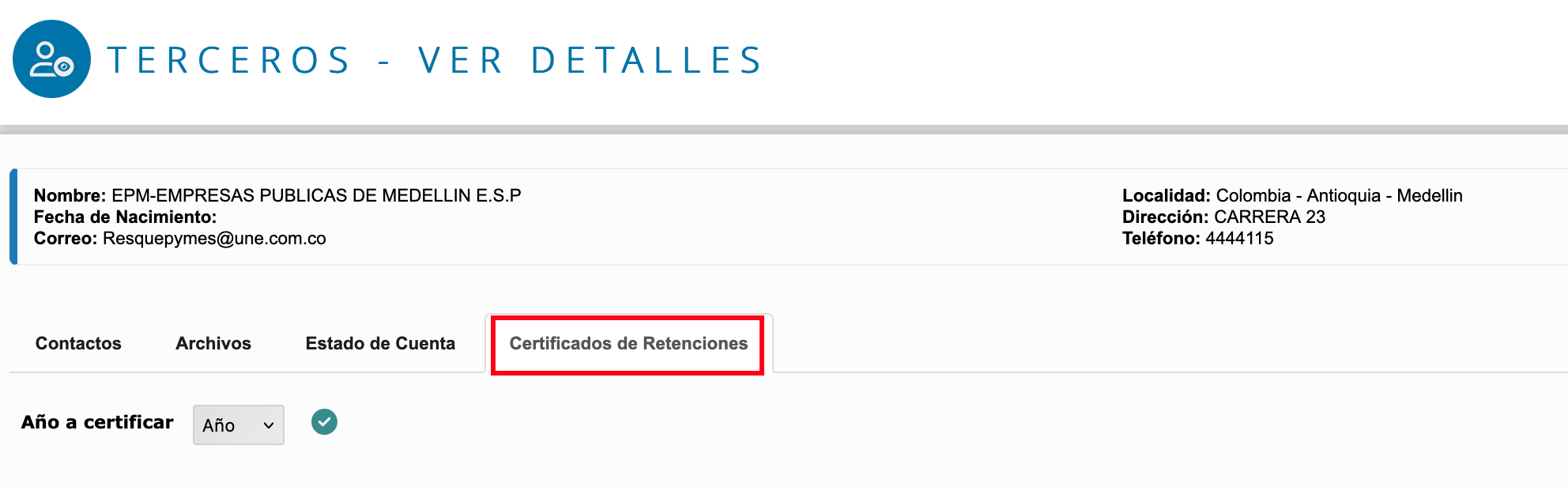
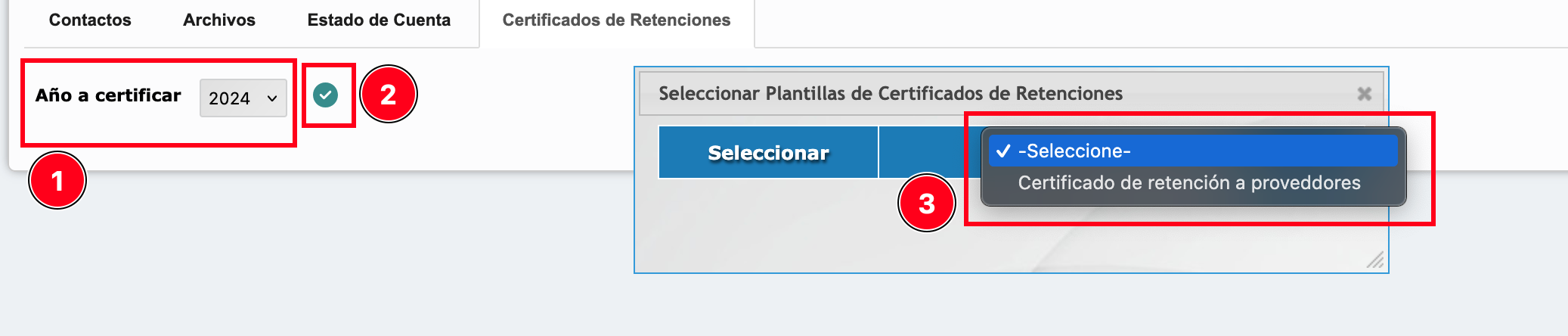
PasoAtención: 4:Es Año a certificar: Se debeobligatorio seleccionar un año,año. paraSi emitirintentas generar el certificado tributariosin alseleccionar proveedorun conaño, losel movimientossistema contablesmostrará realizadosun enmensaje eseindicando año,que luegodebes seseleccionar debeuno.
✅ Paso 3. Haz clic en el botónbotón para generar el certificado
Junto al selector de año, verás un ícono azul con una marca de verificación (✓). Haz clic en este botón para iniciar la generación del certificado.
Al hacer clic, se abrirá un Generarcuadro de diálogo con el título "Seleccionar Plantillas de Certificados de Retenciones".
📑 Paso 4. Selecciona la plantilla
En el cuadro de diálogo verás un campo desplegable con las plantillas disponibles. Selecciona la plantilla que sedeseas encuentrautilizar justopara algenerar ladoel derechocertificado.
Las plantillas disponibles son aquellas que han sido configuradas con el tipo "Certificados Tributarios Proveedores". Generalmente encontrarás:
-
Plantilla Predefinida de Certificado Tributario para Proveedores → Es la
listaplantilladequeañosvienedisponibles; luego de esto se abre un pequeño cuadroincluida en elquesistemapodremoscon un formato estándar. -
Plantillas personalizadas → Si tu empresa ha creado plantillas adicionales con un formato propio, también aparecerán en esta lista.
Sugerencia: La plantilla predefinida incluye un formato profesional con todos los datos del certificado. Si no tienes una plantilla personalizada, esta es la opción recomendada.
📄 Paso 5. Visualiza y descarga el certificado
Al seleccionar la plantilla a usar, recordando que esta ya debe estar creada y configurada como se explica en el instructivo proporcionado al inicio.
Una vez seleccionada la plantilla a usar,plantilla, el sistema automáticamentegenerará abreautomáticamente el certificado en formato PDF y lo mostrará en una nueva ventana condel lainformaciónnavegador.
En el visor de PDF podrás:
-
Visualizar el certificado → Revisar los datos incluidos en el documento.
-
Navegar por las páginas → Si el certificado tiene más de una página.
-
Descargar el certificado → Utilizando el botón de descarga del
certificado.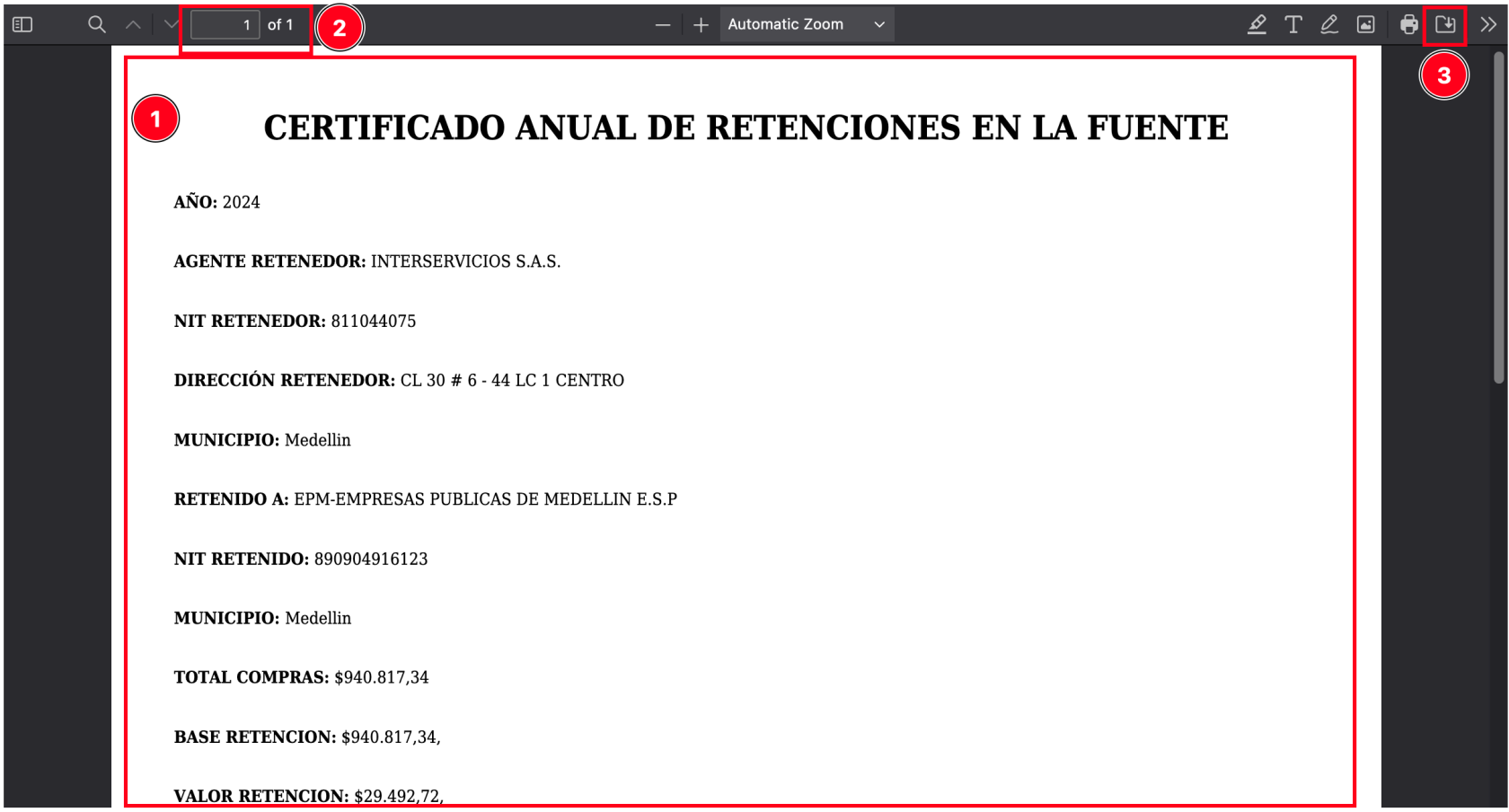
El sistema permite visualizar la información implementada en la creaciónvisor delaPDFplantilla.de tu navegador.Elsistema permite ver las páginas generadas.El sistema permite descargarImprimir el
certificado.certificado → Directamente desde el visor de PDF.
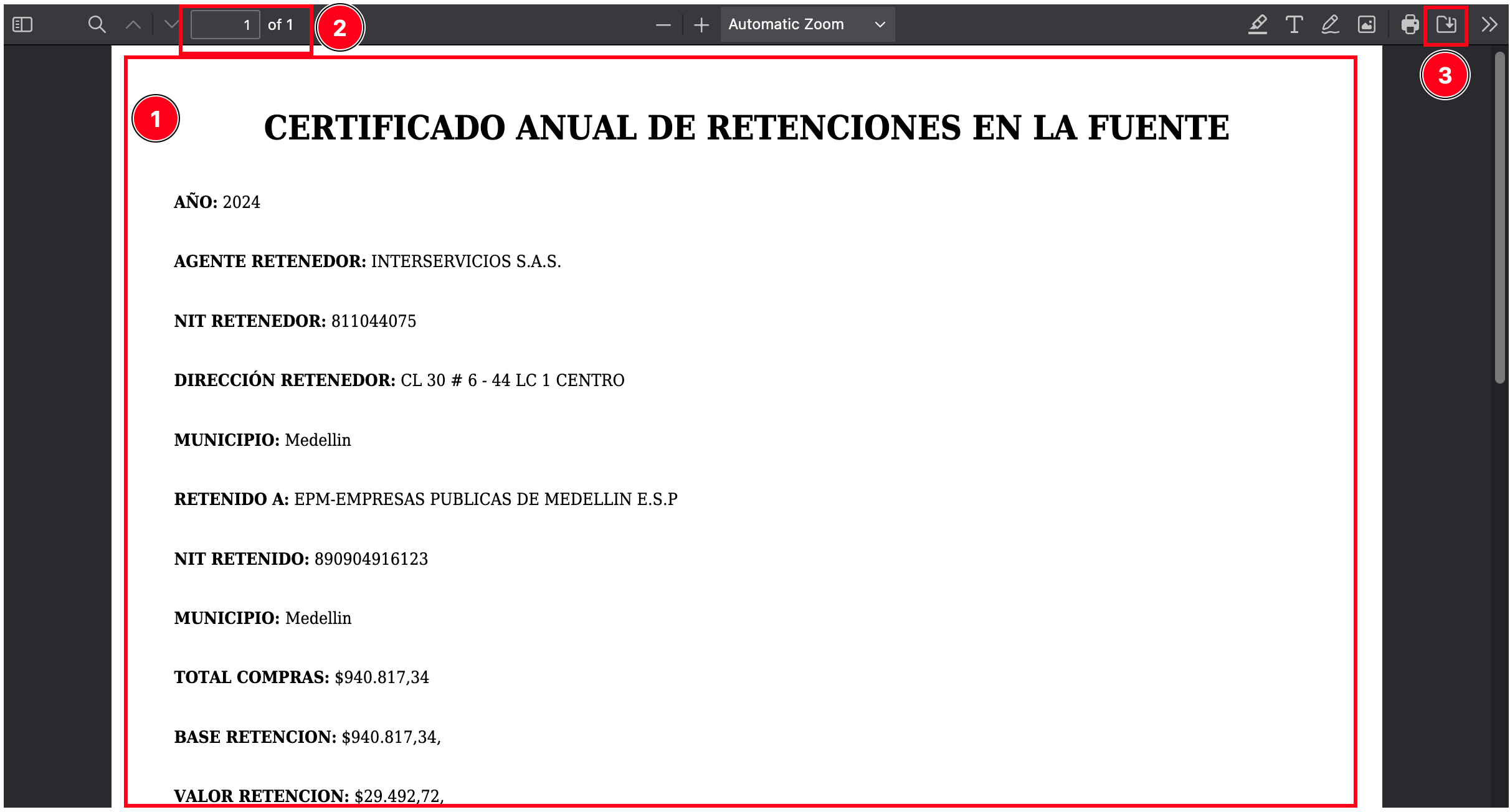
Nota: elLa estilo, cantidadapariencia de íconoslos botones del visor de PDF (descargar, imprimir, navegar páginas) puede variar según el navegador y accionesel sistema operativo que utilices.
5. ¿Cómo se construye la información del certificado? 🔍
Es importante entender de dónde proviene la información que aparece en el certificado y cómo se calculan los valores, para poder verificar que todo esté correcto.
🏢 Datos de la paginaciónempresa (Retenedor)
La información de tu inmobiliaria aparece automáticamente en el certificado y botonesproviene de la configuración de la Entidad Principal del visualizadorsistema:
-
Nombre de
PDFladependeráempresa → Nombre registrado en la configuración de la entidad. -
NIT → Número de Identificación Tributaria de la empresa.
-
Dirección → Dirección registrada de la empresa.
-
Municipio → Municipio donde está domiciliada la empresa.
-
Teléfono → Teléfono principal de la empresa.
-
Correo → Correo electrónico de la empresa.
-
Logo → Logotipo de la empresa.
👤 Datos del sistemaproveedor operativo(Retenido)
La navegadorinformación utilizado,del paraproveedor proviene de la ficha del tercero registrado en el casomódulo de Terceros:
-
Nombre completo / Razón social
-
Documento de identificación (CC, NIT, CE, etc.)
-
Dirección
-
Municipio
-
Teléfono
-
Correo electrónico
💰 Valores de retenciones
Los valores de retenciones se calculan a partir de los documentos contables registrados en el sistema. El proceso de cálculo es el siguiente:
-
El sistema busca todos los documentos contables no anulados del
tutorial,añofueseleccionadorealizadoque correspondan al proveedor. -
De esos documentos, identifica los movimientos cuyas cuentas contables estén vinculadas a las retenciones configuradas en el sistema
operativo(RetenciónMacenOSla Fuente, ReteIVA ynavegadorReteICA).Firefox. -
Adicionalmente, el sistema busca movimientos en las cuentas de retención y ReteICA configuradas para documentos soporte en la Configuración de Contabilidad. Estas cuentas solo se incluyen si no están ya consideradas en las tablas estándar de retenciones, evitando así la duplicación de valores.
-
Suma los valores de crédito de cada tipo de retención para obtener el valor total retenido por concepto.
-
Calcula la base gravable dividiendo el valor retenido entre el porcentaje de retención correspondiente.
🔹 Ejemplo de cálculo:
| Concepto | Porcentaje | Valor retenido | Base gravable (cálculo) |
|---|---|---|---|
| Retención en la Fuente | 11% | $220.000 | $220.000 / 0.11 = $2.000.000 |
| ReteIVA | 15% | $45.000 | $45.000 / 0.15 = $300.000 |
| ReteICA | 0.966% | $19.320 | $19.320 / 0.00966 = $2.000.000 |
Importante: Los porcentajes utilizados para el cálculo de la base son los que están configurados en la sección de administración de impuestos del sistema. Para las cuentas de documento soporte, el porcentaje se obtiene del porcentaje de impuesto asociado a la cuenta en el plan de cuentas (PUC). Si un porcentaje es incorrecto o no está configurado, la base gravable calculada podría ser cero o incorrecta.
📊 Total de compras sujetas a retención
El Total de compras que aparece en el certificado corresponde a la suma de todas las bases gravables calculadas. Este valor representa el monto total de las operaciones comerciales sobre las cuales se practicaron retenciones al proveedor durante el año certificado.
6. Personalización de la plantilla 🎨
Si deseas personalizar el formato del certificado, puedes crear o modificar plantillas de tipo "Certificados Tributarios Proveedores". Las plantillas utilizan tokens (marcadores especiales) que el sistema reemplaza automáticamente con los datos reales al generar el certificado.
📋 Tokens disponibles
Los siguientes tokens pueden ser utilizados en las plantillas de certificados de retenciones para proveedores:
🔹 ¿CómoDatos sedel construyecertificado
| Token | Descripción |
|---|---|
| {retencion_anio} | Año gravable del certificado. |
| {retencion_fecha_emision} | Fecha de emisión del certificado en formato largo (ej: "05 de marzo de 2026"). |
| {retencion_dia_emision} | Día de emisión del certificado. |
| {retencion_mes_emision} | Mes de emisión del certificado. |
| {retencion_anio_emision} | Año de emisión del certificado. |
| {retencion_total_compras} | Valor total de las compras sujetas a retención. |
🔹 Datos de la informaciónempresa que(Retenedor)
| Token | Descripción |
|---|---|
| {retenedor_nombre} | Nombre o razón social de la empresa. |
| {retenedor_nit} | NIT de la empresa. |
| {retenedor_direccion} | Dirección de la empresa. |
| {retenedor_municipio} | Municipio de la empresa. |
| {retenedor_telefono} | Teléfono de la empresa. |
| {retenedor_email} | Correo electrónico de la empresa. |
| {entidad_logo} | Logotipo de la empresa. |
🔹 Datos del proveedor (Retenido)
| Token | Descripción |
|---|---|
| {retenido_nombre} | Nombre completo o razón social del proveedor. |
| {retenido_nit} | Documento de identificación del proveedor. |
| {retenido_direccion} | Dirección del proveedor. |
| {retenido_municipio} | Municipio del proveedor. |
| {retenido_telefono} | Teléfono del proveedor. |
| {retenido_email} | Correo electrónico del proveedor. |
🔹 Datos de retenciones (dinámicos)
ParaEstos ellotokens se sumanrepiten por cada tipo de retención encontrado. Reemplaza [X] por el número de la retención (0, 1, 2, etc.):
| Token | Descripción |
|---|---|
| {retencion_concepto[X]} | Nombre de la cuenta contable asociada a la retención (ej: "Retención en la fuente 11%"). |
| {retencion_base[X]} | Base gravable calculada para esa retención. |
| {retencion_valor[X]} | Valor retenido para esa retención. |
Puedes usar hasta 6 posiciones de retención (del 0 al 5). Las posiciones que no tengan datos se dejarán vacías automáticamente.
Si deseas conocer más sobre cómo insertar tokens dinámicos en las plantillas, consulta la guía ¿Cómo insertar información dinámica en las Plantillas para Documentos y Comunicaciones?
7. Preguntas frecuentes ❓
¿Por qué no veo la pestaña "Certificados de Retenciones Proveedores"?
Esta pestaña solo aparece si el tercero está clasificado como Proveedor en el sistema. Verifica que el tercero tenga esta clasificación. Si es necesario, edita el tercero y asegúrate de que tenga el tipo "Proveedor" asignado.
¿Por qué no aparecen años en el selector?
Los años se obtienen de los créditosdocumentos contables, facturas de compra y documentos soporte registrados a nombre del proveedor. Si no aparecen años, significa que no existen movimientos contables asociados a este proveedor en el sistema.
¿Qué hago si el certificado muestra valores en cero?
Esto puede ocurrir por alguna de las siguientes razones:
-
No hay documentos contables con retenciones practicadas al proveedor en el año seleccionado.
-
Las cuentas contables de los documentos no coinciden con las cuentas configuradas en los tipos de retención del sistema.
-
Las cuentas de retención y ReteICA para documentos soporte no están parametrizadas en la Configuración de Contabilidad, o las cuentas configuradas no coinciden con las usadas en los documentos.
-
Los documentos contables están anulados. Solo se consideran documentos que no estén anulados.
-
Los movimientos contables no tienen valores de crédito en las cuentas de retención.
¿Puedo generar certificados para varios proveedores a la vez?
No. Actualmente el certificado se genera de forma individual por cada proveedor. Debes acceder al detalle de cada proveedor y generar su certificado por separado.
¿Puedo generar certificados de años anteriores?
Sí. En el selector de año aparecen todos los años en los que existan movimientos contables para el proveedor. Puedes seleccionar cualquier año disponible.
¿Qué diferencia hay entre la plantilla predefinida y una plantilla personalizada?
-
Plantilla Predefinida → Viene incluida en el sistema con un formato estándar profesional. No es posible editarla.
-
Plantilla personalizada → Es una plantilla creada por tu equipo con el formato y diseño que prefieran. Puede ser editada y ajustada según tus necesidades.
Ambas utilizan los mismos tokens para insertar la información dinámica del certificado.
¿El certificado incluye documentos anulados?
No. El sistema excluye automáticamente todos los documentos contables cuyasque estén marcados como anulados. Solo se consideran movimientos válidos y activos.
¿Cómo se agrupan las retenciones en el certificado?
Las retenciones se agrupan por porcentaje. Si un proveedor tiene múltiples operaciones con la misma tasa de retención, los valores se consolidan en una sola línea que muestra la base total y el valor total retenido para ese porcentaje.
8. Solución de problemas 🔍
| Problema | Posible causa | Solución |
|---|---|---|
| No aparece la pestaña "Certificados de Retenciones Proveedores" | El tercero no está clasificado como Proveedor. | Edita el tercero y asigna la clasificación de Proveedor. |
| No hay años disponibles en el selector | No existen movimientos contables para este proveedor. | Verifica que se hayan registrado documentos contables (facturas de compra, documentos soporte, comprobantes contables) a nombre de este proveedor. |
| No aparecen plantillas en el cuadro de selección | No hay plantillas configuradas con el tipo "Certificados Tributarios Proveedores". | Crea una plantilla nueva o verifica que la plantilla predefinida exista en el sistema. Consulta el administrador del sistema. |
| El certificado muestra valores en cero o sin información de retenciones | Las cuentas
|
Ve a la sección de administración de impuestos y |
| La base gravable parece incorrecta | El porcentaje de retención configurado no es el correcto. | Revisa el porcentaje configurado en el tipo de retención correspondiente. La base se calcula como: valor retenido / (porcentaje / 100). |
| Falta información de la empresa en el certificado | Los datos de la Entidad Principal no están completos. | Ve a Configuraciones y completa la información de la entidad principal (nombre, NIT, dirección, municipio, teléfono, email, logo). |
| Falta información del proveedor en el certificado | Los datos del tercero no están completos. | Edita el tercero y completa los campos de dirección, municipio, teléfono y correo electrónico. |
| El PDF no se genera o muestra error | Error de sistema o plantilla mal configurada. | Prueba con la plantilla predefinida. Si el problema persiste, contacta al equipo de soporte de nuby. |
9. Resumen rápido 🚀
Para generar un certificado de retenciones para un proveedor en nuby, sigue estos pasos:
-
-
En el panel lateral, haz clic en "Proveedores" para filtrar la lista.
-
LaSeleccionaoperaciónalmatemáticaproveedor y haz clic en el ícono de "Ver Tercero" (ojo). -
Haz clic en la pestaña "Certificados de Retenciones Proveedores".
-
Selecciona el año a certificar en el desplegable.
-
Haz clic en el botón de generar (ícono azul con marca de verificación ✓).
-
En el cuadro de diálogo, selecciona la plantilla que
hacedeseas utilizar. -
El sistema generará el
reportecertificadoesen PDF automáticamente. -
Descarga o imprime el certificado desde el visor de PDF.
🔹 Datos clave:
| Aspecto | Detalle |
|---|---|
| Ruta de acceso | Terceros → Proveedores → Ver Tercero → Certificados de Retenciones Proveedores |
| Tipos de retención incluidos | Retención en la
|
| Formato de |
PDF |
| Cálculo de base gravable | Valor retenido / (porcentaje de retención / 100) |
| Documentos considerados | Solo documentos contables no anulados |
| Generación | Individual |
Para calcularmás información sobre certificados tributarios, consulta la basesección secompleta divideen elCertificados valorTributarios deen retención por el respectivo porcentaje, por ejemplo,si es la retención del 11% y el valor es $220.000, la base es $220.000 / 11% = $2.000.000.docs.nuby.ai