Contratos
Este libro ofrece una guía completa sobre la gestión de contratos en nuestro sistema. Incluye detalles sobre la creación de contratos de arrendamiento y venta, así como una explicación de los conceptos y escenarios contables asociados. Con instrucciones claras y prácticas, te ayudará a manejar y entender cada aspecto relacionado con la elaboración y administración de contratos, asegurando una gestión eficaz y precisa.
- Contratos
- ¿Cómo renovar un contrato?
- ¿Cómo crear un contrato con múltiples propietarios y/o inquilinos?
- ¿Cómo generar plantilla de un contrato?
- ¿Cómo editar un contrato?
- ¿Cómo eliminar un contrato por completo?
- ¿Cómo terminar un contrato de arrendamiento?
- ¿Cómo cambiar de inquilino en un contrato?
- ¿Cómo cambiar un propietario en un contrato?
- ¿Cómo cambiar el canon de arrendamiento?
- ¿Cómo configurar intereses de mora prorrateados?
- ¿Cómo configurar intereses de mora Completo?
- Consideraciones para la Generación de Contratos con Periodicidad Diaria
- ¿Cómo se gestionan los contratos prorrateados en las renovaciones automáticas?
- ¿Cómo agregar costos fijos y novedades a un contrato de arrendamiento?
- ¿Cómo crear un contrato de arrendamiento (Básico)?
- ¿Cómo Agregar Codeudores al Contrato?
- ¿Cómo configurar los intereses de mora en contratos de arrendamiento?
- ¿Cómo cambiar el valor del canon de un contrato en nuby?
- ¿Qué es un contrato en siniestro y cómo se gestiona en nuby? [BETA]
- Servicios públicos
- ¿Cómo calcular los servicios públicos?
- ¿Cómo calcular los servicios públicos de un contrato en nuby?
- ¿Cómo agregar otros cargos a una liquidación de servicios públicos en nuby?
- ¿Cómo grabar la liquidación de servicios públicos de un contrato en nuby?
- ¿Cómo usar el Listado de Liquidaciones de Servicios Públicos en nuby?
- ¿Cuáles son los estados de una liquidación de servicios públicos en nuby?
- ¿Cómo registrar el pago de la inmobiliaria de una liquidación de servicios públicos en nuby?
- ¿Cómo ver, imprimir y exportar una liquidación de servicios públicos en nuby?
- ¿Cómo paga el inquilino los servicios públicos a través del recibo de caja en nuby?
- ¿Cómo se paga al propietario su parte de los servicios públicos (egreso) en nuby?
- ¿Cómo configurar los conceptos contables de servicios públicos por escenario en nuby?
- ¿Cómo consultar el informe de Liquidaciones de Servicios Públicos por Estado en nuby?
- ¿Cómo se usan los servicios públicos en contratos multi-propietario y multi-inquilino?
- Contratos de venta
- ¿Cómo crear un contrato de venta en nuby?
- ¿Cómo editar un contrato de venta en nuby?
- ¿Cómo crear una factura para un contrato de venta en nuby?
- ¿Cómo registrar el pago de una factura de un contrato de venta en nuby?
- ¿Cómo funciona la comisión del asesor en un contrato de venta en nuby?
- Escenarios
- ¿Qué son los escenarios contables?
- ¿Cómo Consultar/Editar un escenario?
- ¿Cómo eliminar un escenario contable?
- ¿Qué incluye la configuración del escenario 1?
- ¿Qué incluye la configuración del escenario 2?
- ¿Qué incluye la configuración del escenario 3?
- ¿Qué incluye la configuración del escenario 4?
- ¿Qué incluye la configuración del escenario 5?
- ¿Qué incluye la configuración del escenario 6?
- ¿Qué incluye la configuración del escenario 7?
- ¿Cómo crear un escenario sin IVA para canon y comisión?
- ¿Cómo crear un escenario con canon con IVA y comisión con IVA?
- ¿Cómo crear un escenario con comisión con IVA y canon de arrendamiento con IVA, Retención y Reteiva?
- Conceptos
Contratos
Administrar contratos de arrendamiento
¿Cómo renovar un contrato?
Paso 1: Diríjase al módulo de Contratos > Contratos. Utilice el filtro para ubicar y seleccionar el contrato deseado marcando la casilla circular junto a él. Luego, haga clic en el botón 'Editar contrato'.
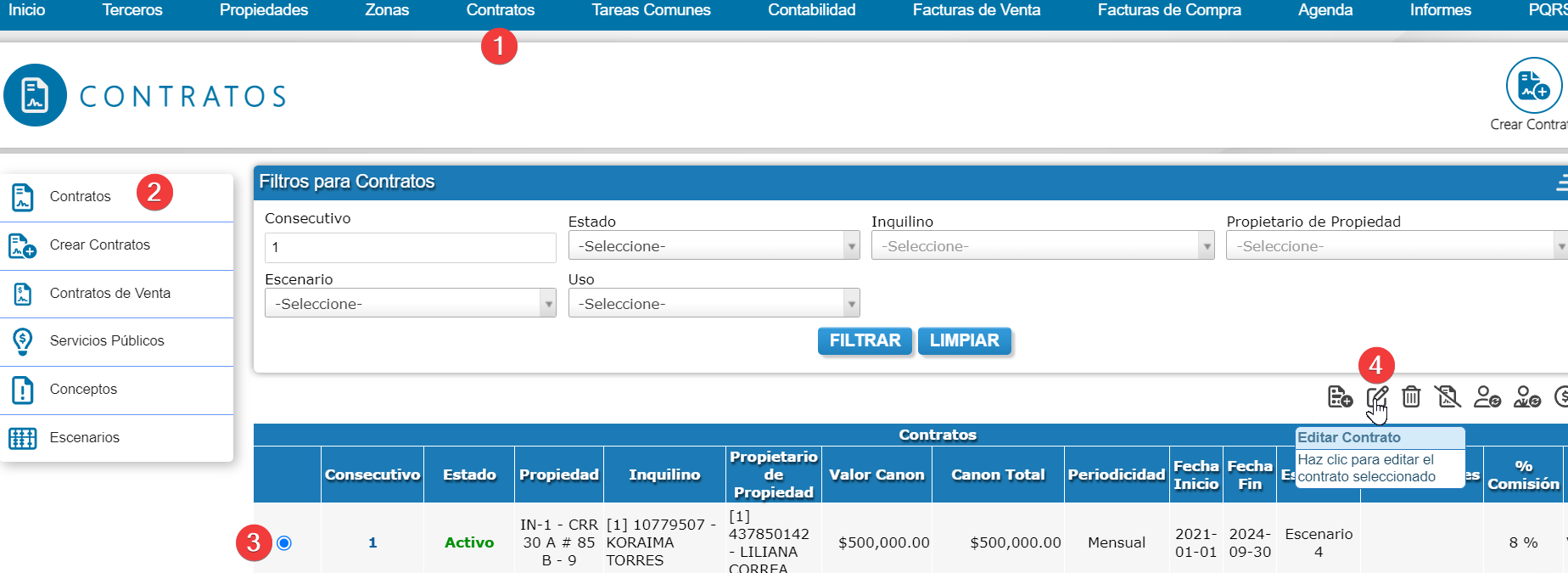
Paso 2: Active la opción de 'Renovación automática' marcando la casilla correspondiente. Esto habilitará un campo adicional denominado '% Aumento del canon', donde podrá especificar el aumento previsto para el canon al renovar el contrato. Una vez hecho esto, pulse sobre los botones 'Actualizar Información General' y 'Recalcular costos'.

Nota: Esta opción le permite configurar los contratos para que al día siguiente de la fecha final el contrato se renueve por un año más.
¿Cómo crear un contrato con múltiples propietarios y/o inquilinos?
Esta funcionalidad permite asociar varios responsables (inquilinos) o beneficiarios (propietarios) a un mismo contrato, definiendo qué porcentaje del canon le corresponde pagar o recibir a cada uno.
📋 Requisitos Previos
-
Terceros creados: Todos los propietarios e inquilinos que van a participar deben estar previamente creados en el sistema.
-
Inmueble: La propiedad debe estar creada y disponible con el o los propietarios asociados.
-
Permisos: Acceso al módulo de Contratos.
🚀 Paso a Paso: Creación del Contrato Múltiple
Paso 1: Ingreso al módulo
El inicio de este proceso es exactamente igual al de un contrato básico.
-
Ve al módulo de Contratos y haz clic en el botón "Crear contrato".

Paso 2: Datos Generales (La primera fase)
2.1. Seleccionar la Propiedad y Valores
| Campo / Botón | ¿Para qué sirve? | Acción o Ejemplo práctico |
| 🔍 Propiedad (Lupa) | Seleccionar el inmueble a arrendar. | Haz clic y búscalo. Nota: Traerá automáticamente el Canon y al Propietario. |
| 💰 Valor Canon | El precio mensual del arriendo. | Revisa el valor automático. Si negociaste otro precio, modifícalo aquí. (Valores que son antes de Impuestos) |
| 📅 Periodicidad | Cada cuánto se factura el arriendo. | Selecciona la periodicidad sobre la cual se va a facturar. Mensual (es lo más común). |
| 🏠 Uso | Define el tipo de inmueble para los impuestos. | Selecciona Vivienda (Residencial) o Comercial (Local/Oficina). |
| 🏁 Fecha Inicio | El día que arranca legalmente el contrato. | Selecciona en el calendario (Ej: 13/03/2026). |
| 🛑 Fecha Fin | El día que termina el periodo inicial. | Selecciona en el calendario (Ej: 12/03/2027). |
| 🧾 Fecha Cartera | Desde cuándo nuby empieza a facturar. | Usualmente es la misma Fecha de Inicio. |
| ☑️ ¿Prorrateado? | Para cobrar fracciones de mes (días sueltos). | Actívalo si el contrato empieza un día 13 y solo quieres cobrar del 13 al 31 en la primera factura. |
| ☑️ Renovación Auto. | Extiende el contrato solo al llegar la Fecha Fin. | Actívalo para que el sistema renueve y aplique los aumentos anuales por ti. |
| 🏢 % Comisión | Lo que cobra la inmobiliaria por administrar. | Escribe el número (Ej: 10 para el 10%). |
| ⏳ Días de Plazo | Días de gracia antes de cobrar intereses por mora. | Escribe los días permitidos (Ej: 5). |
| 💾 GRABAR CONTRATO | Guarda esta primera parte. | Haz clic para habilitar la Fase 2. |
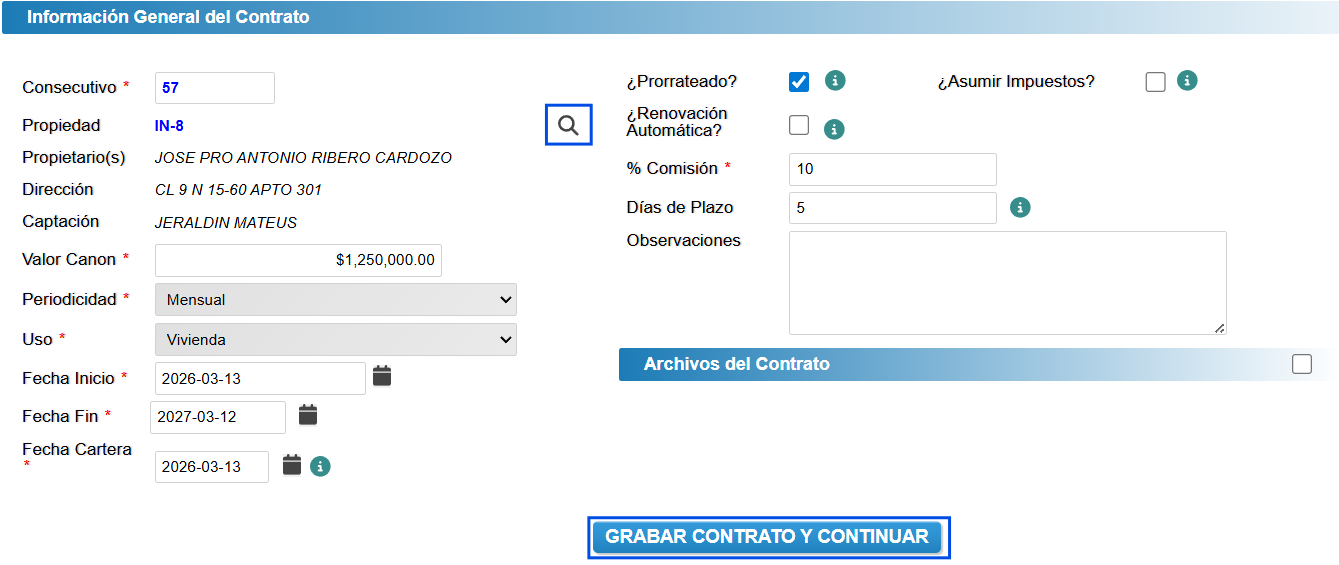
Paso 3: Datos Generales (La segunda fase)
Aquí le decimos al sistema quién paga, quién recibe y dividimos el dinero si hay varias personas.
| Campo / Botón | ¿Para qué sirve? | Acción o Ejemplo práctico |
| 👤 Inquilino | Quién va a pagar la factura. | Búscalo y selecciónalo de la lista. |
| 📊 % Participación | Cuánto porcentaje del arriendo paga esta persona. | Si es uno solo, deja 100. Si son dos amigos a mitades, pon 50 (y repite el paso para el otro amigo). |
| 🧮 Escenario | Reglas de impuestos para este inquilino. | Selecciona el que te indique tu contador. |
| 🔑 Propietario | Quién es el dueño que recibe el dinero. | Búscalo, define su % (Ej: 100) y haz clic en Agregar. |
| ✅ ACTIVAR CONTRATO | Prende el motor de facturación. | Si todo está bien, haz clic aquí para terminar. |
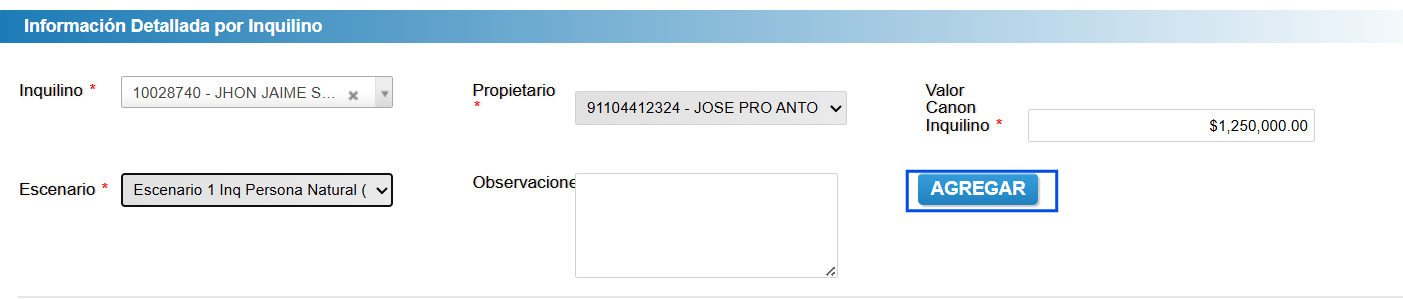

🎉 ¡Contrato Listo para Facturar!
Una vez haces clic en Activar Contrato, el sistema ya tiene todo lo necesario para empezar a generar las facturas para tus inquilinos y propietarios automáticamente mes a mes.
🛠️ Siguientes pasos (Opcionales)
Ahora que tienes la estructura básica lista, puedes agregar configuraciones adicionales a tu contrato. Haz clic en las siguientes guías para aprender cómo hacerlo:
👉 ¿Cómo agregar Codeudores al contrato? (Para incluir fiadores o respaldos).
👉 ¿Cómo configurar los Intereses de Mora Prorrateados? (Para castigar los pagos atrasados).
👉 ¿Cómo configurar los Intereses de Mora Completo? (Para castigar los pagos atrasados).
👉 ¿Cómo agregar Costos Fijos y Novedades? (Para cobrar administraciones, seguros, papelería, etc.).
¿Cómo generar plantilla de un contrato?
Esta opción permite generar una plantilla a los contratos. A continuación le mostraremos como hacerlo paso a paso.
Nota: Antes de realizar este proceso, su plantilla debe estar previamente configurada en Herramientas > Configuraciones > Plantillas para documentos y comunicaciones.
Si desea conocer mas información acerca de las diferentes comunicaciones puede ingresar a la siguiente documentación:
Configuraciones de Plantillas para Documentos y Comunicaciones
Paso 1
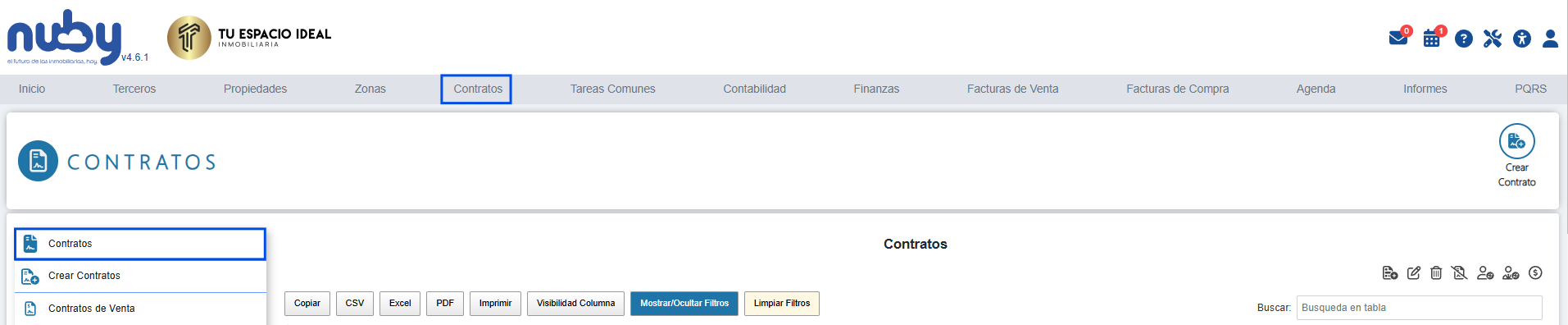
Ingrese al módulo Contratos y, en el submenú ubicado en el lado izquierdo, seleccione la opción Contratos.
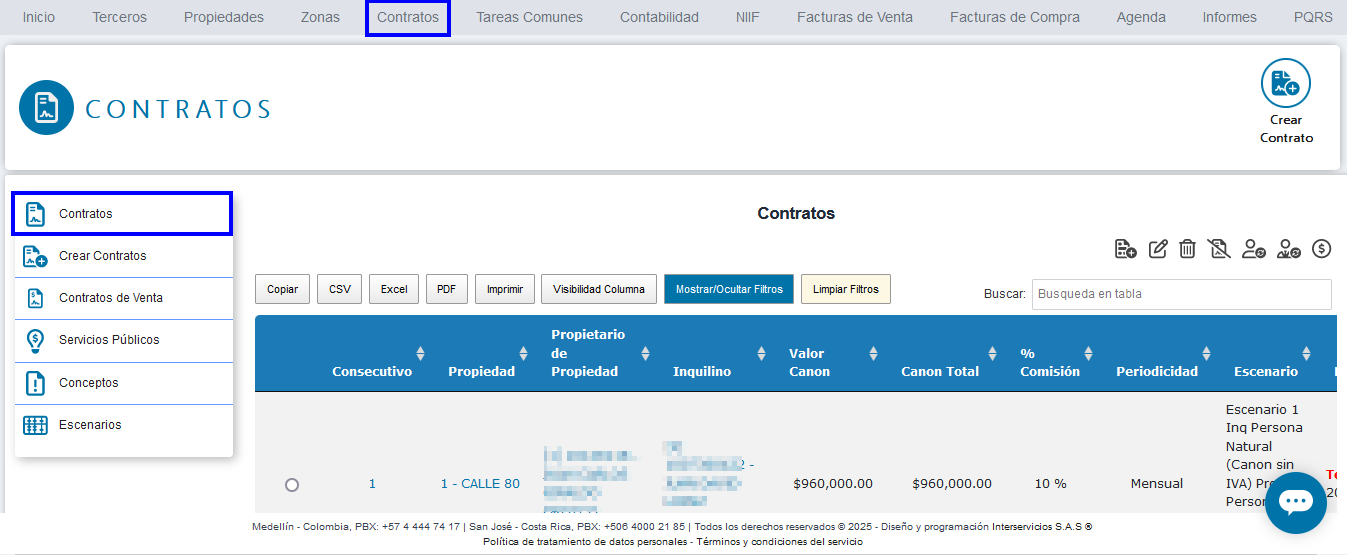
Paso 2
Localice el contrato deseado utilizando la sección de filtros y marque la casilla circular ubicada a la izquierda de cada registro en la tabla.
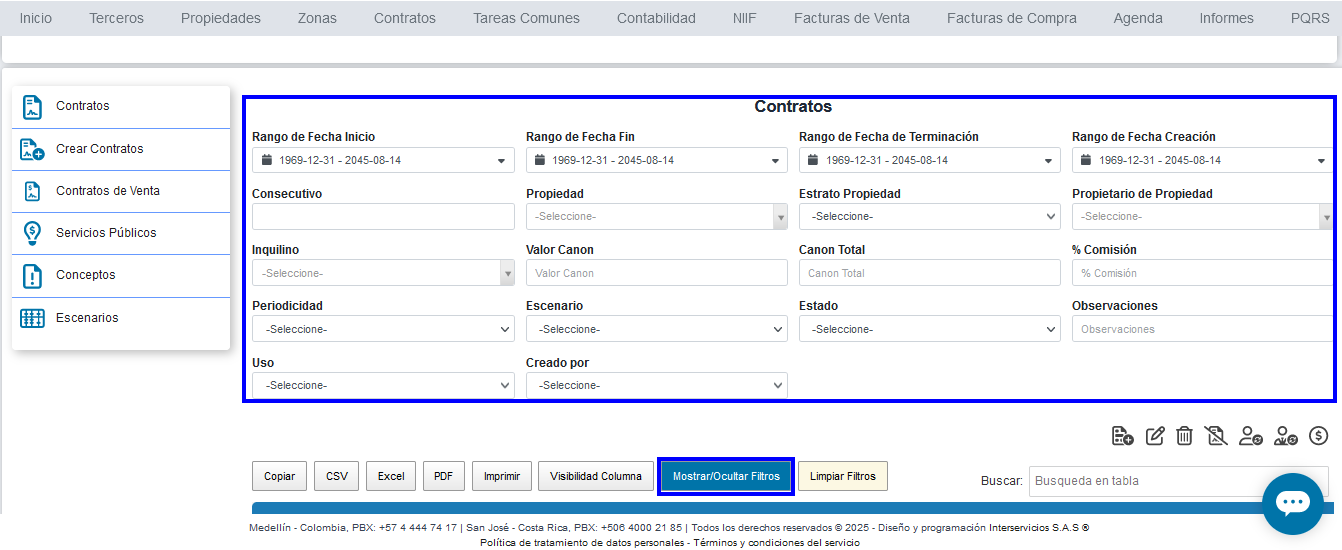
Paso 3
Luego de seleccionar su contrato, debes dar clic en la funcionalidad "Generar Plantilla"
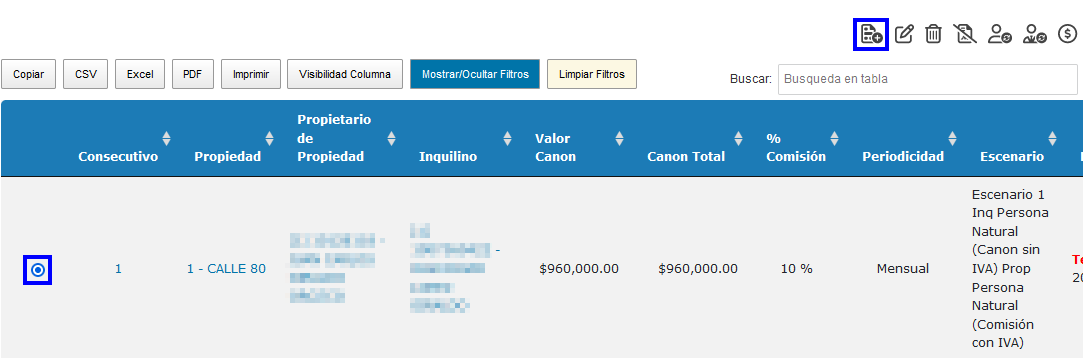
Paso 4
Se abrirá un nuevo recuadro en el cual debe de seleccionar la plantilla deseada y luego se debe dar clic en el botón "Generar" para previsualizar el contenido de la plantilla con la información del contrato.
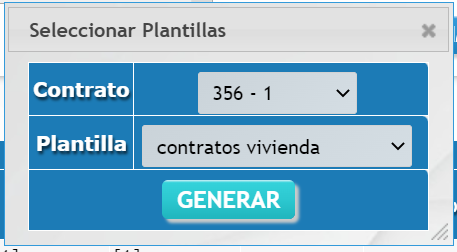
¿Cómo editar un contrato?
Una vez creado el contrato y que se encuentra en estado activo, el sistema habilita la opción de Editar contrato.
Aquí le mostramos como hacerlo:
Paso 1:
Ingresar al módulo de Contratos y buscar en el submenú Contratos.
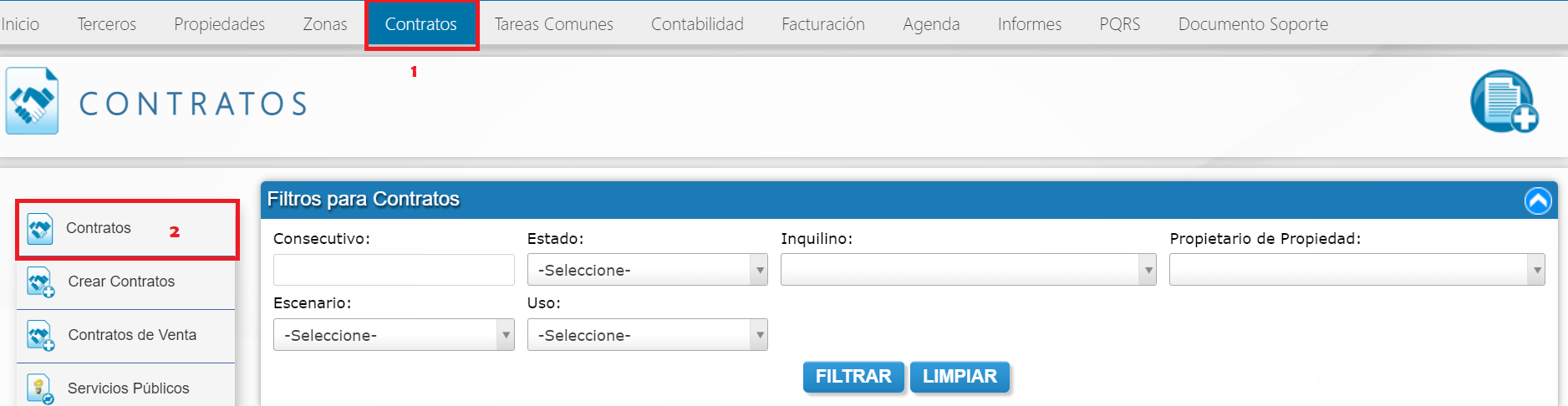
Paso 2:
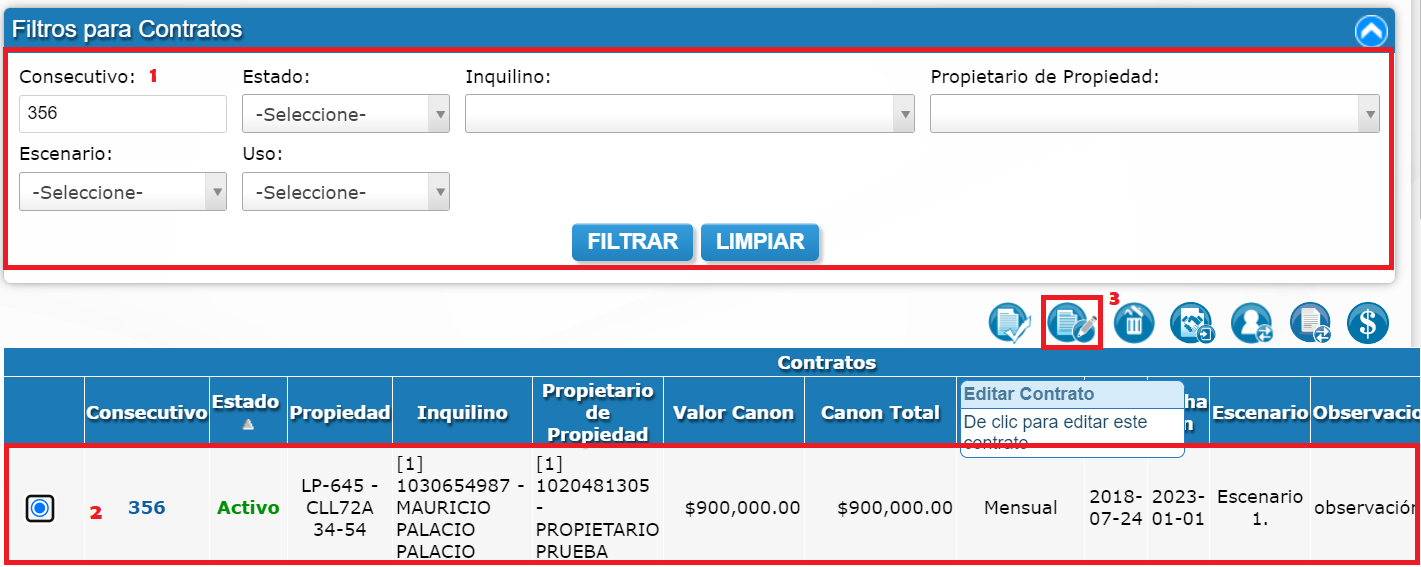
En el filtro busque el contrato que requiere modificar y seleccionelo desde la casilla circular ubicada al lado izquierdo de cada registro de la tabla, luego de clic en el boton Editar Contrato 
Paso 3:
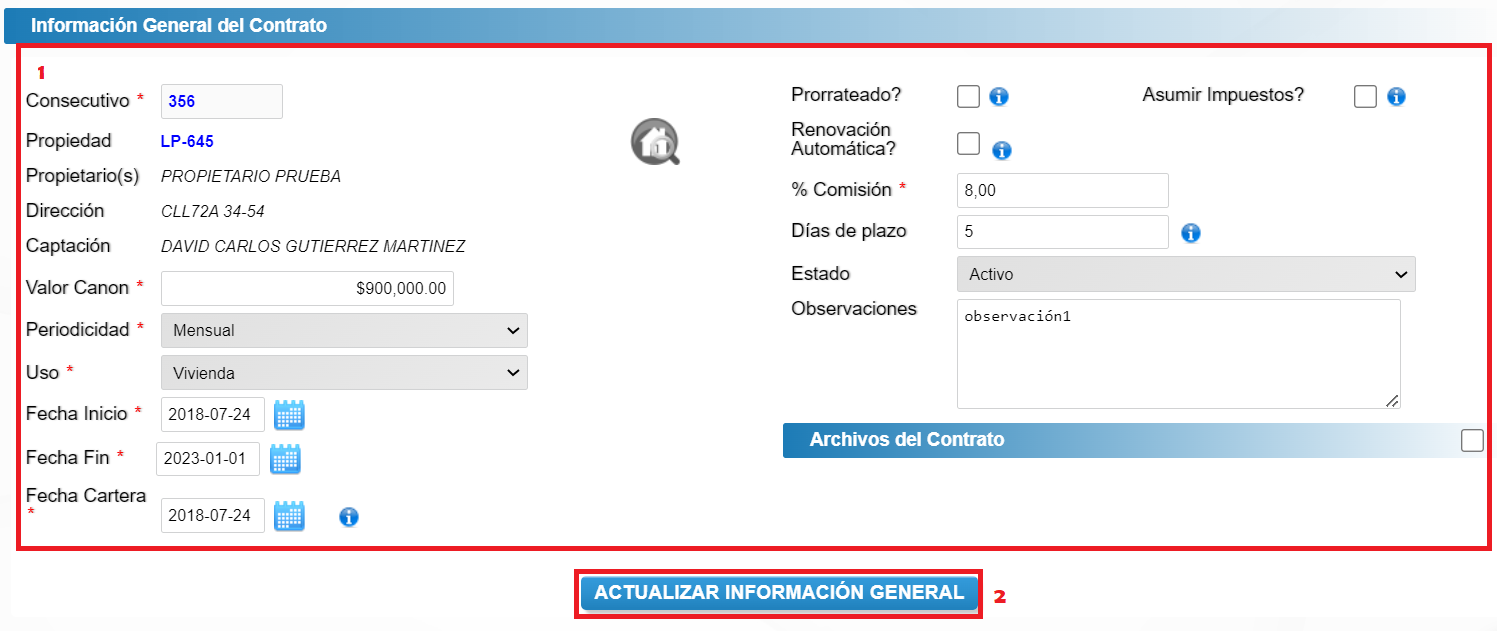
Se abrirá una ventana con los campos del contrato, se debe diligenciar y cambiar la información que se requiere modificar. Para finalizar dar clic en el boton Actualizar Información General.
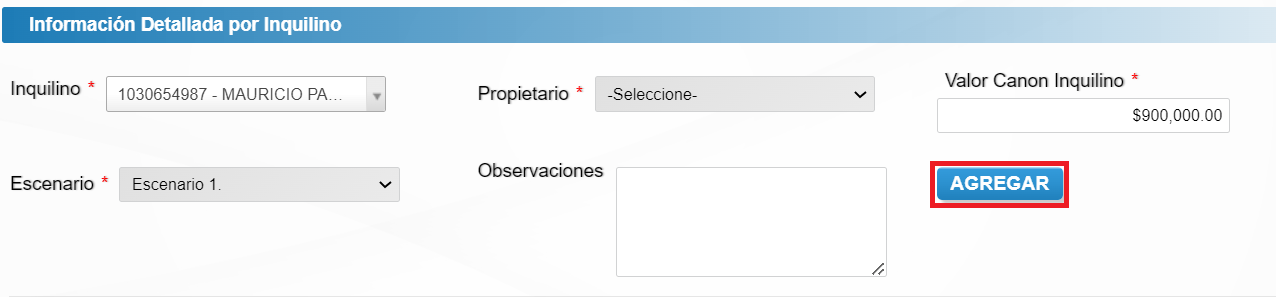
Nota: Recuerde que para agregar los demás propietarios/inquilinos al contrato, deben estar creados previamente en el módulo de terceros y los propietarios asociados al inmueble.
¿Cómo eliminar un contrato por completo?
Una vez creado el contrato y que se encuentra en estado activo, el sistema habilita la opcion de Eliminar contrato.
Paso 1:
Ingresar al módulo de Contratos y buscar en el submenú Contratos.
Paso 2:
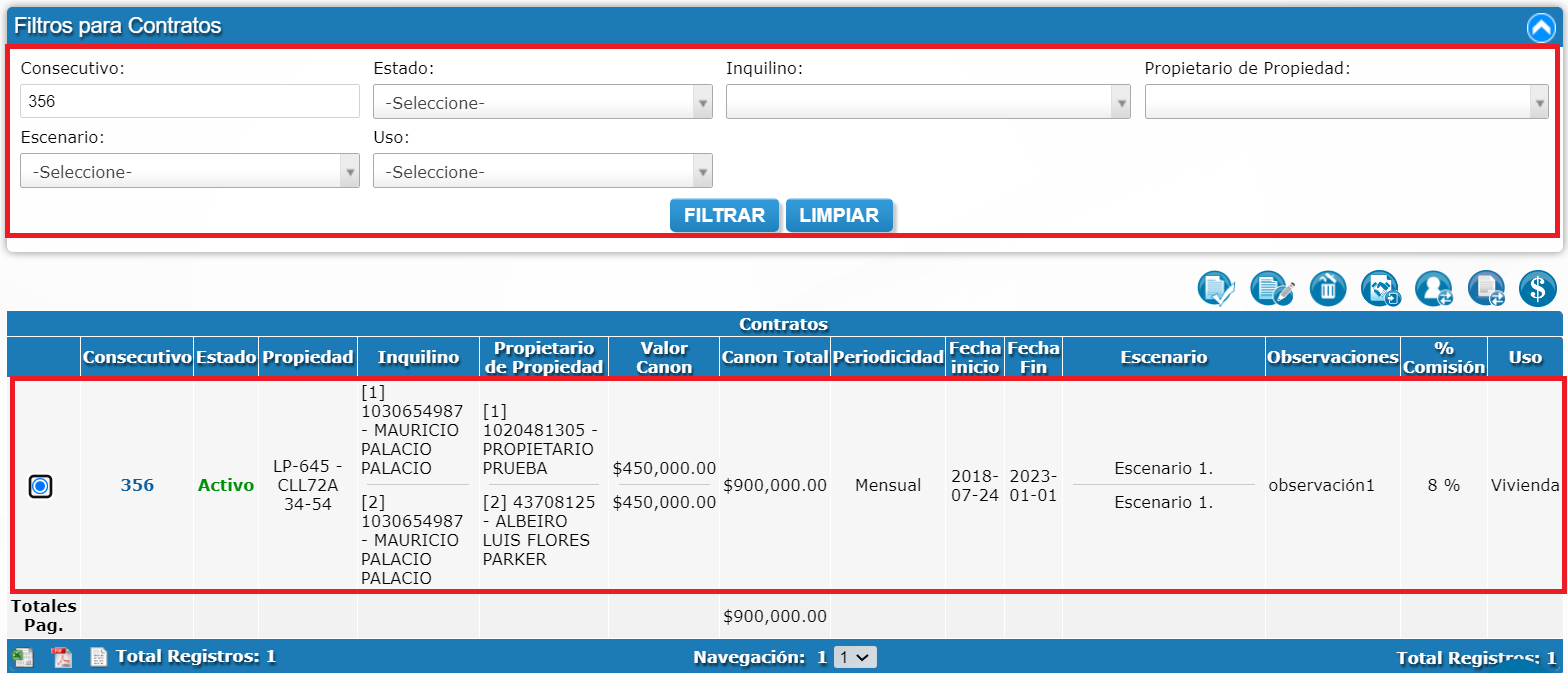
En el filtro busque el contrato que requiere modificar y seleccionelo desde la casilla circular ubicada al lado izquierdo de cada registro de la tabla, luego de clic en el boton Eliminar  y parecerá un mensaje de confirmación de clic en Aceptar.
¿Cómo terminar un contrato de arrendamiento?
Este proceso se realiza cuando el inquilino entrega el inmueble. Al terminar el contrato en el sistema.
⚠️ Nota importante: Terminar un contrato NO borra el historial. Todas las facturas, pagos y reportes generados en el pasado se conservarán intactos en la contabilidad.
🚀 Paso a Paso: Terminación del Contrato
Paso 1: Buscar el Contrato
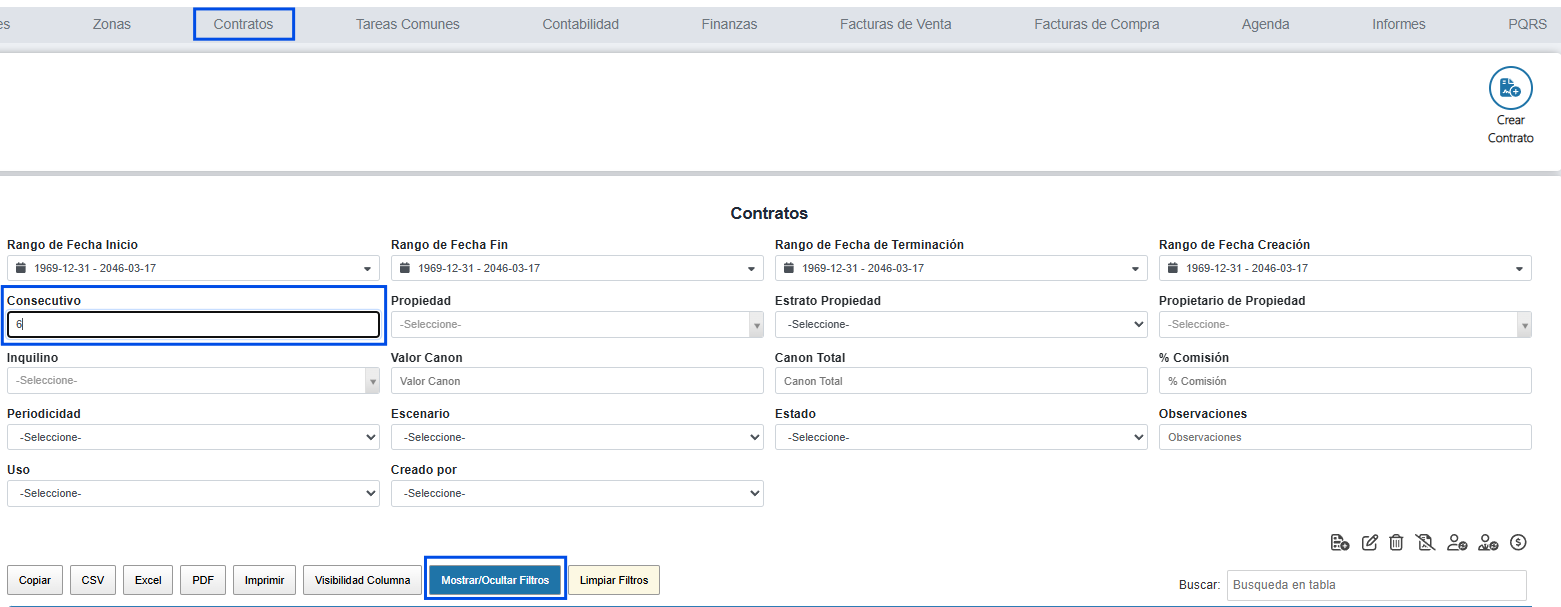
- Dirígete al menú principal y haz clic en el módulo de Contratos.
- Utiliza la barra de filtros (buscando por dirección, código o nombre del inquilino) para encontrar rápidamente el contrato que deseas finalizar.
Paso 2: Seleccionar el Contrato y Abrir la opción de Terminación
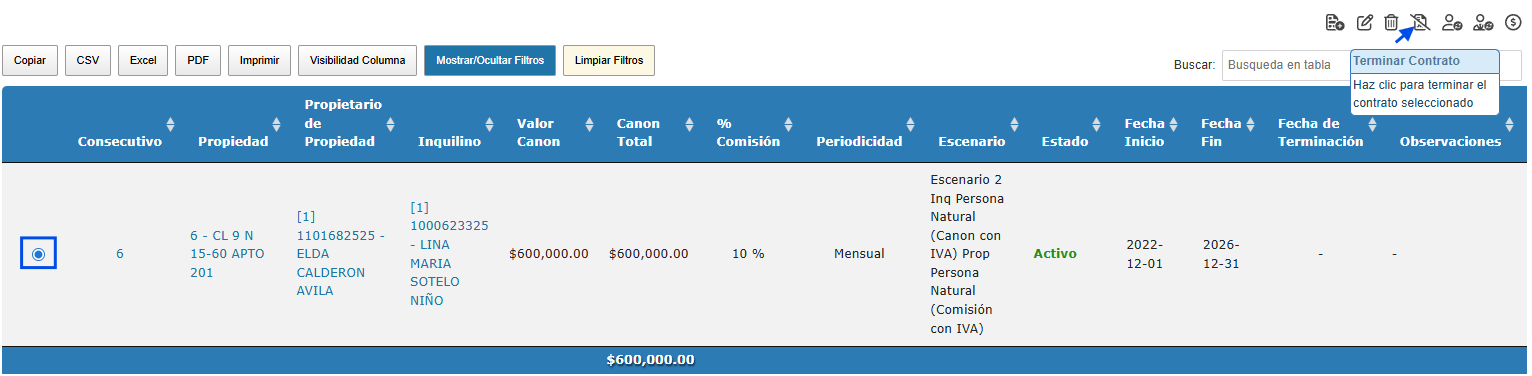
- Una vez encuentres el contrato en la lista, selecciónalo marcando la casilla circular que se encuentra al lado izquierdo del registro.
- Con el contrato seleccionado, dirígete a la parte superior de la tabla y haz clic en el botón rojo llamado "Terminar contrato".
Paso 3: Configurar la Fecha de Cierre
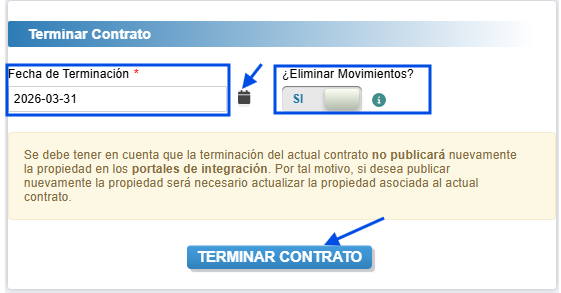
Al hacer clic, el sistema abrirá una pequeña ventana emergente solicitando los datos del cierre. Llena los campos de la siguiente manera:
-
Fecha de terminación: Selecciona en el calendario el día exacto en que se entregó el inmueble y finalizó el cobro.
-
Nota del sistema: Esta fecha debe estar obligatoriamente entre la Fecha de Inicio y la Fecha Fin original del contrato.
-
-
Eliminar Movimientos: En este campo desplegable, selecciona "SÍ". Esta es la instrucción clave para que el sistema detenga la facturación automática hacia el futuro.
Paso 4: Confirmar la Acción
- Una vez verificada la fecha, haz clic en el botón inferior "Terminar contrato" dentro de la ventana emergente para guardar los cambios.
✅ Resultado
¡El proceso ha finalizado! El estado del contrato en tu lista cambiará a "Terminado". El inmueble quedará libre nuevamente en el sistema y no se generarán más facturas de arrendamiento a ese inquilino.
¿Cómo cambiar de inquilino en un contrato?
Esta función te permite sustituir a la persona responsable de un contrato de arrendamiento sin necesidad de terminar el contrato actual ni crear uno nuevo. A partir de la fecha del cambio, las nuevas facturas saldrán a nombre del nuevo arrendatario.
⚠️ Requisito previo: Antes de hacer este proceso, asegúrate de haber creado al nuevo inquilino en tu módulo de Terceros, para que el sistema lo pueda encontrar.
🚀 Paso a Paso: Sustitución de Inquilino
Paso 1: Ingresar al Módulo
Desde el menú principal o la pantalla de inicio de tu sistema, dirígete al módulo de Contratos y haz clic nuevamente en el submenú Contratos.
Paso 2: Buscar el Contrato Actual
En la pantalla principal, utiliza la barra de búsqueda o los filtros superiores para encontrar el contrato al que le vas a hacer la modificación. Puedes buscarlo por la dirección del inmueble, el código del contrato o el nombre del inquilino antiguo.
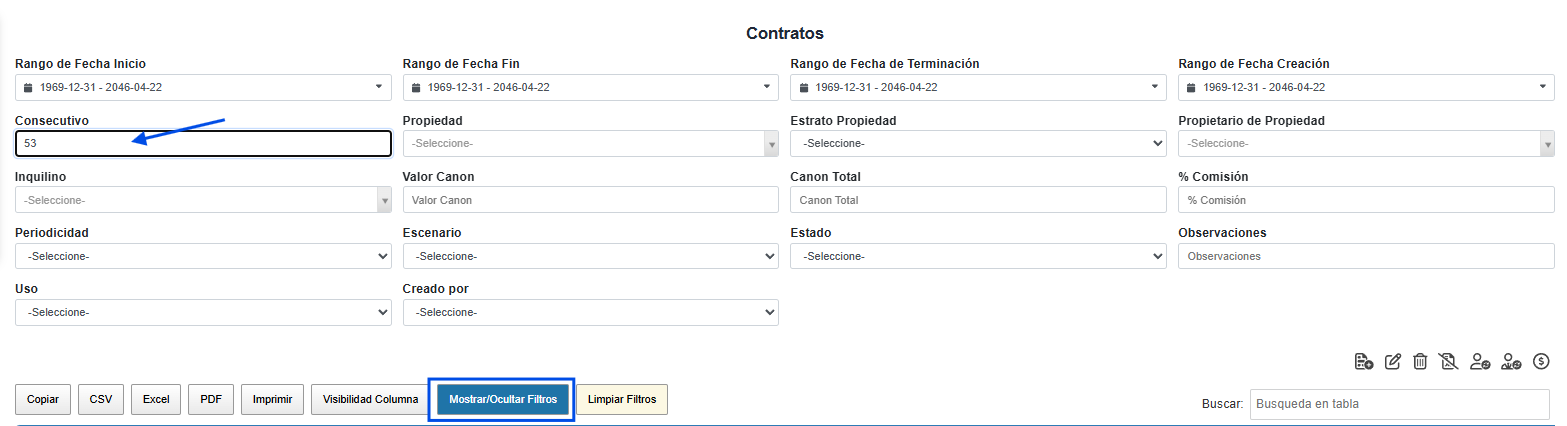
Paso 3: Activar el Cambio
Una vez que encuentres el contrato en la lista:
-
Selecciónalo haciendo clic en la casilla circular que aparece al lado izquierdo del registro.
-
Dirígete a los botones de acción en la parte superior de la tabla y haz clic en el botón llamado "Cambiar Inquilino" (o el ícono correspondiente a la sustitución).
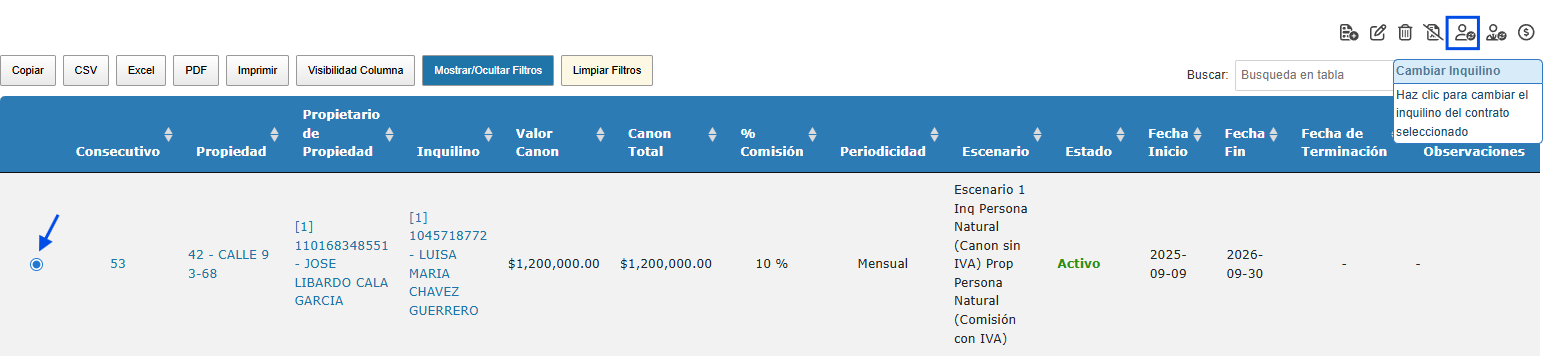
Paso 4: Seleccionar al Nuevo Arrendatario
Al hacer clic en el botón, el sistema abrirá una ventana emergente. Aquí le diremos a nuby quién es el nuevo responsable:
-
Nuevo Inquilino: Despliega la lista o utiliza el buscador para seleccionar a la nueva persona que asumirá el contrato.
-
Opciones contables: Si el sistema te muestra una casilla llamada "Activar periodos parcialmente contables" (o similar), es muy recomendable marcarla. Esto le indica al sistema que separe contablemente lo que debía el inquilino viejo de lo que empezará a deber el nuevo, evitando que se mezclen sus cuentas.
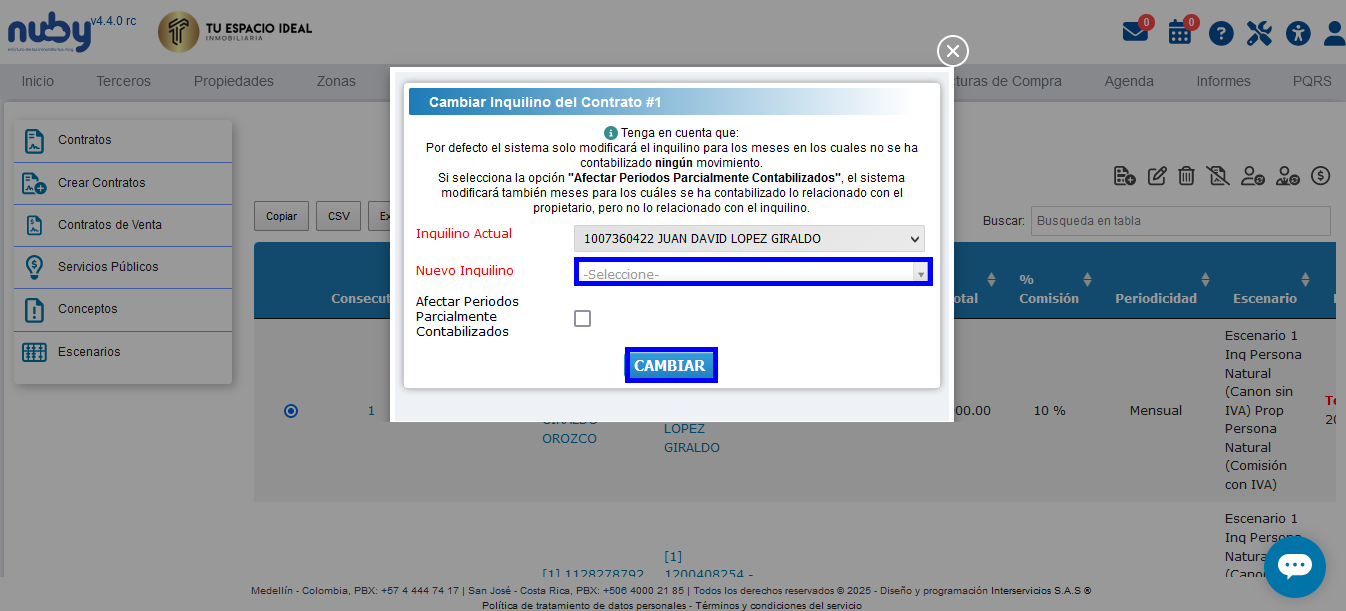
Paso 5: Confirmar y Guardar
Una vez que hayas seleccionado a la persona correcta, haz clic en el botón inferior de la ventana, generalmente llamado "Cambiar", para confirmar la acción.
🎉 Resultado
¡Proceso completado! El sistema ha actualizado el contrato exitosamente. Si revisas la información del contrato, verás que el nuevo inquilino ya aparece como el titular activo, y los próximos cobros de arrendamiento se generarán automáticamente a su nombre.
¿Cómo cambiar un propietario en un contrato?
Esta guía describe el paso a paso para realizar el cambio de inquilino en un contrato en nuby. El objetivo es asegurar que el proceso se realice de forma correcta, manteniendo la trazabilidad del contrato y evitando inconsistencias en la información financiera o administrativa. Se recomienda seguir cuidadosamente cada uno de los pasos descritos a continuación para garantizar una transición adecuada entre inquilinos.
Paso 1: Ingresar al módulo de Contratos
Paso 2: Filtrar el contrato
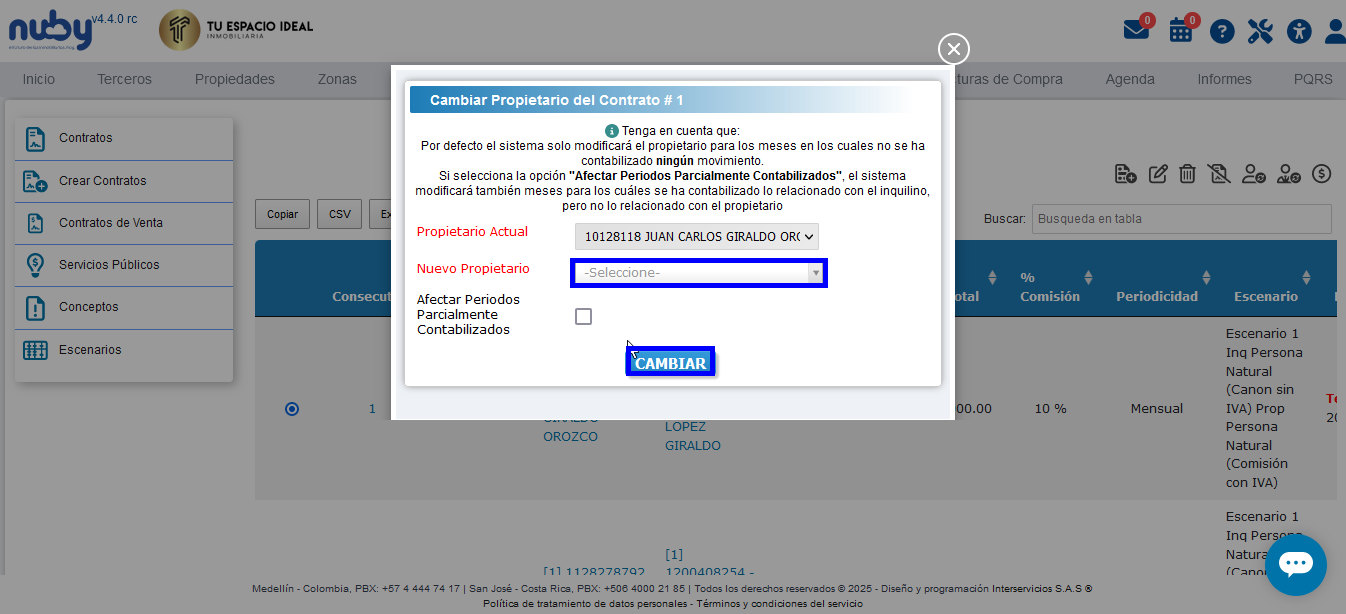
En la sección de filtros, busque el contrato que desea modificar y selecciónelo marcando la casilla circular ubicada a la izquierda de cada registro en la tabla. Luego, haga clic en el botón 'Cambiar propietario'
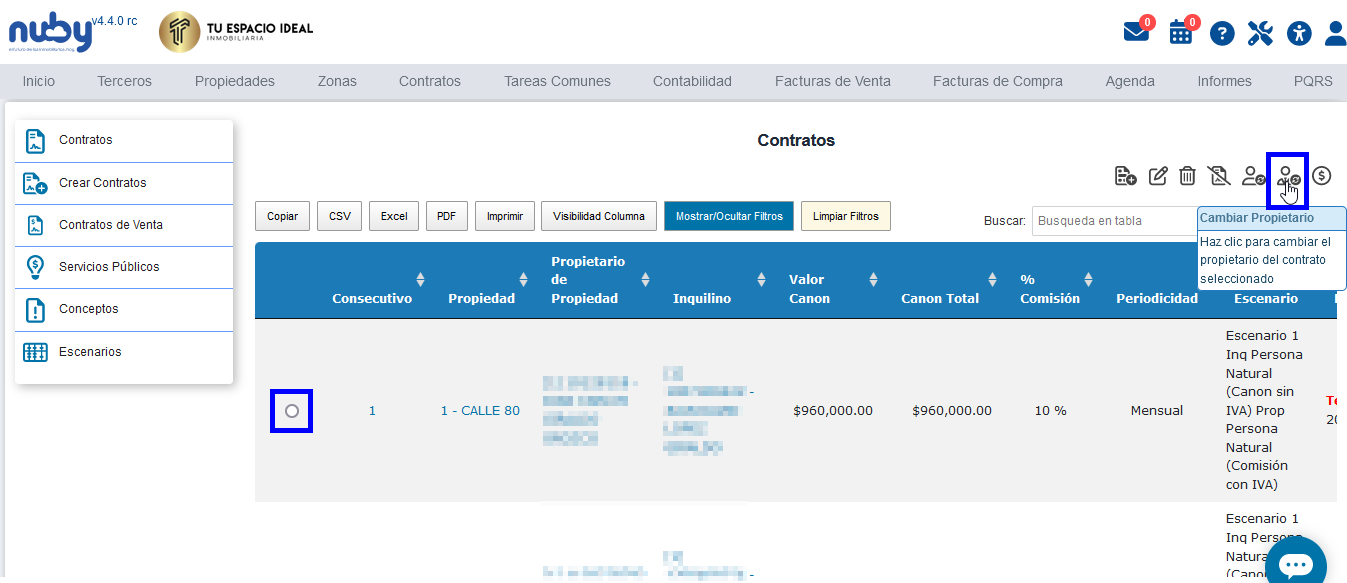
Paso 3: Cambiar propietario
Aparecerá un nuevo recuadro en el cual se debe seleccionar el nuevo propietario el cual debe de estar creado en el módulo de terceros y dar clic en el botón 'Cambiar'
¿Cómo cambiar el canon de arrendamiento?
Incrementos y Renovaciones
Esta funcionalidad permite ajustar el valor del arriendo de un contrato, ya sea por el cumplimiento del año (IPC) o por acuerdos mutuos. Realizar este proceso correctamente asegura que la facturación y los pagos a propietarios se generen con los montos exactos.
🛠️ Paso 1: Localización del Contrato
-
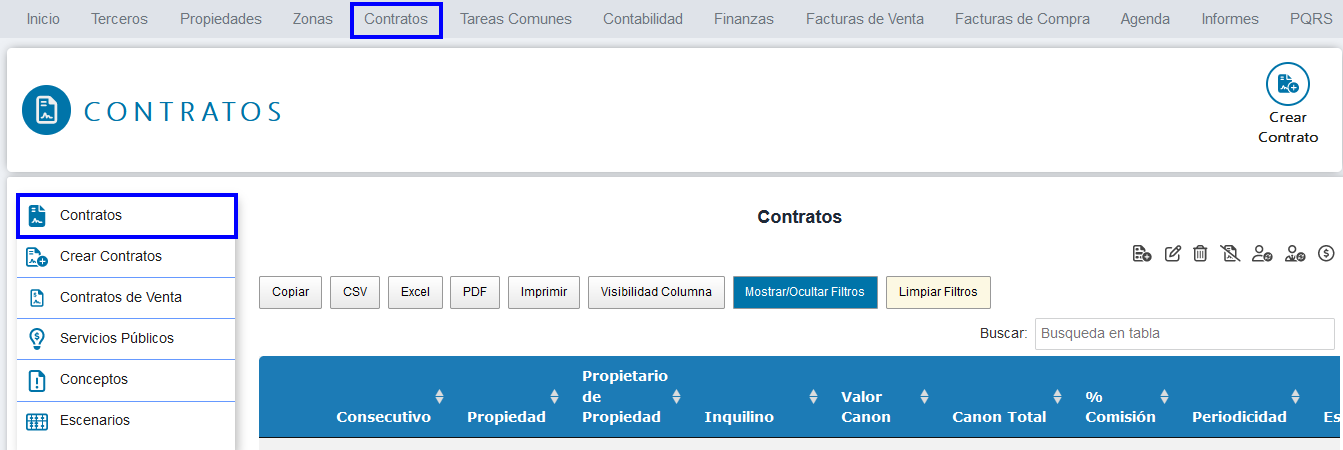
Ruta de acceso: En el menú principal, dirígete al módulo de Contratos y selecciona nuevamente la opción Contratos en el submenú lateral.
-
Búsqueda: Utiliza los filtros o el buscador para encontrar el contrato que deseas actualizar.
-
Selección: Haz clic en la casilla circular (Check) ubicada al lado izquierdo del contrato seleccionado.
⚙️ Paso 2: Ejecución del Cambio
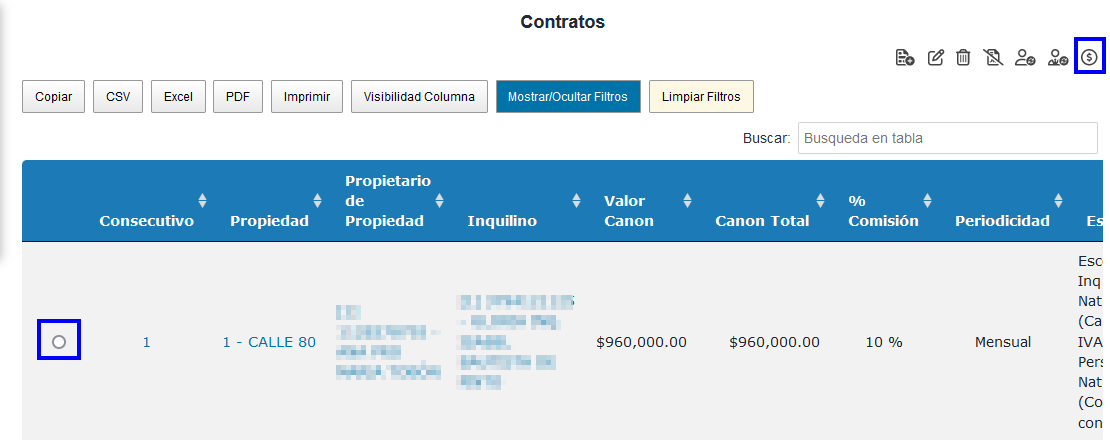
Una vez seleccionado el contrato, en la barra de acciones superior o en el menú de opciones, selecciona el botón "Cambiar valor de canon". Se abrirá una ventana emergente para configurar los nuevos valores.
📝 Paso 3: Configuración de Parámetros (Detalle de Campos)
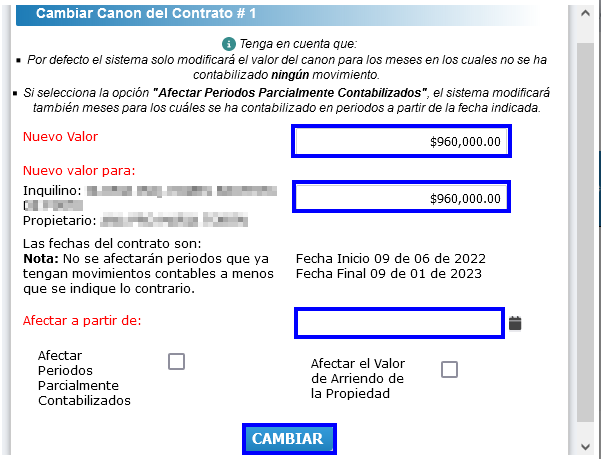
Completa la información siguiendo estas instrucciones para garantizar la consistencia contable:
-
Nuevo valor: Digita el monto total del canon con el incremento ya aplicado (ej: si el canon era $1.000.000 y sube el 10%, digita $1.100.000).
-
Nuevo valor para: El sistema te mostrará el desglose por terceros vinculados. Si el contrato tiene múltiples propietarios, asegúrate de distribuir el valor correctamente según su participación.
-
Afectar a partir de: Selecciona la fecha exacta en la que el nuevo valor entra en vigencia de acuerdo al periodo de fechas que maneja tu contrato.
-
⚠️NOTA DE IMPACTO: El sistema solo aplicará el cambio en periodos que no hayan sido facturados. Si el periodo ya tiene documentos generados, el cambio no se verá reflejado automáticamente.
-
-
Afectar periodos parcialmente contabilizados (Opcional): Marca esta casilla únicamente si necesitas que el sistema intente ajustar valores en periodos previos que ya tienen algún movimiento contable. Úsalo con precaución.
-
Afectar el valor de Arriendo de la propiedad: Se recomienda marcar esta opción para que el módulo de Propiedades se actualice automáticamente con el nuevo precio comercial.
✅ Paso 4: Finalización
Haz clic en el botón "Cambiar". El sistema procesará la solicitud y te mostrará un mensaje de confirmación.
¿Cómo configurar intereses de mora prorrateados?
El Interés Prorrateado es la modalidad de cobro que calcula la multa diariamente basándose en los días exactos de retraso del inquilino (a diferencia del interés completo que cobra el mes entero).
Para que funcione, es necesario "alinear los planetas" en tres niveles: el Contrato (reglas), el Concepto (definición) y el Escenario (contabilidad). Sigue estos pasos estrictamente.
📋 Requisitos Previos
-
Permisos: Acceso a los módulos de Contratos y Herramientas.
-
Coherencia de Plazos: Los días de plazo de pago en el contrato deben ser iguales a los de la Resolución de Facturación.
🚀 Paso a Paso: Configuración Completa
Paso 1: Activar el cobro en el Contrato
Primero, definimos las reglas de juego para el inquilino.
-
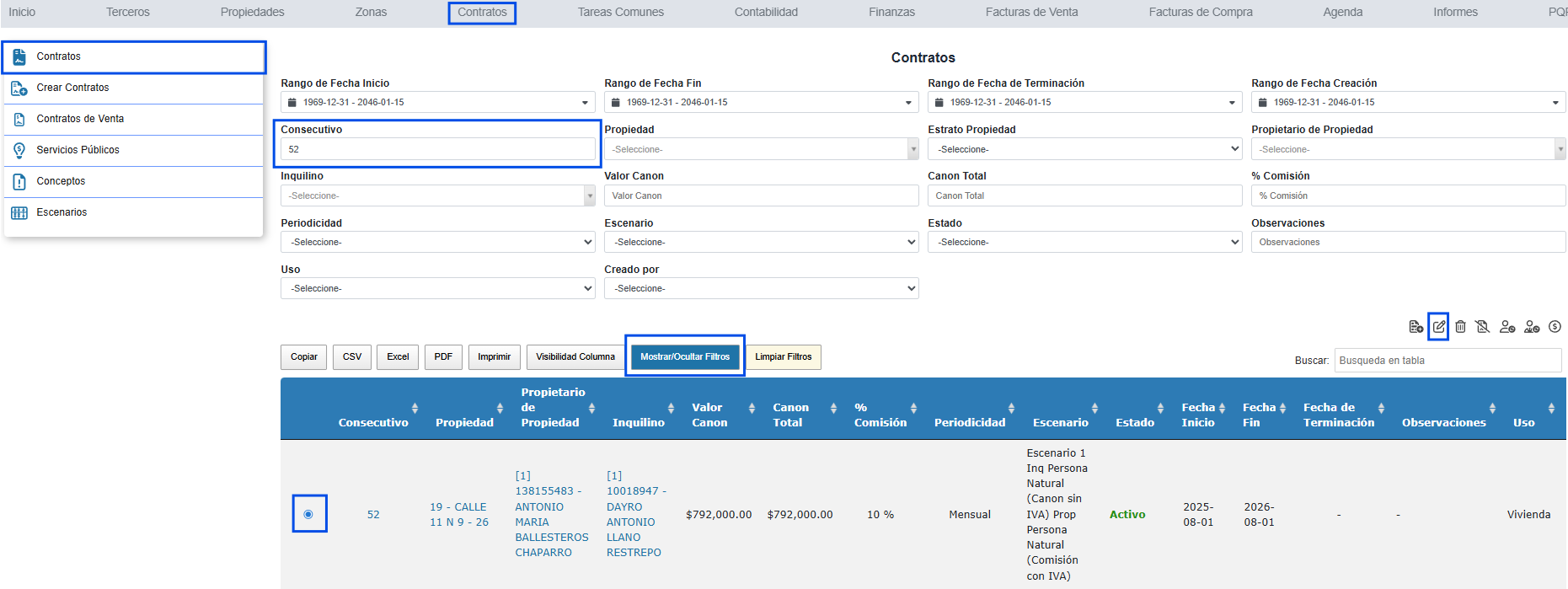
Ve al módulo de Contratos > Contratos.
-
Haz clic en "Mostrar/Ocultar Filtros"
-
Busca y selecciona el contrato y haz clic en Editar (lápiz).
-
Ubica la sección Configuración de Intereses.
-
Configura los campos:
-
Habilitar: ✅ Sí.
-
Tipo de Interés: Selecciona Interés Prorrateado.
- Días: Ingresa 1000 (para asegurar el cobro indefinido mientras dure la mora).
-
Porcentaje: La tasa mensual (Ej: 2.0).
-
⚠️ ADVERTENCIA CRÍTICA: Asegúrate de que los días de plazo de pago en este contrato coincidan exactamente con los de tu Resolución de Facturación. Si el contrato vence el día 5 pero la resolución el día 10, el sistema no sabrá cuándo empezar a cobrar y podría fallar.
-
Haz clic en Guardar/Agregar.

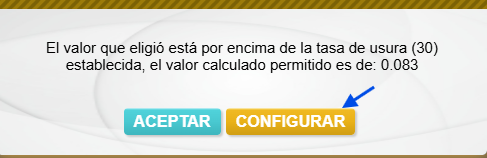
Nota: Si al intentar guardar los cambios aparece la siguiente notificación, por favor diríjase al Paso 4 o de clic en el botón "Configurar" y ajuste la Tasa Límite según las indicaciones. Una vez realizado el ajuste, regrese al Paso 1 para continuar.
Paso 2: Verificar y Actualizar el Concepto
El sistema necesita un concepto específico para guardar este cobro. No basta con crearlo, debe tener la categoría correcta.
-
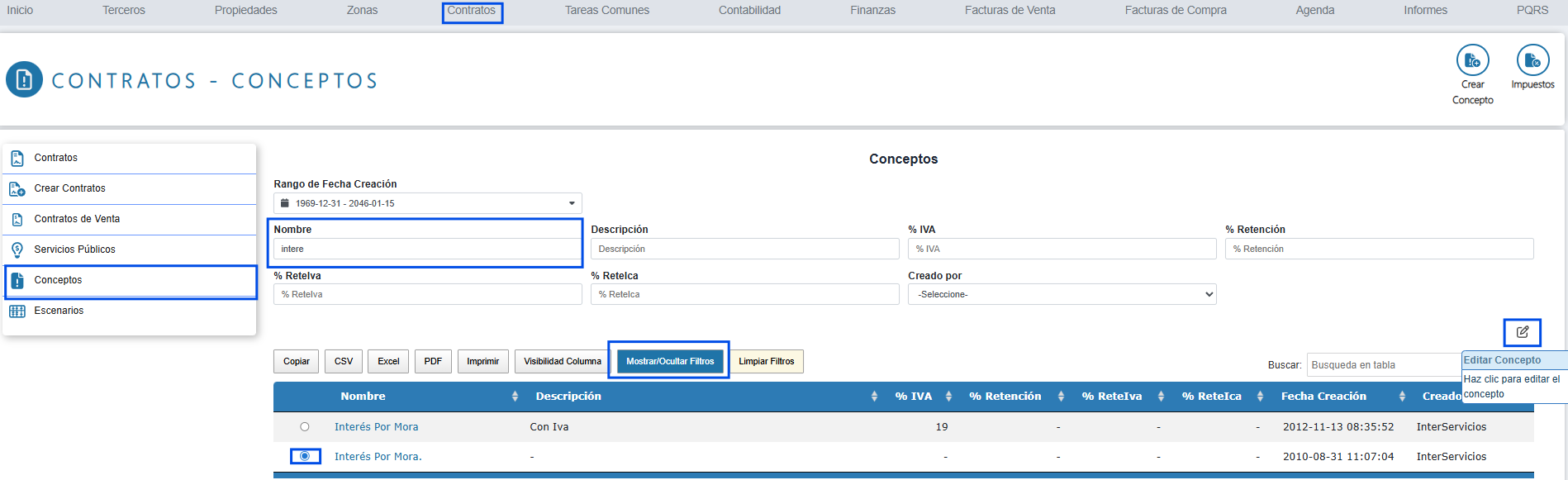
Ve a Contratos > Conceptos.
-
Busca y edita el concepto "Interés Por Mora".
-
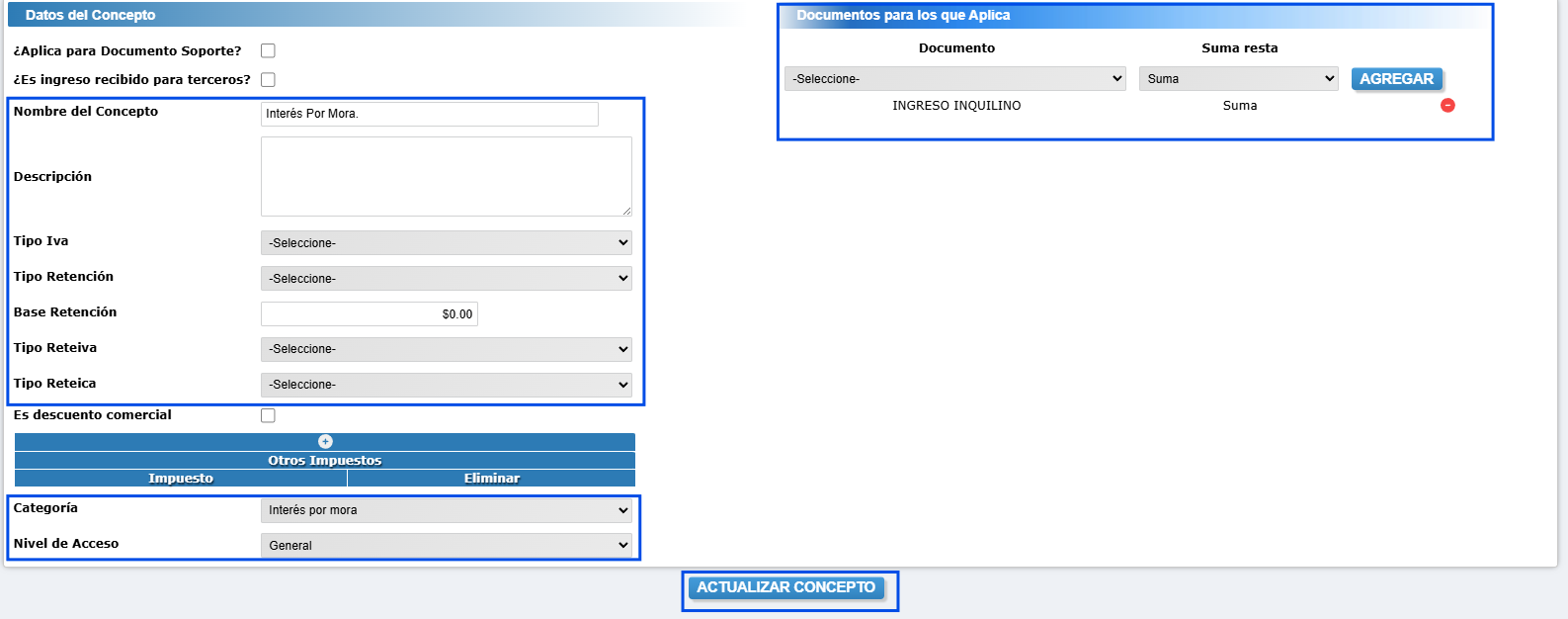
Verifica obligatoriamente estos 4 puntos:
-
Nombre: Que sea claro (Ej: Intereses de Mora).
-
Impuestos: Configúralos si tu empresa cobra IVA sobre intereses.
-
Categoría: ⚠️ Fundamental. Debe decir "Interés por mora". Si tiene otra categoría, el sistema no lo reconocerá como multa.
-
Nivel de Acceso: Debe estar en "General".
- Documentos para los que Aplica: Debe indicar donde se verá reflejado el costo de estos interés. (Ej: Ingreso inquilino, factura inquilino.)
-
-
Haz clic en el botón "Actualizar concepto".
Paso 3: Configuración Contable (Escenarios)
Este paso suele olvidarse y es vital. Debemos decirle al "cerebro contable" de nuby dónde poner ese dinero.
-
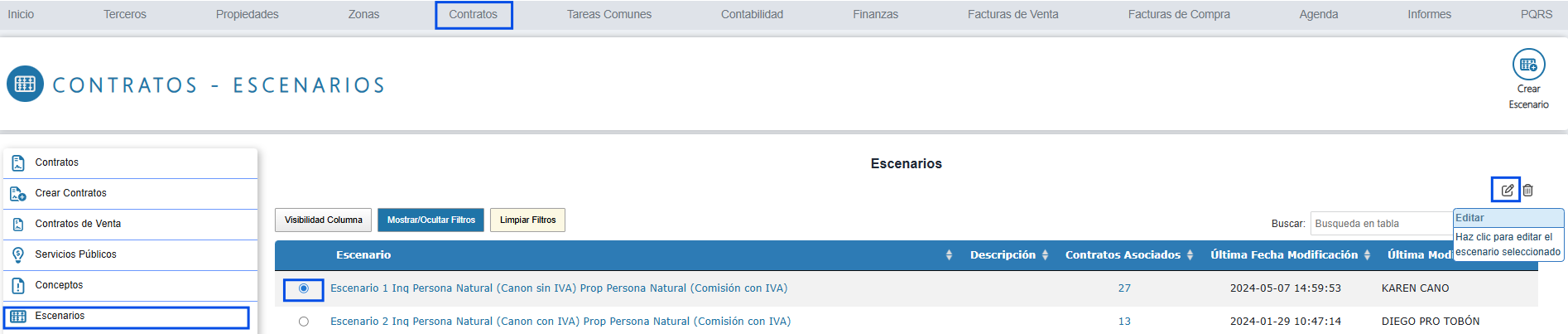
Dirígete a Contratos > Escenarios.
-
Selecciona el escenario que usas para tus contratos (generalmente el Escenario 1 o el predeterminado).
-
Haz clic en Editar.
-
Busca la línea o categoría llamada "Interés por mora".
- Haz clic en "Agregar Registro"
-
En la lista desplegable de esa línea, selecciona:
-
Documento para el que aplica: Ej: Ingreso Inquilino (Este depende de como esté configurado el concepto)
-
Concepto: El concepto revisado y configurado que revisaste en el paso anterior.
-
Cuenta contable: Selecciona la cuenta contable que aplica para el movimiento contable (Se debe contemplar que debe ir tanto el débito como crédito)
-
Carácter: Selecciona si es débito o crédito de acuerdo a la cuenta contable asociada
-
Tercero: Selecciona el tercero "Inquilino"
-
-
Haz clic en Guardar.

Paso 4: Activación Global
Finalmente, conectamos todo con el módulo de facturación.
-
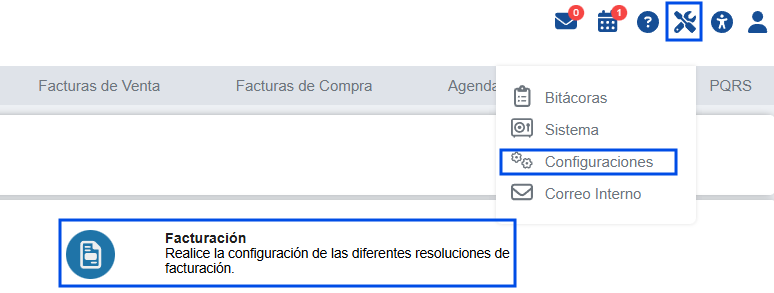
Ve a Herramientas > Configuraciones > Facturación.
-
Busca la sección "Configuraciones para Intereses de Inquilinos" que se encuentra ubicada en la parte inferior.
-
En el campo "Tasa Límite de Usura" configura el límite permitido.
-
En el campo "Concepto de Interés" asegúrate de que esté seleccionado el mismo concepto (Interés Por Mora).

💡 Resumen de Éxito
Para que el cobro salga en la factura y/o recibo de caja, deben cumplirse 3 "SI":
-
✅ SÍ está activado en el contrato (Paso 1).
-
✅ SÍ tiene la categoría "Interés por mora" en el concepto (Paso 2).
-
✅ SÍ está asignado en el Escenario Contable (Paso 3).
✅ Conclusión Final
¡Configuración exitosa! Hasta este punto has definido todas las reglas necesarias.
Ten presente cómo operará el sistema de ahora en adelante:
-
El momento del cálculo: nuby calculará los intereses automáticamente una vez la factura de canon (arrendamiento) haya sido emitida y haya superado su fecha de vencimiento sin recibir pago.
-
La visualización del cobro: Dichos intereses se verán reflejados en la factura de venta y/o en el recibo de caja al momento del recaudo, dependiendo estrictamente de los documentos que hayas seleccionado en la configuración del Concepto (Paso 2).
¿Cómo configurar intereses de mora Completo?
El Interés Completo es una modalidad de cobro que aplica la sanción total definida para un periodo o rango de días, sin importar si el retraso fue de un solo día o de todo el mes (a diferencia del prorrateado que divide el cobro día a día).
Es ideal si tu política inmobiliaria es cobrar una multa fija porcentual apenas se vence el plazo. (Ejemplo: "Si el inquilino se atrasa un día, se le carga el 2% completo del canon inmediatamente").
Para que funcione, es necesario "alinear los planetas" en tres niveles: el Contrato (reglas), el Concepto (definición) y el Escenario (contabilidad). Sigue estos pasos estrictamente.
📋 Requisitos Previos
-
Permisos: Acceso a los módulos de Contratos y Herramientas.
-
Coherencia de Plazos: Los días de plazo de pago en el contrato deben ser iguales a los de la Resolución de Facturación.
🚀 Paso a Paso: Configuración Completa
Paso 1: Activar el cobro en el Contrato
Primero, definimos los rangos de tiempo y el porcentaje "de golpe" que se aplicará.
-
Ve al módulo de Contratos > Contratos.
-
Haz clic en "Mostrar/Ocultar Filtros".
-
Busca y selecciona el contrato y haz clic en Editar (lápiz).
-
Ubica la sección Configuración de Intereses.
-
Configura los campos:
-
Habilitar: ✅ Sí.
-
Tipo de Interés: Selecciona Interés Completo.
-
Días: Ingresa el límite de días para este cobro (Ej: 30). Esto significa que la tasa aplicará para el primer mes de mora (o hasta el día 30 de retraso).
-
Porcentaje: Escribe la tasa total a cobrar (Ej: 2.0).
-
Haz clic en Agregar.
-
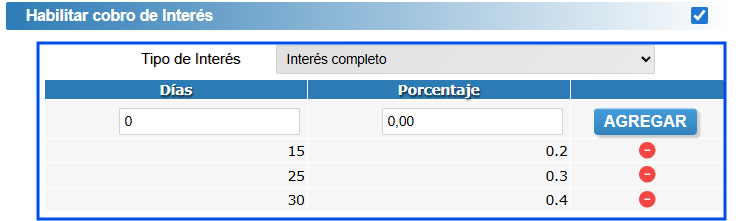
💡 Ejemplo Práctico: Días de Gracia y Cobro Escalonado Si tu política es dar 5 días de espera y luego subir la multa progresivamente, debes agregar los registros en este orden:
Días: 5 | Porcentaje: 0.0 (Del día 1 al 5 de mora, el sistema cobrará 0% de interés. Son tus días de gracia).
Días: 15 | Porcentaje: 1.0 (Si paga entre el día 6 y el 15, se le cobrará el 1% del valor).
Días: 25 | Porcentaje: 2.0 (Si paga entre el día 16 y el 25, la multa sube al 2%).
Días: 1000 | Porcentaje: 3.0 (Si paga después del día 26 en adelante, se cobrará la tarifa máxima del 3%).
⚠️ ADVERTENCIA CRÍTICA: Asegúrate de que los días de plazo de pago en este contrato coincidan exactamente con los de tu Resolución de Facturación. Si el contrato vence el día 5 pero la resolución el día 10, el sistema no sabrá cuándo iniciar el conteo de días de mora.
Nota: Si al intentar guardar los cambios aparece una notificación sobre la Tasa Límite, por favor diríjase al Paso 4 o dé clic en el botón "Configurar" y ajuste la Tasa Límite según las indicaciones. Una vez realizado el ajuste, regrese al Paso 1 para continuar.
Paso 2: Verificar y Actualizar el Concepto
El sistema necesita un concepto específico para guardar este cobro. No basta con crearlo, debe tener la categoría correcta.
-
Ve a Contratos > Conceptos.
-
Busca y edita el concepto "Interés Por Mora".
-
Verifica obligatoriamente estos 4 puntos:
-
Nombre: Que sea claro (Ej: Intereses de Mora).
-
Impuestos: Configúralos si tu empresa cobra IVA sobre intereses.
-
Categoría: ⚠️ Fundamental. Debe decir "Interés por mora". Si tiene otra categoría, el sistema no lo reconocerá como multa.
-
Nivel de Acceso: Debe estar en "General".
-
Documentos para los que Aplica: Debe indicar dónde se verá reflejado el costo (Ej: Ingreso inquilino, factura inquilino).
-
-
Haz clic en el botón "Actualizar concepto".
Paso 3: Configuración Contable (Escenarios)
Este paso suele olvidarse y es vital. Debemos decirle al "cerebro contable" de nuby dónde poner ese dinero.
-
Dirígete a Contratos > Escenarios.
-
Selecciona el escenario que usas para tus contratos (generalmente el Escenario 1 o el predeterminado).
-
Haz clic en Editar.
-
Busca la línea o categoría llamada "Interés por mora".
-
Haz clic en "Agregar Registro".
-
En la lista desplegable de esa línea, configura:
-
Documento para el que aplica: Ej: Ingreso Inquilino (depende de cómo configuraste el concepto).
-
Concepto: El concepto de Interés verificado en el paso anterior.
-
Cuenta contable: Selecciona la cuenta para el movimiento (Recuerda contemplar tanto débito como crédito).
-
Carácter: Selecciona si es débito o crédito según la cuenta asociada.
-
Tercero: Selecciona el tercero "Inquilino".
-
-
Haz clic en Guardar.
Paso 4: Activación Global
Finalmente, conectamos todo con el módulo de facturación.
-
Ve a Herramientas > Configuraciones > Facturación.
-
Busca la sección "Configuraciones para Intereses de Inquilinos" ubicada en la parte inferior.
-
En el campo "Tasa Límite de Usura" configura el porcentaje máximo legal permitido.
-
En el campo "Concepto de Interés" asegúrate de que esté seleccionado el mismo concepto (Interés Por Mora).
💡 Resumen de Éxito
Para que el cobro salga en la factura y/o recibo de caja, deben cumplirse 3 "SI":
-
✅ SÍ está activado en el contrato (Paso 1).
-
✅ SÍ tiene la categoría "Interés por mora" en el concepto (Paso 2).
-
✅ SÍ está asignado en el Escenario Contable (Paso 3).
✅ Conclusión Final
¡Configuración exitosa! Hasta este punto has definido todas las reglas necesarias.
Ten presente cómo operará el sistema de ahora en adelante:
-
El momento del cálculo: nuby calculará los intereses automáticamente una vez la factura de canon (arrendamiento) haya sido emitida y haya superado su fecha de vencimiento sin recibir pago.
-
La visualización del cobro: Dichos intereses se verán reflejados en la factura de venta y/o en el recibo de caja al momento del recaudo, dependiendo estrictamente de los documentos que hayas seleccionado en la configuración del Concepto (Paso 2).
Consideraciones para la Generación de Contratos con Periodicidad Diaria
1. Estado de la Propiedad y Contratos Diarios
Cuando se crea un contrato con periodicidad diaria, la propiedad asociada a este contrato permanece en estado "Activa". Esto significa que, aunque exista un contrato activo con esta periodicidad, la propiedad sigue disponible para la creación de nuevos contratos y para su gestión comercial (por ejemplo, en páginas web y portales). Esto permite flexibilidad para seguir generando ingresos y gestionando la propiedad sin interrupciones.
2. Generación de Movimientos del Contrato
Los movimientos del contrato (es decir, los cálculos de los periodos y cobros) se generan automáticamente por noches. Estos movimientos se basan en los rangos de fechas definidos en el contrato. Por ejemplo:
-
Fecha de Inicio del Contrato: 2025-02-27
-
Fecha de Fin del Contrato: 2025-03-02
Los periodos de los movimientos se calculan de la siguiente manera:
-
Del 2025-02-27 al 2025-02-28
-
Del 2025-02-28 al 2025-03-01
-
Del 2025-03-01 al 2025-03-02
Cada uno de estos periodos representa un día completo, y los cálculos se realizan automáticamente en función de estas fechas.
3. Prorrateado y su Influencia
La opción de "Prorrateado" no tiene impacto en el cálculo de los movimientos del contrato. Esto significa que, independientemente de si se activa o no esta opción, los periodos y los cálculos se generan de la misma manera, basándose únicamente en las fechas de inicio y fin del contrato.
4. Validaciones para Crear Nuevos Contratos
Al mantener la propiedad siempre activa, es posible crear tantos contratos como se desee, siempre y cuando se cumplan las siguientes validaciones:
-
Periodicidad Diaria Obligatoria:
Todos los contratos creados deben tener una periodicidad diaria. No es posible crear contratos con otras periodicidades (por ejemplo, anual o mensual) mientras existan contratos activos con periodicidad diaria. Solo después de que estos contratos diarios hayan finalizado, se podrán crear contratos con otras periodicidades. -
Solapamiento de Fechas:
El rango de fechas del nuevo contrato no puede solaparse con el rango de fechas de un contrato ya existente. Sin embargo, es válido que un contrato comience el mismo día en que termina otro o que termine el mismo día en que comienza otro. Esto garantiza que no haya duplicidad en la asignación de la propiedad durante un mismo periodo.
Ejemplo válido:-
-
Contrato 1: Del 2025-02-27 al 2025-03-02
-
Contrato 2: Del 2025-03-02 al 2025-03-05
-
Ejemplo no válido:
-
-
Contrato 1: Del 2025-02-27 al 2025-03-02
-
Contrato 2: Del 2025-03-01 al 2025-03-05 (hay solapamiento entre el 2025-03-01 y el 2025-03-02).
-
-
5. Valor Canon y Generación de Movimientos
El campo "Valor Canon" que se configura al crear el contrato es el valor que se aplica a la hora de generar los movimientos. Este valor representa el monto por noche que se utilizará para calcular los ingresos del contrato. Por ejemplo:
-
Si el Valor Canon configurado es 10.000, y el contrato abarca 3 noches, el sistema generará 3 movimientos, uno por cada noche, cada uno con un valor de 10.000. Esto da un total de 30.000 para el contrato completo.
Ejemplo:
-
Valor Canon: 10.000
-
Fechas del Contrato: Del 2025-02-27 al 2025-03-02 (3 noches)
-
Movimientos Generados:
-
2025-02-27 al 2025-02-28: 10.000
-
2025-02-28 al 2025-03-01: 10.000
-
2025-03-01 al 2025-03-02: 10.000
-
Total: 30.000
6. Facturación de los Movimientos
A la hora de crear la factura, el usuario tiene flexibilidad para decidir cómo facturar los movimientos generados:
-
Facturación Agrupada: El usuario puede seleccionar los 3 movimientos y generar una sola factura con el valor total (30.000 en el ejemplo anterior).
-
Facturación Individual: El usuario también tiene la opción de crear una factura por cada noche, es decir, una factura por cada movimiento de 10.000.
Esta flexibilidad permite adaptar la facturación a las necesidades específicas del usuario o del cliente.
7. Renovación Automática y Contratos Diarios
La renovación automática de contratos no aplica para contratos de arriendo diario. Esto se debe a que, actualmente, la renovación automática está configurada para renovar los contratos por un periodo de un año. Dado que los contratos diarios están diseñados para periodos cortos y específicos, una renovación automática de un año podría provocar:
-
Solapamiento de Fechas:
La renovación automática podría generar conflictos con otros contratos diarios ya programados, ya que un periodo de un año es demasiado extenso para este tipo de arriendos.
-
Periodos Más Largos de lo Requerido:
Los contratos diarios suelen ser utilizados para estancias cortas y específicas. Renovarlos automáticamente por un año no tiene sentido en este contexto y podría generar confusiones o inconvenientes para los usuarios.
Por lo tanto, los contratos de arriendo diario deben ser manejados manualmente, asegurando que cada renovación o extensión se ajuste a las necesidades específicas del cliente y no genere conflictos con otros contratos.
8. Resumen de Consideraciones Clave
-
La propiedad permanece activa para permitir la creación de nuevos contratos y su gestión comercial.
-
Los movimientos del contrato se generan automáticamente por noches, basándose en los periodos diarios definidos.
-
La opción de "Prorrateado" no afecta los cálculos.
-
Solo se pueden crear contratos con periodicidad diaria mientras haya contratos activos de este tipo.
-
No se permite el solapamiento de fechas entre contratos, pero sí la continuidad (un contrato puede comenzar el mismo día que termina otro).
-
El “Valor Canon” configurado en el contrato es el valor por noche que se aplica a cada movimiento.
-
Los movimientos generados pueden facturarse de manera agrupada (en una sola factura) o individual (una factura por cada noche).
-
La renovación automática no aplica para contratos diarios, ya que podría generar solapamientos o periodos más largos de lo requerido.
¿Cómo se gestionan los contratos prorrateados en las renovaciones automáticas?
Cuando un contrato es prorrateado y se activa la renovación automática, el sistema realiza una serie de ajustes en los movimientos y valores asociados para asegurar una correcta continuidad. Este proceso se adapta según si existen o no movimientos ya procesados para el último periodo.
Proceso General
El sistema verifica la existencia de movimientos procesados para el último periodo de canon o comisión del contrato. A partir de esta verificación, se ejecutan diferentes acciones:
Escenario 1: No existen movimientos procesados para el último periodo
Si el sistema determina que no hay movimientos procesados para el último periodo del canon o comisión, se realizan los siguientes pasos:
-
Eliminación de movimientos no procesados: Se borran todos los movimientos que no han sido procesados y que corresponden al último periodo.
-
Cálculo y asignación del canon proporcional: Se calcula el canon proporcional para el último periodo y este valor se asigna directamente al contrato.
-
Ajuste de la fecha de fin: La fecha de fin del contrato se modifica para que coincida con el último día del mes correspondiente.
-
Actualización del contrato principal: El contrato principal se actualiza con los nuevos valores y fechas.
-
Restablecimiento del canon: Finalmente, el valor del canon se restablece al nuevo canon calculado para el siguiente periodo de renovación.
Ejemplo Práctico: No existen movimientos procesados
Supuestos de datos:
-
Contrato ID: 1001
-
Fecha fin original: 15 de julio de 2025
-
Valor canon original: $1,000,000
-
Porcentaje incremento canon: 10%
-
Prorrateado: 1
Cálculos:
-
Nuevo canon: $1,000,000 + 10% = $1,100,000
-
Día del mes de la fecha fin: 15
-
Valor restante del mes: ($1,100,000 / 30 días) * (30 - 15 días restantes) = $36,666.67 * 15 = $550,000
-
Canon último periodo: (15 días * ($1,000,000 / 30 días)) + $550,000 = $500,000 + $550,000 = $1,050,000
Acciones del sistema:
-
Elimina los movimientos no procesados del último periodo.
-
Asigna al contrato el canon último periodo de $1,050,000.
-
Ajusta la fecha fin al 31 de julio de 2025.
-
Actualiza el contrato principal.
-
Restablece el canon al nuevo valor de $1,100,000 para el siguiente periodo.
Escenario 2: Existen movimientos procesados para el último periodo
Si el sistema detecta que existen movimientos procesados para el último periodo, el flujo de acciones cambia:
-
Obtención de conceptos: Se identifican los conceptos de canon y comisión asociados al tipo de contrato.
-
Cálculo de fechas del nuevo periodo: Se determinan las fechas de inicio y fin para el nuevo periodo de renovación.
-
Creación de movimiento de canon proporcional: Se genera un nuevo movimiento de canon con el valor proporcional restante del periodo.
-
Creación de movimiento de comisión: Se crea un movimiento de comisión, calculando su valor en función del porcentaje de comisión del contrato. Si el porcentaje de comisión es 0, el valor de la comisión también será 0.
-
Asignación de nuevas fechas al contrato: Las fechas de inicio, fin y cartera del contrato se actualizan para reflejar el nuevo periodo tras la renovación.
-
Procesamiento y validación de periodos: El sistema obtiene los nuevos periodos del contrato y, para cada uno, valida y actualiza los movimientos asociados.
-
Manejo de errores: Si el procesamiento de los movimientos falla, se realiza un rollback (se deshacen los cambios) y se registra el error para su posterior revisión.
-
Notificación y finalización: Si todo el proceso es exitoso, se envía un correo electrónico al inquilino para notificarle sobre el nuevo contrato y la transacción se finaliza.
Ejemplo Práctico: Existen movimientos procesados
Supuestos de datos:
-
Contrato ID: 1002
-
Fecha fin original: 15 de julio de 2025
-
Valor canon original: $1,000,000
-
Porcentaje incremento canon: 10%
-
Prorrateado: 1
-
Porcentaje comisión: 5%
Cálculos:
-
Nuevo canon: $1,000,000 + 10% = $1,100,000
-
Día del mes de la fecha fin: 15
-
Valor restante del mes: ($1,100,000 / 30 días) * (30 - 15 días restantes) = $550,000
Acciones del sistema:
-
Obtiene los conceptos de canon y comisión.
-
Calcula las fechas para el nuevo periodo:
-
Fecha inicio: 16 de julio de 2025
-
Fecha fin: 31 de julio de 2025
-
-
Crea un movimiento de canon con un valor de $550,000.
-
Crea un movimiento de comisión con un valor de ($550,000 * 5%) = $27,500.
Resumen Visual
| Caso | Canon último periodo | Restante | Comisión | Fecha fin nueva | Acción principal |
| Sin movimientos procesados | $1,050,000 | $550,000 | N/A | 2025-07-31 | Elimina movimientos, ajusta canon |
| Con movimientos procesados | N/A | $550,000 | $27,500 | 2025-07-31 | Crea movimientos de canon y comisión |
Este proceso garantiza que los contratos prorrateados mantengan la integridad de su información financiera y de periodos al renovarse automáticamente, generando los movimientos y valores proporcionales necesarios y manteniendo un registro detallado de las transacciones.
¿Cómo agregar costos fijos y novedades a un contrato de arrendamiento?
En esta sección del contrato podrás programar cobros adicionales al canon de arrendamiento. El sistema te permite configurar dos tipos de cobros:
-
Costos Recurrentes: Se cobran mes a mes durante toda (o gran parte) de la vigencia del contrato (Ej: Seguro de póliza, cuota de administración).
-
Novedades de Única Vez: Se cobran una sola vez en una fecha específica (Ej: Comisión inicial, gastos de papelería, un arreglo locativo).
⚠️ Regla de Oro (Requisito Previo Indispensable)
Antes de intentar agregar un cobro al contrato, el concepto debe existir contablemente. Si el concepto no está configurado, el sistema no sabrá a qué cuenta contable llevar ese dinero y tus documentos presentarán errores.
Debes asegurarte de haber hecho lo siguiente previamente:
Crear el Concepto (Ej: "Seguro de póliza").
Asociar ese concepto al Escenario Contable que usa este contrato, definiendo si lleva IVA, retenciones y a qué cuenta PUC pertenece.
🚀 Paso a Paso: Configuración de Costos Fijos
Paso 1: Ingresar al Contrato
-
En el menú principal, dirígete a Contratos.
-
Busca en la lista el contrato al que deseas agregarle el cobro y haz clic en el ícono de Editar (Lápiz 📝) o, si lo estás creando nuevo, llega hasta la sección inferior después de guardar los datos generales.
Paso 2: Ubicar la sección de Costos Fijos
Desplázate hacia abajo dentro de la pantalla del contrato hasta encontrar una tabla titulada "Otros costos fijos del contrato".
En esta tabla verás columnas como Concepto, Valor, Aplica Desde y Hasta.
Paso 3: Agregar el nuevo cobro
-
En la parte derecha de la barra azul que dice "Otros costos fijos del contrato", haz clic en el botón circular azul con el símbolo (+).
-
Se habilitará una nueva línea en blanco para que ingreses la información.
Paso 4: Diligenciar los datos (La clave del tiempo)
Llena los campos de la nueva línea teniendo en cuenta si es un cobro recurrente o de única vez:
NOTA: Antes de agregar tus costos fijos, verifica tu periodo de fechas que estas utilizando ya que debe de coincidir con las fechas de tu contrato ej: si se va a cobrar un canon de arrendamiento al inquilino desde el 1 enero a 31 enero no es correcto agregar un costo fijo de cobro de servicios públicos desde el 15 enero a 14 febrero ya que el periodo de fechas debe ser el mismo para todos tus cobros.
-
Concepto: Selecciona en la lista desplegable el nombre del cobro (Recuerda: solo aparecerán los conceptos que ya están creados).
-
Valor: Escribe el monto exacto a cobrar (sin puntos ni comas).
A. Para Costos Recurrentes (Mes a mes):
-
Aplica Desde: Pon la fecha de inicio del contrato (o el día en que empieza el cobro).
-
Hasta: Pon la fecha de fin del contrato. Al tener un rango de fechas amplio (Ej: de enero a diciembre), el sistema lo cobrará automáticamente en cada factura mensual que se genere en ese periodo.
B. Para Novedades de Única Vez:
-
Aplica Desde: Pon el primer día del mes en el que quieres que salga el cobro (o la fecha de inicio del contrato si es un cobro de entrada).
-
Hasta: Pon el último día de ese mismo mes.
-
Ejemplo del sistema: Si quieres cobrar la "Comisión Inicial" solo en el primer mes, pones Aplica Desde: 2022-06-09 y Hasta: 2022-06-30. Así, el sistema solo lo incluirá en la factura de junio y no volverá a aparecer en julio.
Paso 5: Modificar o Eliminar (Si te equivocas)
-
Si cometiste un error y necesitas borrar un cobro de la lista, simplemente haz clic en el botón circular rojo con el símbolo (-) ubicado al final de la fila correspondiente.
Paso 6: Guardar
Una vez hayas ingresado todos los costos fijos y novedades, asegúrate de guardar los cambios haciendo clic en Actualizar Contrato (o "Activar Contrato" si apenas lo estás creando).
✅ Resultado
El sistema ha programado estos cobros. Cuando se genere la próxima factura, recibo de caja y/o egreso dentro de las fechas que configuraste, el sistema sumará automáticamente estos valores al documento correspondiente y aplicará la contabilidad según el escenario.
¿Cómo crear un contrato de arrendamiento (Básico)?
Esta guía te explicará cómo ingresar al sistema un contrato de arrendamiento estándar, es decir, aquel que tiene un solo propietario (dueño del inmueble) y un solo inquilino (arrendatario).
Este es el proceso más importante en nuby, ya que el contrato es el corazón del sistema: define cuánto se cobra, cuándo se paga y a quién se le consigna el dinero.
📋 Requisitos Previos
Antes de empezar, asegúrate de tener creados en el sistema:
-
El Inquilino: La persona que tomará el arriendo.
-
El Propietario: El dueño del inmueble.
-
El Inmueble: La propiedad que se va a arrendar. (Si no los has creado, consulta primero las guías de creación de Terceros y Propiedades).
🚀 Paso a Paso: Creación del Contrato
Paso 1: Ingreso al Módulo
-
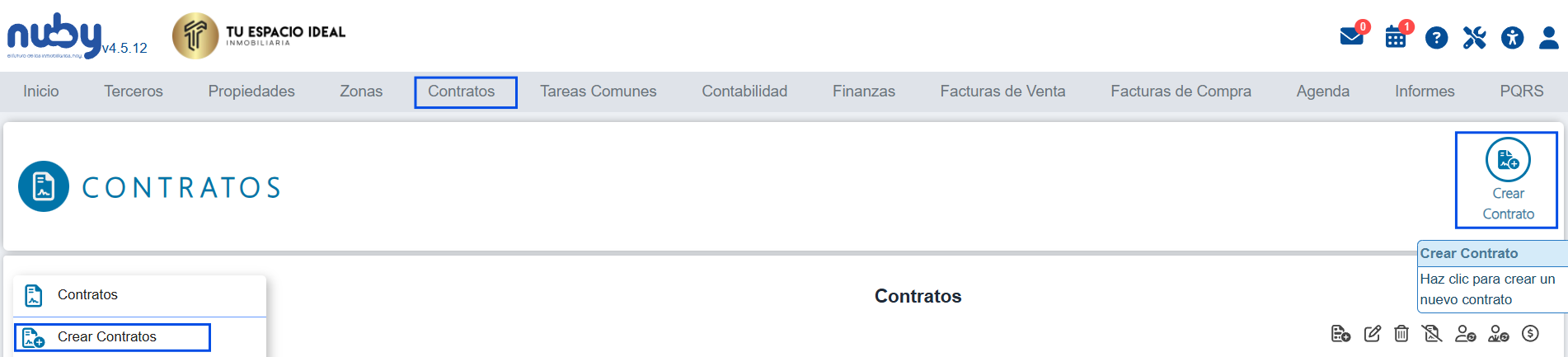
En el menú principal (barra superior o lateral), ubica y haz clic en la opción Contratos.
-
Verás la lista de contratos existentes. Haz clic en el botón "Crear contrato", ubicado generalmente en la parte superior derecha de la pantalla o en el submenú de la izquierda "Crear contratos".
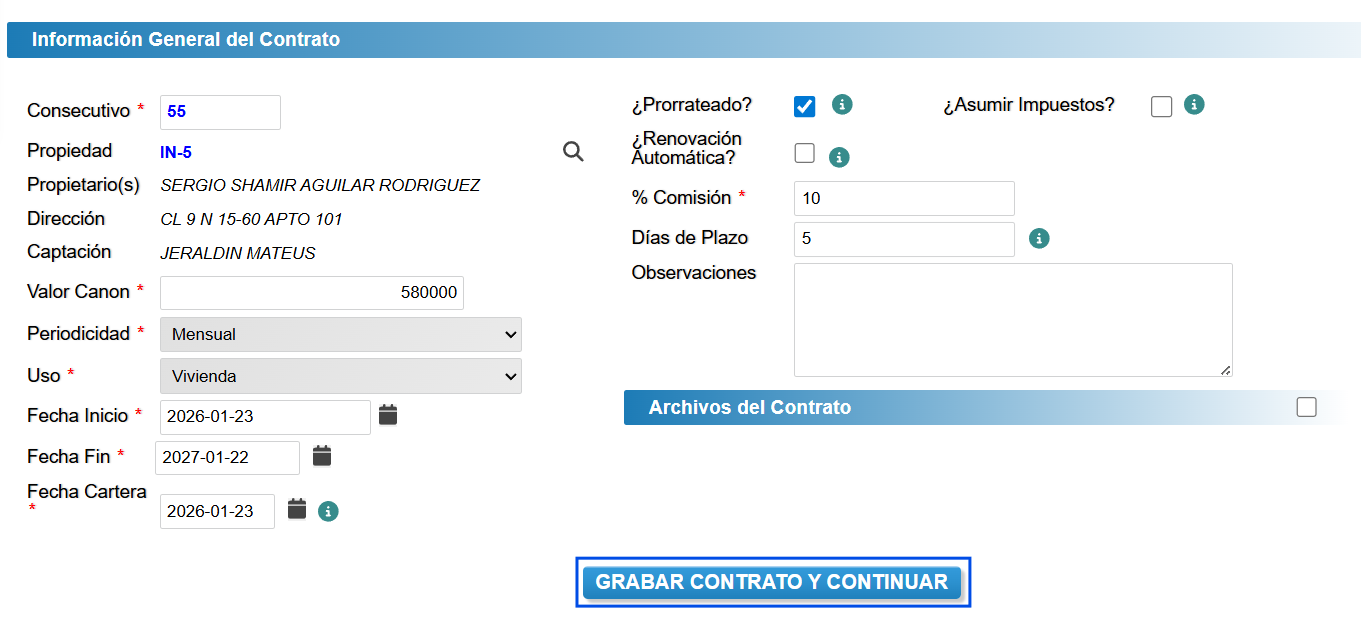
Paso 2: Información General del Contrato
Se abrirá un formulario dividido en dos columnas. Debes diligenciar la información en el siguiente orden para asegurar una configuración correcta.
A. Columna Izquierda (Datos del Inmueble y Fechas)
-
Consecutivo: El sistema asigna un número automáticamente, pero puedes modificarlo en este momento si manejas una numeración interna personalizada.
-
⚠️ Importante: Este número debe ser único (el sistema no permite repetidos). Una vez guardes este paso, NO podrás modificar el consecutivo, así que verifícalo bien antes de continuar.
-
-
Propiedad: Haz clic en el ícono de la lupa 🔍 para seleccionar el inmueble que vas a arrendar.
-
Nota: Al seleccionar la propiedad, los campos "Propietario", "Dirección" , "Captación" y "Valor Canon" se llenarán automáticamente con la información que ya tiene el inmueble.
-
-
Valor Canon: Escribe el valor mensual que pagará el inquilino. Ingresa solo los números, sin puntos ni signos. (Este paso se realiza si la información que trae desde la propiedad no es correcta)
-
Periodicidad: Selecciona cada cuánto se cobra el arriendo (usualmente Mensual).
-
Uso: Define si el inmueble es para uso Vivienda (Residencial) o Comercial (Local, Bodega, etc.). Esto es importante para temas de impuestos.
-
Fechas del Contrato:
-
Fecha Inicio: El día exacto en que comienza el contrato.
-
Fecha Fin: El día en que termina la vigencia pactada.
-
Fecha Cartera: ¡Clave! Pon la fecha desde la cual quieres que el sistema empiece a generar la primera factura. (Generalmente coincide con la fecha de inicio).
-
B. Columna Derecha (Reglas de Negocio)
-
Casillas de Verificación (Checks):
-
¿Prorrateado?: Márcalo SOLO si el contrato inicia un día intermedio del mes (ej: día 15) y necesitas cobrar esos días sueltos en la primera factura. Si inicia el día 1, déjalo vacío.
-
¿Asumir Impuestos?: Márcalo solo si la inmobiliaria asumirá los impuestos del contrato (poco frecuente).
-
¿Renovación Automática?: Márcalo ✅ si deseas que, al llegar la fecha fin, el contrato se extienda solo por otro periodo igual sin que tengas que hacerlo manual.
-
-
% Comisión: Escribe el porcentaje que la inmobiliaria le cobrará al propietario por administrar el inmueble (Ej: 10 para el 10%).
-
Días de Plazo: Escribe el número de días que tiene el inquilino para pagar antes de considerarse en mora (Ej: 5 días).
-
Observaciones: Espacio opcional para notas internas sobre el contrato.
-
Archivos del Contrato: Si deseas adjuntar el PDF del contrato firmado, puedes desplegar esta opción ahora o hacerlo más tarde.
C. Guardar
Una vez revisados todos los datos (especialmente el consecutivo), haz clic en el botón azul "GRABAR CONTRATO Y CONTINUAR".
Se abrirá una confirmación "Contrato guardado correctamente!" se habilitará dos botones "Aceptar" para continuar con la creación del contrato y "Volver a la Lista"
¿Cómo Agregar Codeudores al Contrato?
Los codeudores o fiadores son las personas o empresas que respaldan el contrato de arrendamiento en caso de que el inquilino principal incumpla con los pagos.
¿Dónde agregar al codeudor?
Este proceso se realiza durante la Fase 2 (Detalles del Contrato), después de haber agregado al inquilino y al propietario, pero antes de hacer clic en "Activar Contrato".
Paso a Paso en el Formulario:
-
Activa la sección: Haz clic en la casilla de verificación (el cuadrito azul con el check blanco).
-
Abre el buscador: Haz clic en el botón circular verde con el símbolo (+).
-
Se abrirá una ventana emergente llamada "Agregar Codeudores al Contrato". Llena los campos así:

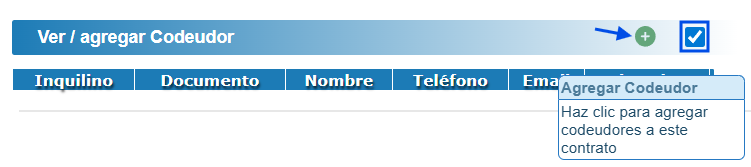
| Campo / Botón | ¿Para qué sirve? | Acción o Ejemplo práctico |
| 👤 Inquilino | Conecta al fiador con su arrendatario. | Haz clic en la flecha y selecciona de la lista al inquilino que esta persona va a respaldar (Ej: JHON JAIME SERNA...). |
| 🪪 Documento | Identificación del fiador. | Escribe la cédula o NIT en la casilla "codeudor-documento". |
| 📝 Nombre | Identidad del fiador. | Escribe el nombre completo en la casilla "codeudor-nombre". |
| 📱 Teléfono | Contacto principal. | Escribe el celular o teléfono fijo en la casilla "codeudor-telefono". |
| Correo electrónico para notificaciones. | Escribe el correo en la casilla "codeudor-email". | |
| 📍 Dirección | Ubicación del fiador. | Escribe la dirección de residencia o trabajo en la casilla "codeudor-direccion". |
| 💾 Botón AGREGAR | Guarda la información. | Haz clic en el botón azul inferior para cerrar la ventana y vincular al fiador. |
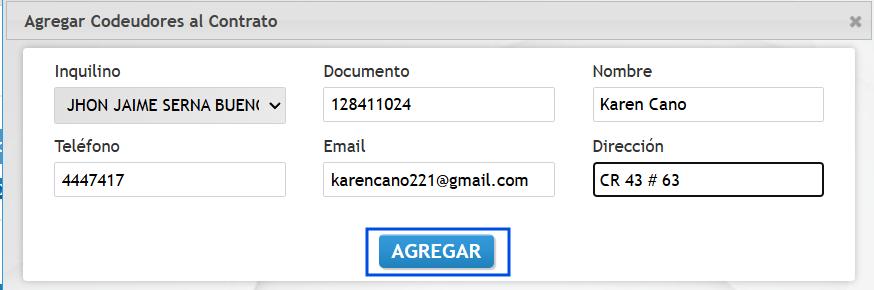
📋 Verificación Final
Una vez hagas clic en "AGREGAR", la ventana se cerrará y verás que la información que acabas de escribir aparecerá en la fila azul debajo del título (Inquilino, Documento, Nombre, etc.). Esto te confirma que el codeudor quedó correctamente asociado al contrato.
💡 Tip: Si necesitas agregar un segundo codeudor, solo debes volver a hacer clic en el botón verde (+) y repetir el proceso.
Con esto, el proceso de creación del contrato base y sus participantes (inquilinos, propietarios y codeudores) queda blindado y facilísimo de entender.
¿Cómo configurar los intereses de mora en contratos de arrendamiento?
Esta guía te explica de forma completa cómo configurar los intereses de mora en los contratos de arrendamiento de nuby. Aprenderás qué tipos de interés existen, cómo funciona cada uno, cómo se relacionan con las fechas de vencimiento de las facturas, y cómo desactivar o eliminar los intereses cuando ya no sean necesarios.
Los intereses de mora son cobros automáticos que nuby aplica cuando un arrendatario no paga su factura dentro del plazo establecido. Para que funcionen correctamente, es necesario configurar tres elementos clave: el Contrato (reglas de cobro), el Concepto (definición contable) y el Escenario (cuentas contables).
1. Tipos de intereses disponibles 📊
nuby ofrece dos modalidades de cobro de intereses para los contratos de arrendamiento. Cada una tiene un comportamiento diferente y se adapta a distintas políticas de cobranza.
Nota sobre los días de gracia: El período de gracia no se configura en esta sección (no se admiten rangos con porcentaje 0%). Los días de gracia se definen en el campo "Días de Plazo" de la información general del contrato. Una vez superado el plazo, los rangos de la tabla comienzan a evaluarse.
💰 Interés Completo
Es una modalidad que aplica la sanción total definida para un rango de días, sin importar si el retraso fue de un solo día o de todo el rango. Es ideal si tu política es cobrar una multa fija porcentual apenas se vence el plazo.
🔹 ¿Cómo se calcula?
-
Fórmula → Valor del interés = (Valor de la factura × Porcentaje configurado) ÷ 100
-
Ejemplo → Si la factura es de $1.000.000 y el porcentaje es 2%, se cobra $20.000 completos aunque solo se haya atrasado 1 día.
🔹 Cobro escalonado por rangos de días
Puedes configurar múltiples rangos con porcentajes progresivos. El sistema evalúa el número de días en mora (contados después del plazo de gracia) y aplica el porcentaje del rango correspondiente:
| Días | Porcentaje | Significado |
|---|---|---|
| 15 | 1.0% | Del día 1 al 15 de mora: se cobra el 1% completo del valor facturado. |
| 25 | 2.0% | Del día 16 al 25: la multa sube al 2%. |
| 1000 | 3.0% | Del día 26 en adelante: tarifa máxima del 3%. |
Importante: El último rango debe tener un número de días alto (por ejemplo, 1000) para cubrir cualquier periodo de mora prolongado. Si el retraso supera el último rango configurado, el sistema no podrá calcular el interés.
📅 Interés Prorrateado
Es la modalidad que calcula la multa diariamente, basándose en los días exactos de retraso del arrendatario. A diferencia del interés completo, aquí el cobro crece proporcionalmente cada día que pasa.
🔹 ¿Cómo se calcula?
-
Fórmula → Valor del interés = Valor factura × (Porcentaje ÷ 100) × Días en mora
-
El porcentaje que se ingresa es una tasa diaria, no mensual.
-
Ejemplo → Factura de $1.000.000, porcentaje diario 0.067%, 10 días de mora:
-
Interés = $1.000.000 × (0.067 ÷ 100) × 10 = $6.700
-
¿De dónde sale 0.067%? Si deseas cobrar el equivalente a un 2% mensual, divides entre 30 días: 2% ÷ 30 = 0.0667% diario. Este es el valor que debes ingresar en nuby.
🔹 Configuración recomendada
Para el interés prorrateado, generalmente se configura un solo rango con un número de días alto:
| Días | Porcentaje (diario) | Significado |
|---|---|---|
| 1000 | 0.067% | Cobra el equivalente a ~2% mensual, prorrateado diariamente mientras dure la mora. |
⚖️ Comparación rápida
| Característica | Interés Completo | Interés Prorrateado |
|---|---|---|
| Tipo de cobro | Monto fijo por rango de días | Monto que crece cada día |
| Tipo de porcentaje | Mensual (máx. Usura ÷ 12) | Diario (máx. (Usura ÷ 12) ÷ 30) |
| Ideal para | Políticas de castigo inmediato | Políticas de cobro proporcional al retraso |
| Ejemplo (mora de 1 día) | Se cobra el porcentaje completo | Se cobra solo 1 día × tasa diaria |
| Rangos de días | Permite múltiples rangos escalonados | Generalmente un solo rango |
| Días de gracia | Campo "Días de Plazo" en info general del contrato | Campo "Días de Plazo" en info general del contrato |
2. Requisitos previos ✅
Antes de configurar los intereses de mora en un contrato, verifica que cuentas con lo siguiente:
📌 Requisito 1. Permisos de acceso
Necesitas acceso a los módulos de Contratos y Herramientas para poder configurar intereses, conceptos y escenarios contables.
📌 Requisito 2. Contrato existente
El contrato debe estar creado en el sistema. Los intereses se configuran desde la edición del contrato, no durante la creación inicial.
📌 Requisito 3. Tasa Límite de Usura configurada
nuby valida que el porcentaje de interés no supere la Tasa Límite de Usura establecida por la ley. Antes de agregar intereses, asegúrate de que este valor esté configurado en:
-
Herramientas > Configuraciones > Facturación > sección "Configuraciones para Intereses de Inquilinos".
Atención: Si la Tasa Límite de Usura no está configurada, nuby no permitirá agregar porcentajes de interés al contrato y mostrará un mensaje solicitando que la configures primero.
📌 Requisito 4. Concepto "Interés por Mora"
Debe existir un concepto en el módulo de Contratos > Conceptos con la categoría "Interés por mora". Sin este concepto, el sistema no podrá registrar los cobros de intereses.
Si necesitas crear o verificar conceptos, consulta la guía ¿Cómo crear un concepto para un contrato de arrendamiento?
3. Paso a paso: Activar intereses en el contrato 🚀
Este es el primer paso para habilitar el cobro de intereses. Aquí defines las reglas que se aplicarán al arrendatario.
🔐 Paso 1. Acceder al contrato
-
Ve al módulo de Contratos > Contratos.
-
Haz clic en "Mostrar/Ocultar Filtros" para buscar el contrato deseado.
-
Selecciona el contrato y haz clic en el botón Editar (ícono de lápiz).
⚙️ Paso 2. Habilitar el cobro de interés
-
Ubica la sección "Habilitar cobro de Interés" en la parte de información detallada del contrato.
-
Activa la casilla de verificación (checkbox). Al activarla, se desplegará el panel de configuración de intereses.
Nota: Si el contrato aún no tiene un tipo de periodicidad seleccionado, nuby te pedirá que lo selecciones primero antes de poder habilitar los intereses.
📋 Paso 3. Seleccionar el tipo de interés
En el campo "Tipo de Interés", selecciona una de las dos opciones:
-
Interés Completo → Para cobrar un porcentaje fijo por rango de días (ver sección 1).
-
Interés Prorrateado → Para cobrar proporcionalmente según los días exactos de retraso (ver sección 1).
Atención: Si cambias el tipo de interés, los rangos existentes no se eliminan automáticamente, pero los porcentajes configurados probablemente no serán válidos para el nuevo tipo (mensual vs. diario). Si deseleccionas el tipo (lo dejas en blanco), todos los rangos sí serán eliminados.
📊 Paso 4. Agregar rangos de interés
En la tabla de configuración de intereses, agrega los rangos según tu política de cobro:
-
En el campo "Días", ingresa el número máximo de días para este rango.
-
En el campo "Porcentaje", ingresa la tasa de interés para este rango.
-
Haz clic en "Agregar".
-
Repite este proceso para cada rango adicional que necesites.
🔹 Reglas de validación al agregar rangos:
-
Los días deben ser mayores a cero.
-
El porcentaje debe ser mayor a cero. No se permiten rangos con porcentaje 0%.
-
El porcentaje no puede superar la Tasa Límite de Usura. El cálculo del límite permitido varía según el tipo:
-
Interés Completo → Máximo permitido = Tasa de Usura ÷ 12 (tasa mensual)
-
Interés Prorrateado → Máximo permitido = (Tasa de Usura ÷ 12) ÷ 30 (tasa diaria)
-
-
No se pueden duplicar días; cada número de días debe ser único dentro del mismo contrato.
Atención: Si la Tasa Límite de Usura no está configurada (o es 0), el sistema no permitirá agregar ningún porcentaje de interés y mostrará un mensaje solicitando que la configures primero.
💾 Paso 5. Guardar el contrato
Haz clic en "Guardar/Agregar" para almacenar los cambios del contrato.
4. Configurar el concepto de Interés por Mora 📝
El sistema necesita un concepto específico para identificar y registrar los cobros de intereses. No basta con crearlo: debe tener la categoría correcta.
📂 Paso 1. Acceder al concepto
-
Ve a Contratos > Conceptos.
-
Busca el concepto llamado "Interés Por Mora" y haz clic en Editar.
✅ Paso 2. Verificar la configuración
Revisa obligatoriamente estos 5 puntos:
| Campo | Valor esperado | ¿Por qué es importante? |
|---|---|---|
| Nombre | Nombre claro (Ej: Intereses de Mora) | Aparecerá en las facturas y recibos del arrendatario. |
| Categoría | ⚠️ Debe decir "Interés por mora" | Si tiene otra categoría, nuby no lo reconocerá como concepto de intereses. Este es el campo más crítico. |
| Impuestos | Configúralos si tu empresa cobra IVA sobre intereses | Algunos negocios aplican IVA sobre el cobro de intereses moratorios. |
| Nivel de Acceso | Debe estar en "General" | Para que aplique a todos los contratos del sistema. |
| Documentos para los que Aplica | Selecciona dónde se verá reflejado el interés | Define en qué documentos aparecerá el cobro (Ej: Ingreso inquilino, Factura inquilino). |
💾 Paso 3. Guardar
Haz clic en "Actualizar concepto".
Atención: Si la categoría del concepto no dice exactamente "Interés por mora", el sistema no podrá vincular el cobro de intereses con las facturas. Este es el error más frecuente en la configuración.
5. Configurar el escenario contable 🏦
Este paso suele olvidarse y es vital. Debemos indicarle al sistema en qué cuentas contables debe registrar los cobros de intereses.
📂 Paso 1. Acceder al escenario
-
Dirígete a Contratos > Escenarios.
-
Selecciona el escenario que usa tu contrato (generalmente el Escenario 1 o el predeterminado).
-
Haz clic en Editar.
⚙️ Paso 2. Configurar la línea de "Interés por mora"
-
Busca la línea o categoría llamada "Interés por mora".
-
Haz clic en "Agregar Registro".
-
Configura los siguientes campos:
| Campo | Qué seleccionar |
|---|---|
| Documento para el que aplica | Debe coincidir con lo configurado en el Concepto (Ej: Ingreso Inquilino). |
| Concepto | El concepto de "Interés por Mora" verificado en la sección anterior. |
| Cuenta contable | La cuenta correspondiente para registrar el movimiento. Debes agregar tanto el débito como el crédito. |
| Carácter | Selecciona Débito o Crédito según la cuenta contable asociada. |
| Tercero | Selecciona "Inquilino". |
-
Haz clic en Guardar.
Importante: Recuerda que todo asiento contable debe estar balanceado (débitos = créditos). Asegúrate de configurar ambos registros: uno para el débito y otro para el crédito.
Si deseas aprender más sobre este tema, consulte la guía ¿Cómo Consultar/Editar un escenario?
6. Activación global (Parámetros de Facturación) ⚡
Finalmente, debemos conectar la configuración de intereses con el módulo de facturación a nivel global del sistema.
📂 Paso 1. Acceder a la configuración
-
Ve a Herramientas > Configuraciones > Facturación.
⚙️ Paso 2. Configurar los parámetros de intereses
-
Baja hasta la sección "Configuraciones para Intereses de Inquilinos" ubicada en la parte inferior de la pantalla.
-
Configura los siguientes campos:
| Campo | Descripción |
|---|---|
| Tasa Límite de Usura | El porcentaje máximo legal permitido para cobrar intereses. Este valor se usa para validar que los porcentajes configurados en los contratos no lo excedan. |
| Concepto de Interés | Selecciona el mismo concepto de "Interés Por Mora" configurado en la sección 4. Esto le indica al sistema qué concepto usar para registrar los cobros. |
Importante: Si esta configuración no está completa, el sistema no podrá calcular ni aplicar intereses en ningún contrato, aunque el contrato individual tenga los intereses habilitados.
Para más detalles sobre todos los parámetros de facturación disponibles, consulta la guía ¿Cómo configurar los parámetros de facturación?
7. ¿Cómo interactúan los intereses con las facturas? 📅
Entender la relación entre los intereses y las facturas es fundamental para que el cobro funcione correctamente.
🔄 Flujo automático del cálculo de intereses
Una vez configurados los intereses, este es el proceso que ocurre automáticamente:
-
Se emite la factura del canon de arrendamiento con una fecha de vencimiento.
-
Pasa la fecha de vencimiento sin que el arrendatario haya pagado.
-
nuby comienza a contar los días de mora a partir del día siguiente a la fecha de vencimiento.
-
El sistema evalúa los rangos de interés configurados en el contrato y aplica el porcentaje que corresponda según los días transcurridos.
-
El interés se refleja en la factura de venta y/o en el recibo de caja, según los documentos seleccionados en la configuración del Concepto.
📌 La importancia de la fecha de vencimiento y los Días de Plazo
La fecha de vencimiento de la factura es la referencia visible para el arrendatario, pero el cálculo interno de intereses usa el campo "Días de Plazo" del contrato como período de gracia. El sistema suma los Días de Plazo a la fecha de inicio del período del movimiento para determinar la fecha de plazo. Si la fecha actual no ha superado esa fecha de plazo, no se cobran intereses.
Atención: Se recomienda que los Días de Plazo del contrato coincididan con los Días de Vencimiento de la Resolución de Facturación para prevenir inconsistencias.
📊 Ejemplo práctico: Interés Completo con rangos
| Escenario | Detalle |
|---|---|
| Factura emitida | $1.000.000 con fecha de vencimiento 10 de enero |
| Días de Plazo del contrato | 10 (el período de gracia coincide con la fecha de vencimiento) |
| Rango configurado | Días: 30 → 2% |
| Pago el 12 de enero (2 días de mora) | Han pasado 2 días desde el plazo → cae en rango de 30 días → se cobra el 2% completo = $20.000 |
| Pago el 9 de enero (antes del plazo) | Aún está dentro del plazo de gracia → No se cobra interés |
📊 Ejemplo práctico: Interés Prorrateado
| Escenario | Detalle |
|---|---|
| Factura emitida | $1.000.000 con fecha de vencimiento 10 de enero |
| Rango configurado | Días: 1000 → 0.067% (tasa diaria, equivale a ~2% mensual) |
| Pago el 15 de enero (5 días de mora) | Interés = $1.000.000 × (0.067/100) × 5 = $3.350 |
| Pago el 10 de febrero (31 días de mora) | Interés = $1.000.000 × (0.067/100) × 31 = $20.770 |
📎 Interacciones con otros módulos
-
Cartera de Inquilinos → El informe de cartera muestra los inquilinos en mora y agrupa los valores por rangos de días (1-15, 16-30, +30 días). Los intereses calculados se incluyen en este reporte.
-
Cartera de Inquilinos para Bancos → Este informe considera las fechas de vencimiento y los intereses configurados en cada contrato para construir la información de cartera bancaria.
-
Recibos de Caja → Al registrar un pago, nuby muestra automáticamente la línea de intereses al recibo si la factura tiene intereses acumulados.
-
Facturas de Venta → Los intereses aparecen como una línea adicional en la factura si el concepto está configurado para mostrarse en facturas.
-
Plantillas de Documentos → Puedes incluir la variable {VALOR_INTERESES} en tus plantillas para mostrar el total de intereses en comunicaciones y documentos.
-
Escenarios Contables → Los movimientos contables se generan automáticamente según la configuración del escenario, registrando el interés en las cuentas correspondientes.
Para ver la cartera de inquilinos en mora, consulta la guía ¿Cómo ver informe de cartera de inquilinos?
8. ¿Cómo desactivar o eliminar intereses de un contrato? 🗑️
Existen varias formas de desactivar o eliminar los intereses configurados en un contrato. A continuación se explican las opciones disponibles.
❌ Opción 1: Desactivar completamente el cobro de intereses
Esta opción elimina todos los rangos configurados y desactiva el cobro.
-
Ve a Contratos > Contratos y edita el contrato.
-
Ubica la sección "Habilitar cobro de Interés".
-
Desmarca la casilla de verificación.
-
El sistema te preguntará: "¿Está seguro que desea desactivar el cobro de intereses? Esto eliminará todos los intereses configurados."
-
Si confirmas, todos los rangos de días y porcentajes serán eliminados y el tipo de interés se limpiará.
-
Si cancelas, el checkbox se mantendrá activo y no se perderá nada.
Atención: Esta acción es irreversible. Una vez confirmada, todos los rangos configurados se eliminan permanentemente. Si luego deseas reactivar los intereses, deberás configurar los rangos desde cero.
🔄 Opción 2: Cambiar el tipo de interés
Si necesitas cambiar de Interés Completo a Interés Prorrateado (o viceversa):
-
En la sección de intereses del contrato, cambia la selección en el campo "Tipo de Interés".
-
El sistema te preguntará: "¿Está seguro que desea actualizar el tipo de interés?"
-
Al confirmar, el tipo se actualiza pero los rangos existentes se mantienen.
Atención: Cambiar el tipo de interés no elimina automáticamente los rangos configurados. Sin embargo, los porcentajes válidos para Interés Completo (tasa mensual) son muy diferentes a los de Interés Prorrateado (tasa diaria). Debes revisar y ajustar manualmente los rangos después de cambiar el tipo para que los porcentajes sean coherentes con el nuevo tipo.
Nota: Si deseleccionas el tipo de interés (dejando el campo en blanco), el sistema sí te advertirá: "¿Está seguro que desea deseleccionar el tipo de interés? Esto eliminará todos los intereses configurados." Al confirmar, todos los rangos serán eliminados.
➖ Opción 3: Eliminar un rango específico
Si solo necesitas eliminar un rango de días particular sin desactivar todo el sistema de intereses:
-
En la tabla de intereses del contrato, ubica el rango que deseas eliminar.
-
Haz clic en el ícono rojo de eliminar (⊖) que aparece al lado derecho del rango.
-
El rango será eliminado de la tabla.
Tip: Después de eliminar un rango, verifica que los rangos restantes sigan cubriendo todos los escenarios posibles de mora. Si queda un "vacío" de días sin rango, el sistema no podrá calcular intereses para ese periodo.
📌 ¿Qué pasa con los intereses ya cobrados?
Desactivar o eliminar la configuración de intereses solo afecta los cálculos futuros. Los intereses que ya fueron calculados y registrados en facturas o recibos existentes no se modifican ni se eliminan.
9. Resumen: Los 3 "SÍ" para que funcione ✅
Para que el cobro de intereses funcione correctamente y aparezca en las facturas y/o recibos de caja, deben cumplirse estas tres condiciones simultáneamente:
| # | Condición | Dónde se configura |
|---|---|---|
| ✅ 1 | SÍ está habilitado el cobro de intereses en el contrato, con tipo y rangos configurados. | Contratos > Contratos > Editar contrato (Sección 3) |
| ✅ 2 | SÍ existe un concepto con la categoría "Interés por mora" y está correctamente configurado. | Contratos > Conceptos (Sección 4) |
| ✅ 3 | SÍ el escenario contable tiene la línea de "Interés por mora" con sus cuentas asignadas. | Contratos > Escenarios (Sección 5) |
Si falta alguno de estos tres elementos, el sistema no podrá calcular los intereses, o lo hará de forma incorrecta. Verifica los tres antes de dar por terminada la configuración.
Adicionalmente, verifica que:
-
La Tasa Límite de Usura esté configurada en Herramientas > Configuraciones > Facturación.
-
El Concepto de Interés global esté seleccionado en los parámetros de facturación.
-
Los plazos de pago del contrato coincidan con los de la Resolución de Facturación.
10. Preguntas frecuentes ❓
¿Cuándo empieza nuby a calcular los intereses?
nuby calcula los intereses automáticamente una vez la factura de canon (arrendamiento) ha sido emitida y ha superado su fecha de vencimiento sin recibir pago. El conteo de días de mora inicia al día siguiente de la fecha de vencimiento.
¿Dónde puedo ver los intereses cobrados?
Los intereses se reflejan en la factura de venta y/o en el recibo de caja al momento del recaudo, dependiendo de los documentos que hayas seleccionado en la configuración del Concepto (Sección 4).
¿Puedo tener días de gracia antes de cobrar intereses?
Sí. Los días de gracia se configuran a través del campo "Días de Plazo" en la información general del contrato. Este campo aplica para ambos tipos de interés (Completo y Prorrateado). El sistema suma estos días al inicio del período de facturación y no cobra intereses hasta que se supere esa fecha. No es posible configurar rangos de interés con porcentaje 0%.
¿Qué pasa si la Tasa Límite de Usura no está configurada?
nuby mostrará un mensaje: "No se ha configurado la tasa de usura. Para agregar intereses al contrato, configure previamente la tasa de usura y establezca el valor correspondiente." No podrás agregar rangos de interés hasta configurarla.
¿Puedo cambiar el tipo de interés de un contrato que ya tiene rangos?
Sí, pero con consideraciones importantes: al cambiar el tipo, los rangos existentes no se eliminan automáticamente. Sin embargo, un porcentaje válido para Interés Completo (tasa mensual) será incorrecto para Prorrateado (tasa diaria) y viceversa. Debes ajustar manualmente los rangos después del cambio. Si en cambio deseleccionas el tipo (lo dejas en blanco), sí se eliminarán todos los rangos.
¿Los intereses se cobran automáticamente o debo hacer algo manualmente?
El cálculo es automático pero la factura debe generarse de manera manual. Una vez configurado todo correctamente (los "3 SÍ" de la Sección 9), nuby calculará los intereses cada vez que una factura supere su fecha de vencimiento, pero el usuario deberá generar la factura manualmente para los intereses calculados o automáticamente al generar el recibo de caja de la factura incluyendo los intereses.
¿Qué pasa si desactivo los intereses de un contrato que ya tiene cobros registrados?
Los intereses ya cobrados y registrados se mantienen intactos. La desactivación solo afecta los cálculos futuros; no modifica ni revierte los cobros históricos.
¿Puedo usar el mismo concepto de interés para todos los contratos?
Sí. El concepto de "Interés por Mora" es global y se comparte entre todos los contratos. Solo necesitas uno correctamente configurado con la categoría "Interés por mora" y nivel de acceso "General".
¿El porcentaje que configuro es mensual o anual?
Depende del tipo de interés:
-
Interés Completo → El porcentaje es mensual. El sistema valida que no supere Tasa de Usura ÷ 12.
-
Interés Prorrateado → El porcentaje es diario. El sistema valida que no supere (Tasa de Usura ÷ 12) ÷ 30. Si deseas cobrar el equivalente a un 2% mensual, debes ingresar 2 ÷ 30 ≈ 0.067% como tasa diaria.
La Tasa Límite de Usura siempre se configura como anual en Herramientas > Configuraciones > Facturación.
11. Solución de problemas 🔍
| Problema | Posible causa | Solución |
|---|---|---|
| No puedo habilitar los intereses | El contrato no tiene un tipo de periodicidad seleccionado. | Selecciona primero un tipo de periodicidad en la información general del contrato. |
| Aparece un mensaje sobre la tasa de usura al agregar un rango | La Tasa Límite de Usura no está configurada o el porcentaje ingresado la supera. | Ve a Herramientas > Configuraciones > Facturación y configura la Tasa Límite de Usura. Luego verifica que el porcentaje no la exceda. |
| Los intereses no aparecen en las facturas | Falta una de las tres condiciones: contrato, concepto o escenario. | Revisa la sección 9 ("Los 3 SÍ") y verifica que las tres estén cumplidas. Recuerda que los intereses se calculan, pero debes generar la factura manualmente. |
| El concepto no es reconocido como interés | La categoría del concepto no es "Interés por mora". | Edita el concepto en Contratos > Conceptos y cambia su categoría a "Interés por mora". |
| Los días de mora se calculan incorrectamente | Los plazos de pago del contrato no coinciden con los de la Resolución de Facturación. | Verifica que ambos plazos sean idénticos. |
| El mensaje dice "Ya agregó un porcentaje de interés para este número de días" | Ya existe un rango con ese número de días en el contrato. | Usa un número de días diferente o elimina el rango duplicado primero. |
| Se eliminaron todos los rangos sin querer | Se desactivó el checkbox de cobro de intereses o se deseleccionó el tipo de interés (dejándolo en blanco). | Vuelve a habilitar el checkbox, selecciona el tipo de interés y agrega los rangos nuevamente. Nota: cambiar entre tipos (Completo ↔ Prorrateado) no elimina rangos, solo deseleccionar lo hace. |
| No aparece la sección de intereses en el contrato | El contrato no tiene sub-contratos (detalles de inquilinos/propiedades). | Asegúrate de que el contrato tenga al menos un detalle de contrato agregado antes de buscar la sección de intereses. |
¿Cómo cambiar el valor del canon de un contrato en nuby?
Esta guía te explica paso a paso cómo modificar el valor del canon (arriendo mensual) de un contrato de arrendamiento en nuby, ya sea por el ajuste anual por IPC, un acuerdo entre las partes o cualquier otra razón. También conocerás qué opciones influyen en el cambio, qué hace el sistema al guardar y las reglas que debes tener en cuenta para que la facturación y los pagos a propietarios se generen con los montos correctos.
1. ¿Qué es cambiar el valor del canon? 💰
La herramienta "Cambiar Valor del Canon" permite ajustar el valor del arriendo mensual de un contrato sin necesidad de terminarlo ni crear uno nuevo. El nuevo valor queda registrado como la referencia del contrato y el sistema recalcula automáticamente los cobros futuros (canon y comisión) desde la fecha que tú indiques.
🔹 ¿Cuándo necesitas cambiar el canon?
-
Ajuste anual por IPC → Cuando el contrato cumple el año y el canon debe incrementarse según el índice de precios al consumidor.
-
Acuerdos entre las partes → Cuando inquilino y propietario pactan un nuevo valor del arriendo.
-
Corrección de un valor → Cuando el canon registrado no corresponde al valor pactado.
🔹 ¿Para quién es útil esta guía?
-
Administradores de cartera → Para aplicar incrementos de canon de forma controlada.
-
Asesores inmobiliarios → Para registrar acuerdos de reajuste con propietarios e inquilinos.
-
Contabilidad y tesorería → Para entender cómo se recalcula la facturación y la comisión después del cambio.
Nota: Esta herramienta aplica al contrato principal y a todos sus subcontratos (por ejemplo, cuando un contrato tiene varios inquilinos o propietarios vinculados). Para cada subcontrato podrás indicar su propio valor.
2. Antes de empezar ✅
Antes de realizar un cambio de canon, verifica los siguientes puntos:
📌 El contrato debe estar creado
Solo puedes cambiar el canon de contratos que ya existen en el sistema. Si necesitas registrar un contrato nuevo, consulta la guía ¿Cómo crear un contrato de arrendamiento (Básico)? al final de este documento.
📌 Conoce las fechas del contrato
El formulario te mostrará la fecha de inicio y la fecha final del contrato. La fecha en la que el nuevo valor empieza a regir (campo "Afectar a partir de") debe estar comprendida dentro de ese rango; de lo contrario el sistema no permitirá guardar.
📌 Revisa si hay meses ya contabilizados
Por defecto, el sistema solo modificará el valor del canon para los meses en los cuales no se ha contabilizado ningún movimiento. Los meses que ya tienen movimientos contables se conservan intactos, salvo que marques la opción "Afectar Periodos Parcialmente Contabilizados".
Importante: Si un mes ya fue facturado o contabilizado, el cambio de canon no altera retroactivamente esos documentos. El nuevo valor se aplica a partir de la fecha indicada hacia adelante.
📌 Permisos de usuario
Tu perfil de usuario debe tener permisos para modificar contratos. Si el botón "Cambiar Valor del Canon" no aparece en la lista de contratos, contacta al administrador del sistema.
3. ¿Cómo acceder a la herramienta? 🔍
📂 Paso 1. Ingresa al módulo de Contratos
-
En el menú principal, haz clic en "Contratos".
-
En el submenú lateral, selecciona nuevamente "Contratos". Verás la lista de todos los contratos de arrendamiento.
🔎 Paso 2. Ubica el contrato
Utiliza los filtros de la lista (consecutivo, propiedad, propietario, inquilino, estado, fechas) para encontrar el contrato al que deseas cambiarle el canon.
✅ Paso 3. Selecciona el contrato
Haz clic en la casilla circular (selección) ubicada al lado izquierdo de la fila del contrato. Al seleccionarlo, en la barra de acciones superior se habilitan los botones de gestión.
💲 Paso 4. Abre la herramienta
En la barra de acciones, haz clic en el botón "Cambiar Valor del Canon" (identificado con el ícono de moneda 💲). Se abrirá una ventana emergente con el formulario de cambio.
Tip: También puedes acceder directamente con la URL del contrato: contratos.php?contrato_id=###&cambiar_canon=true, reemplazando ### por el número del contrato.
4. Campos del formulario 📋
Al abrir la ventana emergente verás el título "Cambiar Canon del Contrato # {consecutivo}" con las instrucciones de la herramienta y los siguientes campos:
| Campo | Descripción |
|---|---|
| Nuevo Valor | Valor del canon del contrato principal, con el incremento ya aplicado (ej: si el canon era $1.000.000 y sube 10%, digita $1.100.000). Viene prellenado con el valor actual. |
| Nuevo valor para: [Inquilino y Propietario] | Aparece una fila por cada subcontrato vinculado al contrato, indicando su inquilino y propietario. Digita el nuevo canon de cada uno. Si el contrato tiene varios propietarios, distribuye el valor correctamente según su participación. |
| Las fechas del contrato son: | Información de referencia: fecha de inicio y fecha final del contrato. No se modifica. |
| Afectar a partir de: | Fecha exacta en la que el nuevo valor entra en vigencia. Campo obligatorio. Debe estar comprendida entre la fecha de inicio y la fecha de finalización del contrato. |
| Afectar Periodos Parcialmente Contabilizados | Casilla opcional. Al marcarla, el sistema también modifica los meses que ya tienen movimientos contabilizados, siempre a partir de la fecha indicada. Úsala con precaución. |
| Afectar el Valor de Arriendo de la Propiedad | Casilla opcional. Al marcarla, el sistema actualiza automáticamente el valor de arriendo de la propiedad en el módulo de Propiedades con el nuevo canon. |
🔹 Validaciones del formulario
-
Si haces clic en "Cambiar" sin ingresar una fecha de aplicación, el sistema muestra el mensaje: "Debe ingresar una fecha de aplicación."
-
Si la fecha está por fuera del rango del contrato, el sistema muestra: "La fecha de aplicación debe estar comprendida entre la fecha de inicio del contrato y la fecha de finalización."
5. Pasos para cambiar el canon 🛠️
📝 Paso 1. Digita el nuevo valor del contrato principal
En el campo "Nuevo Valor" escribe el monto total del canon con el incremento ya aplicado.
👥 Paso 2. Ajusta el valor de cada subcontrato
Si el contrato tiene subcontratos, verás una fila por cada uno con el nombre del inquilino y del propietario. Digita el nuevo valor que aplicará para cada relación.
📅 Paso 3. Indica desde cuándo aplica el cambio
En el campo "Afectar a partir de" selecciona la fecha exacta en la que el nuevo valor entra en vigencia. Esta fecha debe estar dentro del rango de fechas del contrato.
⚙️ Paso 4. Decide las opciones adicionales
-
Afectar Periodos Parcialmente Contabilizados → Marca esta casilla solo si necesitas que el sistema ajuste también meses que ya tienen movimientos contables, desde la fecha indicada.
-
Afectar el Valor de Arriendo de la Propiedad → Se recomienda marcar esta opción para que el módulo de Propiedades se actualice automáticamente con el nuevo precio comercial.
✅ Paso 5. Guarda el cambio
Haz clic en el botón "Cambiar". El sistema procesará la solicitud y, si todo es correcto, te devolverá a la lista de contratos donde podrás ver el nuevo valor en las columnas "Valor Canon" (por subcontrato) y "Canon Total" (del contrato principal).
6. ¿Qué hace el sistema al guardar? 🔄
Al hacer clic en "Cambiar", el sistema realiza las siguientes acciones de forma automática:
-
Actualiza el canon del contrato principal con el nuevo valor digitado.
-
Actualiza el canon de cada subcontrato con los valores digitados en cada fila.
-
Recalcula los movimientos del contrato desde la fecha de aplicación hasta la fecha final del contrato:
-
Los periodos sin movimientos contabilizados se actualizan con el nuevo valor.
-
Los periodos ya contabilizados se conservan intactos, a menos que hayas marcado la opción de afectar periodos parcialmente contabilizados.
-
-
Recalcula la comisión con base en el nuevo canon (según el porcentaje configurado en el contrato).
-
Registra el cambio en el historial del contrato, guardando la fecha del cambio, el valor anterior y la fecha de aplicación. Esto permite que los periodos anteriores al cambio conserven el canon anterior en sus documentos.
-
Actualiza el valor de arriendo de la propiedad en el módulo de Propiedades, si marcaste la opción correspondiente.
Resultado: Los cobros generados a partir de la fecha de aplicación usarán el nuevo valor, mientras que los periodos anteriores mantienen el valor que tenían al momento de facturarse.
7. Reglas importantes ⚠️
| Regla | ¿Qué significa para ti? |
|---|---|
| Por defecto no se modifican meses ya contabilizados | El sistema solo ajusta el canon en los meses sin movimientos contables. Los periodos ya facturados o contabilizados quedan como estaban. |
| "Afectar Periodos Parcialmente Contabilizados" modifica meses ya contabilizados | Solo si marcas esta opción, el sistema ajustará también meses con movimientos contables, y únicamente desde la fecha indicada. Úsala solo cuando estés seguro del impacto contable. |
| La fecha de aplicación es obligatoria y debe estar dentro del contrato | No se puede guardar el cambio sin fecha, ni con una fecha anterior al inicio o posterior a la finalización del contrato. |
| Los periodos anteriores conservan su valor | Los movimientos con fechas anteriores a la de aplicación mantienen el canon que tenían; no se modifican retroactivamente. |
| La comisión se recalcula automáticamente | La comisión del contrato se ajusta con el nuevo canon según el porcentaje configurado. |
| El valor de arriendo de la propiedad solo cambia si lo marcas | La ficha de la propiedad en el módulo de Propiedades se actualiza únicamente cuando seleccionas "Afectar el Valor de Arriendo de la Propiedad". |
| El cambio se registra en el historial del contrato | Cada cambio queda documentado con fecha, valor anterior y fecha de aplicación, para trazabilidad completa. |
Atención: Cambiar el canon afecta la facturación futura del contrato y los pagos a propietarios. Verifica siempre el nuevo valor y la fecha de aplicación antes de guardar, ya que la operación no se puede deshacer desde el formulario.
8. Preguntas frecuentes ❓
¿Qué pasa si ya se facturó el mes en el que quiero aplicar el cambio?
Si el periodo ya fue facturado o contabilizado, el sistema no lo modificará por defecto. El nuevo valor se aplicará a los periodos siguientes a la fecha indicada. Si necesitas ajustar también los periodos contabilizados, marca la casilla "Afectar Periodos Parcialmente Contabilizados" teniendo en cuenta el impacto contable.
¿Puedo cambiar el canon de un contrato terminado?
La herramienta está pensada para contratos vigentes. Si el contrato ya fue terminado, no tiene periodos futuros a los cuales aplicar el cambio.
¿Qué pasa con la comisión del contrato?
La comisión se recalcula automáticamente con el nuevo canon, aplicando el porcentaje de comisión configurado en el contrato.
¿Un contrato con varios inquilinos o propietarios cómo se maneja?
El formulario muestra una fila por cada subcontrato con el nombre de su inquilino y propietario. Debes indicar el nuevo valor para cada uno, según la participación acordada.
¿El cambio afecta el valor de arriendo de la propiedad?
Solo si marcas la casilla "Afectar el Valor de Arriendo de la Propiedad". Se recomienda marcarla para mantener actualizado el precio comercial de la propiedad en el módulo de Propiedades.
¿Dónde puedo verificar que el cambio quedó registrado?
Al guardar, el sistema te devuelve a la lista de contratos. Puedes verificar el nuevo valor en las columnas "Valor Canon" y "Canon Total". El cambio también queda registrado en el historial de actualizaciones del contrato.
9. Resumen rápido 🚀
Para cambiar el valor del canon de un contrato:
-
Ve a Contratos > Contratos.
-
Ubica el contrato con los filtros de la lista y selecciona la casilla circular de su fila.
-
Haz clic en el botón "Cambiar Valor del Canon" (ícono de moneda) en la barra de acciones superior.
-
Digita el nuevo valor del contrato y de cada subcontrato.
-
Selecciona la fecha desde la cual aplica el nuevo valor (dentro del rango del contrato).
-
Opcionalmente marca "Afectar Periodos Parcialmente Contabilizados" y "Afectar el Valor de Arriendo de la Propiedad".
-
Haz clic en "Cambiar" y verifica el nuevo valor en la lista de contratos. ¡Listo!
Si deseas aprender más sobre este tema, consulta las guías ¿Cómo cambiar el canon de arrendamiento? y ¿Cómo crear un contrato de arrendamiento (Básico)? en el centro de ayuda de nuby. También puedes consultar ¿Cómo renovar un contrato? para conocer el flujo de renovaciones con incremento de canon.
¿Qué es un contrato en siniestro y cómo se gestiona en nuby? [BETA]
Información importante: Estamos trabajando para ofrecerte nuevas herramientas. La funcionalidad que detalla esta guía está actualmente en periodo de pruebas, por lo que todavía no puedes acceder a ella desde el sistema.
Esta guía te explica qué significa que un contrato esté en siniestro, cómo marcarlo o desmarcarlo en nuby y qué comportamiento tiene en el resto del sistema. Un contrato en siniestro se presenta cuando el inquilino entra en mora y la aseguradora asume el pago al propietario; en ese escenario, la inmobiliaria no debe recibir pagos directos de ese inquilino para ese contrato.
La marca se gestiona por cada sub-contrato (es decir, por cada inquilino con su propietario), lo que permite que un contrato multi-inquilino tenga un sub-contrato en siniestro y otro no. Está dirigida al equipo administrativo, de cartera y de configuración de pasarelas de pago.
1. ¿Qué es un contrato en siniestro? 🔹
Un contrato está en siniestro cuando el inquilino presenta mora y la aseguradora ha asumido el pago al propietario. En ese momento, la inmobiliaria deja de recibir pagos directos de ese inquilino para ese contrato, porque es la aseguradora quien gestiona el pago.
📌 Puntos clave:
- Se marca por sub-contrato → Cada inquilino con su propietario se marca de forma independiente.
- Un contrato puede tener marcas distintas → En un contrato con varios inquilinos, uno puede estar en siniestro y otro no.
- Es informativo → No bloquea la creación de recibos ni otras operaciones; el equipo recibe una advertencia para actuar con precaución.
- El sistema funciona igual si no se usa → Mientras ningún contrato esté marcado, el comportamiento de nuby es exactamente el mismo de siempre.
Importante: la marca no cambia los valores de facturación, contabilidad ni cartera. Su función es dejar constancia de la situación y controlar la información que se muestra al equipo y a la pasarela de pagos.
2. ¿Cómo marcar o desmarcar un contrato? ✅
➕ Al crear un nuevo inquilino (sub-contrato)
- Dirígete a Contratos → Crear Contrato y completa la información general del contrato.
- Guarda el contrato con el botón Grabar Contrato y Continuar. Se habilitará el bloque de Información Detallada por Inquilino.
- En la sección para agregar el inquilino, ubica el campo Contrato en siniestro (casilla con ícono de información).
- Marca la casilla si el inquilino presenta mora y la aseguradora asumió el pago al propietario.
- Completa los demás datos y haz clic en Agregar.
✏️ En un sub-contrato ya existente
- Abre el contrato desde Contratos y ubica el bloque del inquilino correspondiente.
- En la tabla del sub-contrato encontrarás la fila Contrato en siniestro con su casilla.
- Marca o desmarca según corresponda. Al cambiar la casilla aparecerá el botón Actualizar.
- Haz clic en Actualizar para guardar el cambio.
Ten en cuenta: la casilla está disponible en cualquier momento, haya o no recibos generados. Editar la información general del contrato no borra la marca de sus sub-contratos.
💬 Texto de ayuda de la casilla:
"Marca esta casilla si el inquilino presenta mora y la aseguradora ha asumido el pago al propietario. Importante: Mientras este estado esté activo, la inmobiliaria no debe recibir pagos directos del inquilino."
3. ¿Dónde se visualiza la marca? 📊
📋 Tabla principal de contratos
En Contratos encontrarás la columna En siniestro, que muestra SI o NO por cada sub-contrato. En contratos con varios inquilinos se muestra un valor por línea. También cuenta con un filtro SI/NO: al elegir SI, se listan los contratos que tienen al menos un sub-contrato en siniestro.
📈 Informes
La columna En siniestro y su filtro también están disponibles en los siguientes informes:
| Informe | Ubicación en el menú |
|---|---|
| Listado de Contratos por Detalles | Informes de Propiedades |
| Histórico de Contratos por Tercero | Informes de Propiedades |
| Contratos Próximos a Vencerse | Informes de Propiedades |
| Contratos Terminados | Informes de Propiedades |
| Contratos por Propiedad | Informes Comerciales |
| Contratos por Escenario | Informes Contables y Financieros |
| Contratos por Mes de Finalización | Informes Contables y Financieros |
| Inmuebles Arrendados por Mes | Informes Contables y Financieros |
El filtro SI funciona igual en la tabla y en los informes: muestra los contratos que tienen por lo menos un sub-contrato marcado, aunque el contrato tenga también sub-contratos sin marcar.
4. ¿Qué pasa en los recibos de caja? ⚠️
Al crear un recibo de caja y seleccionar un tercero que tiene contratos en siniestro con movimientos pendientes, nuby muestra una advertencia informativa listando los contratos afectados. La advertencia aparece en:
- La selección del tercero en el formulario de recibos.
- La carga del formulario con el tercero preseleccionado o al ejecutar una búsqueda.
- El modal Agregar Novedades al Recibo, al seleccionar un contrato marcado.
💬 Texto de la advertencia (singular y plural):
- "El contrato {contratos} está en siniestro. Se recomienda no generar recibos de caja para este contrato, ya que la aseguradora ha asumido el pago al propietario y la inmobiliaria no debe recibir pagos directos del inquilino."
- "Los contratos {contratos} están en siniestro. Se recomienda no generar recibos de caja para estos contratos, ya que la aseguradora ha asumido el pago al propietario y la inmobiliaria no debe recibir pagos directos del inquilino."
La advertencia no bloquea el proceso: el sistema permite continuar y generar el recibo. Es una recomendación para que el equipo verifique la situación antes de registrar el pago.
Si deseas conocer el paso a paso para crear recibos, consulta la guía ¿Cómo Enviar/Imprimir/Consultar recibos de caja?.
5. ¿Qué pasa en la pasarela de pagos Palomma? 💳
La configuración de Palomma incluye la opción Incluir contratos en siniestro, que permite decidir si los conceptos de estos contratos se ofrecen al pago en el portal de pagos.
⚙️ Dónde configurarla
- Dirígete a Herramientas → Pasarelas de pago → Palomma.
- Abre la sección Filtros Avanzados.
- Ubica la opción Incluir contratos en siniestro y guárdala.
🔄 Comportamiento:
| Estado de la opción | ¿Qué sucede? |
|---|---|
| Desactivada (valor por defecto) | Los conceptos y facturas de contratos en siniestro no se ofrecen al pago a través de Palomma. |
| Activada | La cartera de contratos en siniestro se incluye y se ofrece como cualquier otro contrato. |
La configuración guardada en Palomma es la que manda: si activas o desactivas la opción, el comportamiento del portal de pagos cambia en la siguiente consulta de cartera. Las demás pasarelas (como PayU) no se ven afectadas.
Para conocer todos los campos de configuración de la pasarela, consulta la guía ¿Cómo configurar la pasarela Palomma en nuby?.
6. Reglas importantes y recomendaciones 📌
📏 Reglas clave:
| Situación | Comportamiento |
|---|---|
| Se marca un sub-contrato | La marca aplica solo a ese inquilino con su propietario; los demás sub-contratos del mismo contrato no cambian. |
| Edición del contrato principal | Actualizar canon, fechas u otros datos generales no borra la marca de los sub-contratos. |
| Generación de recibos | La advertencia es informativa y no bloquea la creación del recibo. |
| Contratos sin marcar | El sistema se comporta exactamente igual que antes de usar esta funcionalidad. |
| Pasarelas de pago | Solo Palomma aplica la exclusión por defecto; PayU y las demás pasarelas no cambian. |
💡 Recomendaciones de uso:
- Marca el sub-contrato en cuanto la aseguradora asuma el pago, para que el equipo lo tenga presente al generar recibos.
- Desmarca el contrato cuando la situación se normalice y el inquilino vuelva a pagar directamente a la inmobiliaria.
- Revisa la advertencia de recibos con el área de cartera antes de registrar pagos de estos contratos.
- Si usas Palomma, verifica la opción Incluir contratos en siniestro antes de activarla o desactivarla.
- Utiliza la columna y el filtro En siniestro en la tabla de contratos y en los informes para hacer seguimiento.
7. Preguntas frecuentes ❓
¿La marca se aplica al contrato completo o a cada inquilino?
Se aplica a cada sub-contrato. Un contrato con varios inquilinos puede tener uno marcado como en siniestro y otro no.
¿La advertencia impide generar un recibo?
No. La advertencia es un recordatorio y el recibo se puede generar normalmente.
¿La marca afecta la facturación o la contabilidad?
No cambia los valores ni los procesos de facturación y contabilidad. Su función es informativa y controla la visualización en la operación y en la pasarela de pagos.
¿Dónde puedo consultar qué contratos están en siniestro?
En la tabla principal de contratos y en los 8 informes de la familia de contratos, usando la columna y el filtro En siniestro.
¿Afecta a otras pasarelas distintas a Palomma?
No. La exclusión por defecto es propia de Palomma; las demás pasarelas mantienen su funcionamiento.
Si deseas ampliar la información sobre la creación y gestión de contratos, consulta la guía ¿Cómo crear un contrato con múltiples propietarios y/o inquilinos?.
Servicios públicos
Permite calcular el costo de los servicios públicos
¿Cómo calcular los servicios públicos?
En esta opción se permite calcular el costo de los servicios públicos de acuerdo a los días que el inquilino lleva habitando una propiedad, esto en caso que lleguen los servicios y el inquilino tenga menos del mes en esta, por lo que al propietario le corresponde pagar la factura del tiempo que la propiedad estuvo deshabitada.
A continuación le mostramos como hacerlo:
Paso 1: Debe ingresar al módulo de Contratos de la siguiente manera:
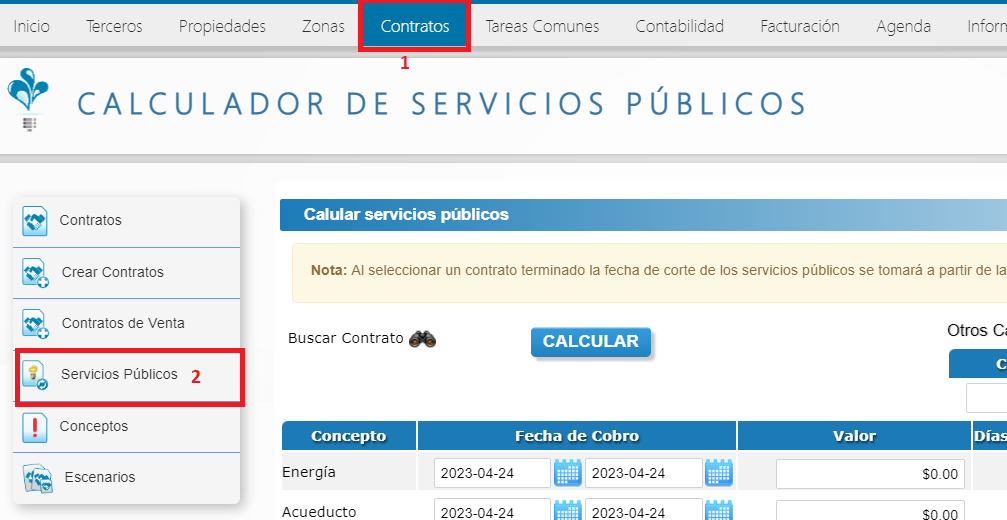
- Desde el menú Inicio dando clic en el icono Contratos.
- Desde el submenú dando clic en el icono Servicios Públicos.
Paso 2: Ubique la opción Buscar Contrato 
Se desplegará una ventana con la siguinete información:
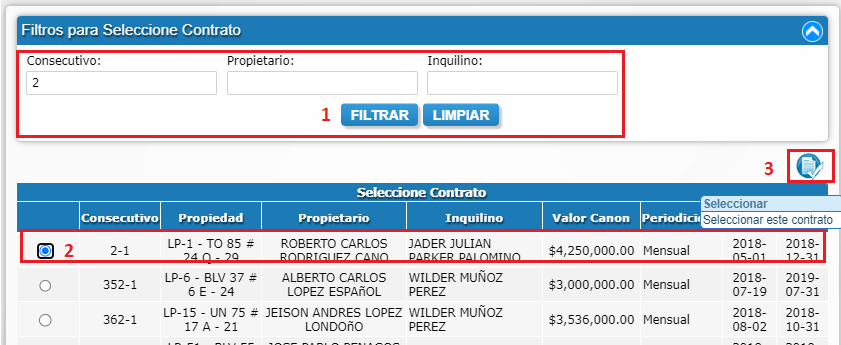
- Realice la consulta del contrato ubicándose en el menú filtros, en caso de no ver
donde puede ingresar la información debe dar clic en el botón mostrar/ocultar filtros
y luego presione el botón filtrar. - Escoja el contrato dando clic en la casilla circular que se encuentra en el costado
izquierdo de cada registro de la tabla. - Luego de clic en el icono seleccionar.
Paso 3: De acuerdo a los conceptos de cobro que se quiera utilizar para el cálculo (energía,
acueducto, gas, etc.), ingrese la información para los campos de fecha de cobro (desde –
hasta) y valor.
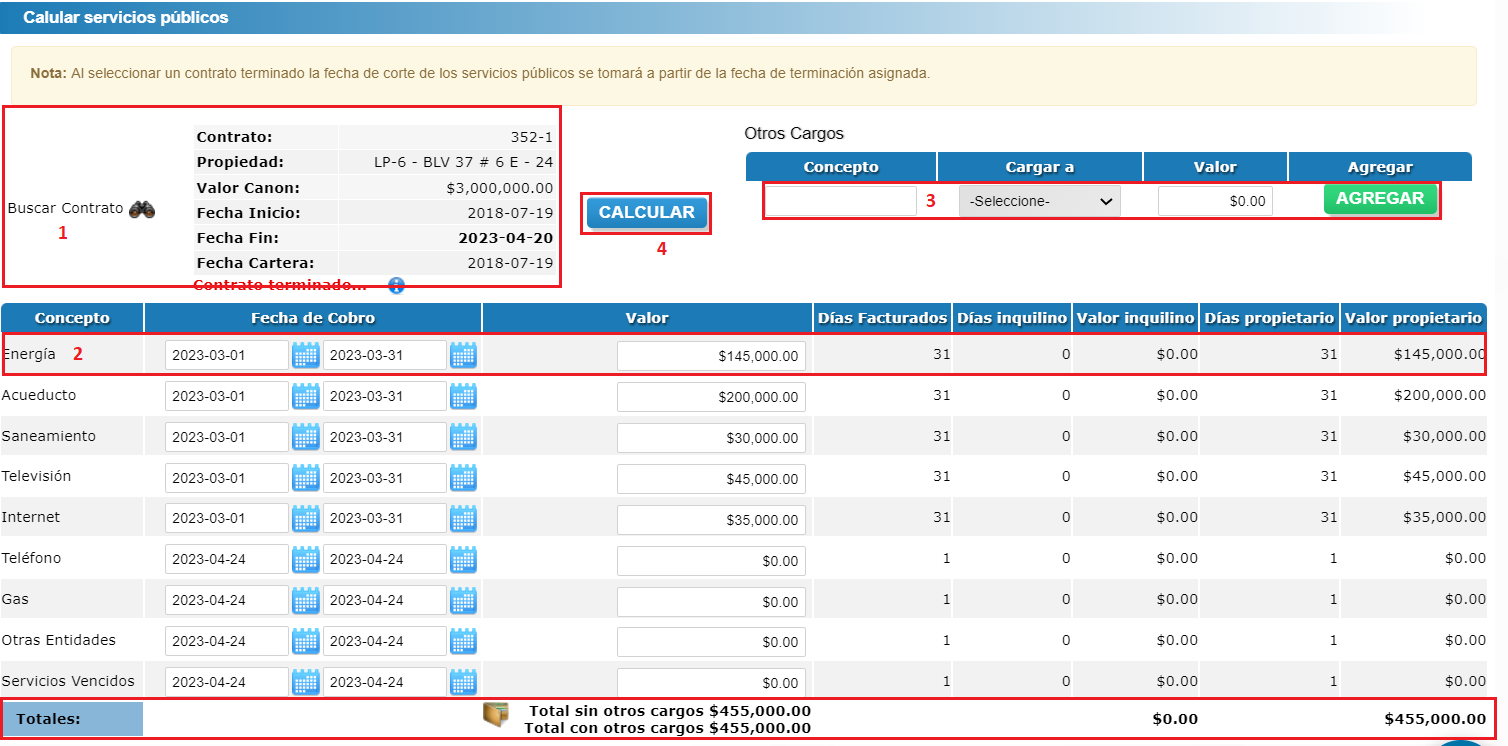
- En este primer cuadro aparecerá toda la información relacionada al contrato al cual le agregará valores por servicios públicos.
- Elija el Servicio Público que cobrará e ingrese la fecha de inicio y fin que se cobrará el servicio y luego el valor. Siga así con los demás servicios que necesita agregar.
- En este cuadro podrá agregar los servicios que aún no hayan sido creados. Se debe ingresar el nombre del servicio público, quien será el encargado de pagar el servicio (Inquilino o Propietario), el valor del servicio y para guardar de clic en Agregar.
- Una vez ingresada la información de los servicios que se requieren usar de clic en el botón Calcular.
- En la parte inferior el sistema mostrará la suma de todos los servicios publicos a cobrar. Si desea guardar este resultado de clic en el botón guardar
 el cual le permitirá guardarlo en la base de datos para poder administrar el pago de estos servicios Aparecerá la siguiente ventana para diligenciar los campos y dar clic en Guardar Liquidación.
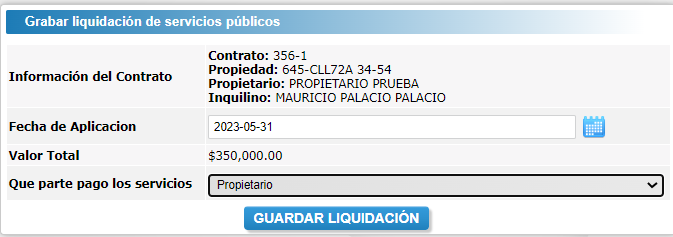
Paso 4: Vea el listado liquidaciones de los servicios registrado dando clic en el botón Mas ubicado
en el costado superior derecha.
Paso 5: El sistema mostrará opciones para filtrar, ver el listado de registro y más opciones.
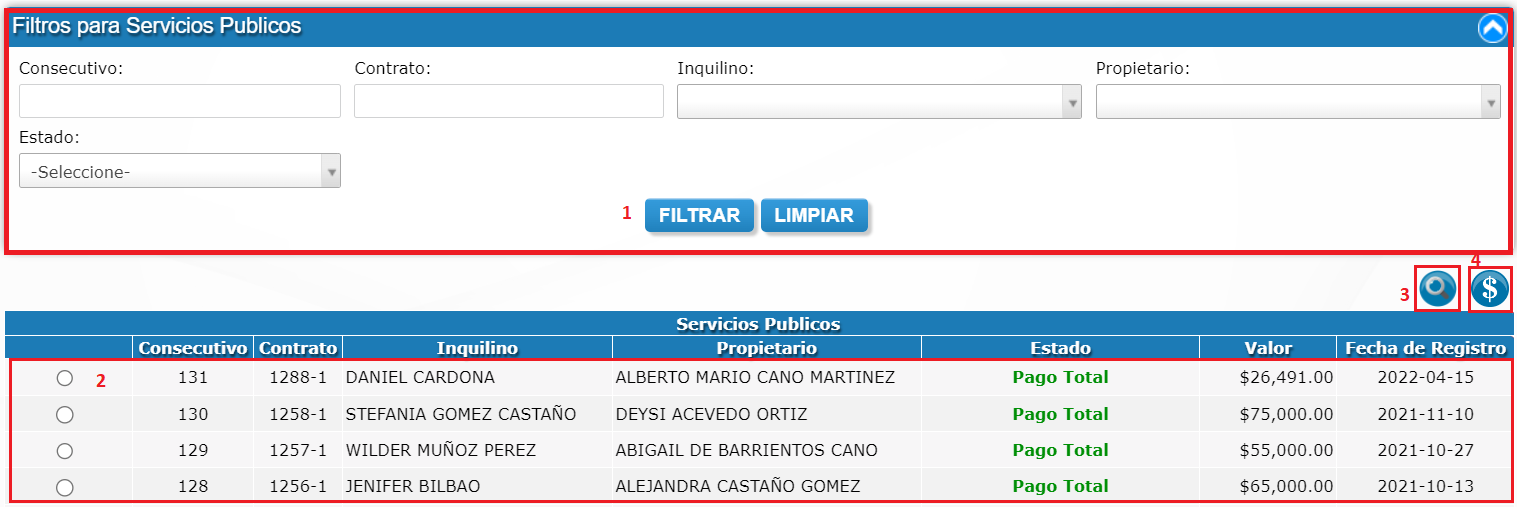
- Se muestran varios campos para filtrar el registro que se quiere buscar ya sea por inquilino o propietario.
- Listado de registros.
- Ver Liquidacion Esta opción permite visualizar el cobro de los servicios públicos.
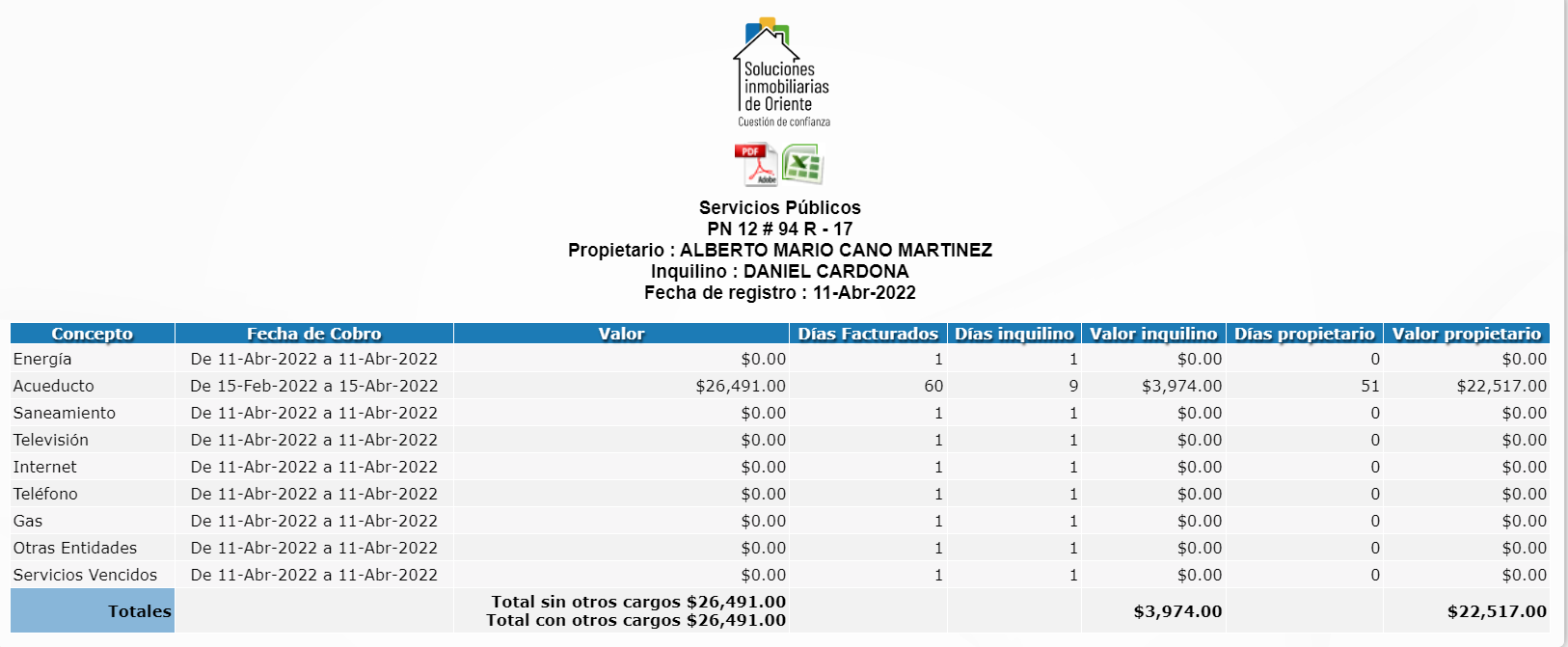
- Registrar pago de la inmobiliaria. Esta opción permite agregar el pago de los servicios publicos.
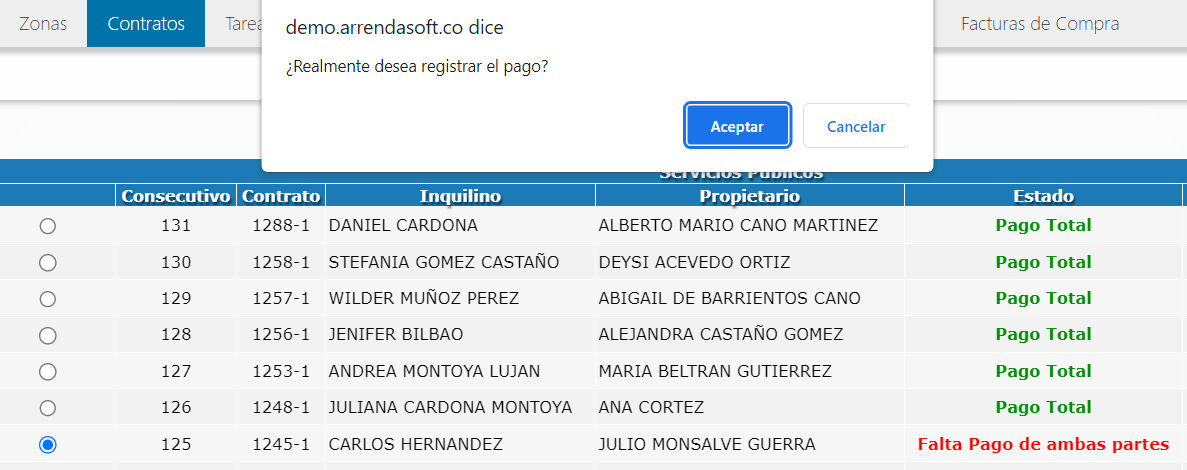
¿Cómo calcular los servicios públicos de un contrato en nuby?
Esta guía te explica paso a paso cómo usar el Calculador de Servicios Públicos de nuby para preparar la liquidación de los servicios públicos de un contrato de arrendamiento. Con esta herramienta puedes registrar el valor de cada servicio (energía, acueducto, internet, entre otros), indicar el periodo que cubre cada factura y dejar que el sistema reparta automáticamente el valor entre el inquilino y el propietario según los días que le correspondan a cada uno.
1. ¿Qué es el Calculador de Servicios Públicos? 🧮
El Calculador de Servicios Públicos es una herramienta del módulo de Contratos que permite preparar la liquidación de servicios públicos de un contrato de arrendamiento. Su función principal es calcular, día a día, qué parte de cada factura de servicio debe pagar el inquilino y qué parte debe pagar el propietario, teniendo en cuenta las fechas del contrato.
🔹 ¿Qué puedes hacer con el calculador?
-
Seleccionar el contrato para el cual vas a liquidar los servicios.
-
Registrar el valor de hasta 9 servicios con su periodo de cobro (fecha inicial y fecha final).
-
Agregar otros cargos adicionales y elegir a quién se le cargan (inquilino o propietario).
-
Calcular automáticamente los días y valores que corresponden a cada parte, según la fecha de cartera del contrato y su fecha de finalización.
🔹 ¿Para quién es útil esta guía?
-
Personal administrativo y de cartera → Para liquidar los servicios públicos de los contratos que administran.
-
Contabilidad y tesorería → Para entender cómo se reparte el valor de los servicios entre inquilino y propietario antes de registrar los pagos.
-
Gerencia → Para conocer el proceso de liquidación de servicios del sistema.
Nota: El calculador prepara la liquidación. Después de calcular, el siguiente paso es grabar la liquidación en la ventana que se abre al hacer clic en el botón de guardar, donde se indica la fecha de aplicación y qué parte pagó los servicios.
2. ¿Cómo acceder al Calculador de Servicios Públicos? 🛠️
🔐 Paso 1. Inicia sesión en nuby
Ingresa a nuby con tu usuario y contraseña habituales.
📂 Paso 2. Ve al módulo de Contratos
-
En el menú principal, busca y haz clic en "Contratos".
-
En el menú lateral del módulo, ubica la opción "Calculador de Servicios Públicos".
Nota: En el panel lateral derecho de nuby también encontrarás la sección "Guías y Tutoriales" con documentación contextual sobre la pantalla que estás viendo, y el enlace "Ver toda la documentación" que te lleva al centro de ayuda de nuby.
📌 Paso 3. Reconoce la pantalla
Al ingresar verás la pantalla del calculador con los siguientes elementos:
-
Botón "Listado de Servicios" → En la parte superior derecha, para consultar las liquidaciones ya registradas.
-
Sección "Buscar Contrato" → Para seleccionar el contrato a liquidar.
-
Sección "Otros Cargos" → Para agregar cargos adicionales a la liquidación.
-
Tabla de conceptos de servicios → Con 9 filas de servicios (Energía, Acueducto, Saneamiento, Televisión, Internet, Teléfono, Gas, Otras Entidades y Servicios Vencidos), cada una con su periodo de cobro y valor.
-
Botón "Calcular" → Para ejecutar el cálculo de la liquidación.
Tip: Para poder calcular servicios públicos necesitas haber creado previamente el contrato y que este tenga definidas sus fechas de inicio, fin y fecha de cartera.
3. Antes de empezar (prerrequisitos) ✅
Antes de usar el calculador, verifica que cuentas con lo siguiente:
📌 Requisito 1. Un contrato creado
El contrato debe existir en el sistema y contar con:
-
Inquilino y propietario asociados → Son quienes recibirán la parte que les corresponda de la liquidación.
-
Propiedad asociada → La dirección se mostrará junto a la información del contrato.
-
Fecha de inicio, fecha de fin y fecha de cartera → Se usan para repartir los días entre las dos partes.
📌 Requisito 2. Las facturas de los servicios
Ten a la mano el valor de cada servicio que vas a liquidar y el periodo que cubre (fecha inicial y fecha final de cobro), por ejemplo: "Energía del 1 al 30 de abril por $120.000".
📌 Requisito 3. Permisos en el sistema
-
Necesitas permisos de visualización en el módulo de Contratos para ver el calculador.
-
Necesitas permisos de edición para calcular y registrar liquidaciones.
Importante: Si no tienes acceso al módulo, solicita al usuario administrador de tu sistema que te otorgue los permisos necesarios.
4. Seleccionar el contrato 🔍
🔍 Paso 1. Haz clic en "Buscar Contrato"
-
En la parte superior de la pantalla, haz clic en el enlace "Buscar Contrato".
-
Se abrirá la ventana "Seleccione Contrato" con la lista de contratos del sistema.
📋 Paso 2. Encuentra el contrato en la lista
La ventana muestra una tabla con las columnas: Consecutivo, Propiedad, Propietario, Inquilino, Valor Canon, Periodicidad, Fecha Inicio y Fecha Fin.
-
Buscar texto → Usa el cuadro de búsqueda "Buscar:" para encontrar un contrato escribiendo cualquier dato (número, dirección, nombre, etc.).
-
Mostrar filtros → Si no ves los filtros, haz clic en el botón "Mostrar/Ocultar Filtros" para desplegarlos y filtrar con más precisión.
-
Paginación → La lista se muestra por páginas (10 registros por defecto). Usa los números o los botones "Anterior" y "Siguiente" para recorrerla, o cambia la cantidad de registros por página.
✅ Paso 3. Selecciona el contrato
-
Haz clic en la casilla circular (radio) que se encuentra al costado izquierdo del contrato deseado.
-
Haz clic en el ícono de "Seleccionar" para cargar el contrato en el calculador.
📄 Paso 4. Verifica la información del contrato
Al seleccionar el contrato, nuby muestra un resumen con la información principal:
-
Contrato → Número de contrato (consecutivo y detalle).
-
Propiedad → Código y dirección del inmueble.
-
Valor Canon → Valor del arriendo del contrato.
-
Fecha Inicio → Fecha de inicio del contrato.
-
Fecha Fin → Fecha de finalización del contrato.
-
Fecha Cartera → Fecha desde la cual se empiezan a cobrar los conceptos al inquilino.
⚠️ Paso 5. Ten en cuenta si el contrato está terminado
Si el contrato se encuentra terminado, nuby lo indica con el mensaje "Contrato terminado..." y muestra una nota de ayuda:
-
Fecha de corte → La fecha de corte de los servicios públicos se toma a partir de la fecha de terminación del contrato, siempre y cuando esta fecha esté dentro del rango seleccionado para el cálculo.
Nota: En la parte superior de la pantalla también se recuerda: "Al seleccionar un contrato terminado la fecha de corte de los servicios públicos se tomará a partir de la fecha de terminación asignada".
5. Diligenciar los conceptos de servicios 💡
En la tabla de conceptos encontrarás 9 filas con los servicios disponibles. Cada fila tiene tres elementos:
| Elemento | Descripción |
|---|---|
| Concepto | Nombre del servicio. Viene precargado con los nombres de los 9 servicios. |
| Fecha de Cobro | Periodo que cubre la factura: fecha inicial y fecha final (por ejemplo: del 01/04/2026 al 30/04/2026). |
| Valor | Valor total de la factura del servicio en el periodo indicado. |
🔹 Servicios disponibles:
-
Energía → Servicio de energía eléctrica.
-
Acueducto → Servicio de agua.
-
Saneamiento → Servicio de alcantarillado y saneamiento básico.
-
Televisión → Servicio de televisión por suscripción.
-
Internet → Servicio de conexión a internet.
-
Teléfono → Servicio de telefonía fija.
-
Gas → Servicio de gas domiciliario.
-
Otras Entidades → Cualquier otro servicio que no esté en la lista.
-
Servicios Vencidos → Para registrar valores de servicios de periodos anteriores que quedaron pendientes.
📝 Paso 1. Revisa el periodo de cada servicio
En la columna "Fecha de Cobro" de cada servicio verás dos campos de fecha que vienen precargados con la fecha de hoy. Cámbialos por la fecha inicial y la fecha final del periodo que cubre la factura del servicio.
💰 Paso 2. Ingresa el valor de cada servicio
En la columna "Valor" escribe el valor de la factura en el formato de moneda del sistema.
Recomendación: Solo diligencia los servicios que realmente vas a liquidar. Los servicios que no tengan valor no se incluyen en los totales de la liquidación (aunque el sistema calcula sus días de todas formas).
6. Agregar otros cargos ➕
Además de los 9 servicios, puedes agregar otros cargos que no estén en la lista, por ejemplo: una cuota de administración extraordinaria o un ajuste acordado entre las partes.
➕ Paso 1. Diligencia el nuevo cargo
En la sección "Otros Cargos" completa los tres campos:
-
Concepto → Nombre del cargo, por ejemplo: "Cuota de administración".
-
Cargar a → Indica a quién se le carga el valor: Inquilino o Propietario.
-
Valor → Valor del cargo.
✅ Paso 2. Agrega el cargo a la tabla
-
Haz clic en el botón "Agregar".
-
El cargo aparecerá en la tabla de otros cargos con su concepto, a quién se carga y su valor.
Importante: Para poder agregar el cargo debes escribir un concepto, indicar a quién se carga y escribir un valor mayor a cero. De lo contrario, nuby te lo recordará antes de agregarlo.
🗑️ Paso 3. Elimina un cargo si te equivocaste
En la fila del cargo, haz clic en el ícono de restar (menos) para quitarlo de la liquidación.
Nota: Cuando agregas otros cargos, el "Total con otros cargos" se actualiza al presionar nuevamente el botón "Calcular".
7. Calcular la liquidación 🧮
🧮 Paso 1. Haz clic en "Calcular"
-
Verifica que seleccionaste el contrato y que diligenciaste las fechas y valores de los servicios.
-
Haz clic en el botón "Calcular".
Si no seleccionaste un contrato, nuby mostrará el mensaje: "Debe seleccionar un contrato para calcular servicios públicos".
📊 Paso 2. Revisa el resultado del cálculo
Después de calcular, la tabla de conceptos mostrará para cada servicio las columnas de resultado:
-
Días Facturados → Total de días del periodo de cobro del servicio.
-
Días Inquilino → Días del periodo que le corresponden al inquilino.
-
Valor Inquilino → Valor proporcional que paga el inquilino.
-
Días Propietario → Días del periodo que le corresponden al propietario.
-
Valor Propietario → Valor proporcional que paga el propietario.
🔢 Paso 3. Revisa los totales
En la parte inferior de la tabla nuby muestra:
-
Total sin otros cargos → Suma del valor de todos los servicios.
-
Total con otros cargos → Suma de los servicios más los otros cargos agregados.
-
Valor total del inquilino → Suma de los valores que paga el inquilino.
-
Valor total del propietario → Suma de los valores que paga el propietario.
¡Listo! Con el cálculo realizado, ya puedes grabar la liquidación. Haz clic en el botón de guardar (ícono de disquete) que aparece junto a los totales.
8. ¿Cómo se reparte el valor entre inquilino y propietario? ⚖️
nuby reparte automáticamente el valor de cada servicio de forma proporcional a los días. Para decidir cuántos días le corresponden a cada parte, el sistema usa la fecha de cartera del contrato (cuando el inquilino empieza a pagar) y la fecha de finalización del contrato.
¿Por qué es necesario este reparto? Es común que la factura de un servicio llegue cuando el inquilino lleva menos de un mes habitando la propiedad. En ese caso, al inquilino solo le corresponde pagar los días que lleva en el inmueble, y al propietario le corresponde pagar la parte del tiempo en que la propiedad estuvo deshabitada.
🔹 Casos de reparto:
| Situación | ¿Qué hace nuby? |
|---|---|
| La fecha de cartera del contrato cae dentro del periodo del servicio | Los días del inquilino se cuentan desde la fecha de cartera hasta el final del periodo. Los días anteriores del periodo le corresponden al propietario. |
| El contrato terminó y su fecha de terminación cae dentro del periodo del servicio | Los días del inquilino se cuentan desde el inicio del periodo hasta la fecha de terminación. El resto le corresponde al propietario. |
| Todo el periodo del servicio está dentro del contrato vigente (después de la fecha de cartera y antes de la fecha de finalización) | El valor completo se carga al inquilino (100%). |
| El periodo del servicio está fuera del tiempo del inquilino (antes de la fecha de cartera o después de la finalización) | El valor completo se carga al propietario (100%). |
Ejemplo: Si un servicio vale $300.000 y cubre 30 días, pero al inquilino solo le corresponden 10 días del periodo, nuby le cargará al inquilino aproximadamente $100.000 y al propietario los $200.000 restantes.
9. Siguiente paso: grabar la liquidación 💾
Cuando el cálculo sea correcto, el siguiente paso es grabar la liquidación. Para ello:
💾 Paso 1. Haz clic en el botón de guardar
Junto a los totales de la tabla verás el ícono de guardar (disquete). Haz clic sobre él.
Tip: El botón de guardar aparece cuando el calculador tiene un valor total mayor a cero. Si no lo ves, verifica que hayas ingresado los valores y presionado "Calcular".
📋 Paso 2. Completa los datos en la ventana de grabación
Se abrirá la ventana "Grabar liquidación de servicios públicos" donde debes confirmar:
-
Información del contrato → Número de contrato, propiedad, propietario e inquilino.
-
Fecha de aplicación → La fecha para la que aplica esta liquidación. Debe estar dentro del periodo del contrato.
-
Valor total → Se muestra la suma del valor del inquilino y del propietario.
-
Qué parte pagó los servicios → Indica quién pagó la factura. Las opciones son: Inquilino, Propietario, Inmobiliaria, Inmobiliaria e Inquilino o Inmobiliaria y Propietario.
✅ Paso 3. Guarda la liquidación
Haz clic en el botón "Guardar Liquidación" para registrar la liquidación en el sistema.
Si deseas aprender más sobre la grabación de la liquidación, consulta la guía "Grabar liquidación de servicios públicos" del módulo de Contratos.
10. Preguntas frecuentes ❓
¿Es obligatorio diligenciar los 9 servicios?
No. Solo debes diligenciar los servicios que realmente vas a liquidar. Los que no tengan valor ni fechas no se incluyen en la liquidación.
¿Puedo cambiar el nombre de un concepto?
Sí. Los nombres vienen precargados (Energía, Acueducto, etc.) pero puedes editarlos directamente en la tabla si necesitas un nombre más descriptivo.
¿Qué pasa si el periodo del servicio está antes de la fecha de cartera del contrato?
El valor completo se carga al propietario, porque ese periodo no le corresponde al inquilino.
¿Qué pasa si el periodo del servicio es posterior a la fecha de terminación del contrato?
El valor completo se carga al propietario, ya que el contrato ya no estaba vigente en ese periodo.
¿Qué significa la fecha de corte en un contrato terminado?
Es la fecha de terminación del contrato. Si esa fecha cae dentro del periodo del servicio, nuby la usa como límite para calcular los días que le corresponden al inquilino.
¿Puedo guardar la liquidación directamente desde el calculador?
No. El calculador solo prepara y calcula la liquidación. Para guardarla debes abrir la ventana de grabación con el botón de guardar (ícono de disquete) que aparece junto a los totales.
¿Por qué las fechas de los servicios vienen con la fecha de hoy?
Los campos de fecha de cobro se cargan con la fecha actual por comodidad, pero debes ajustarlos al periodo real que cubre cada factura para que el reparto de días sea correcto.
Agregué otros cargos pero los totales no cambiaron. ¿Qué hago?
Presiona nuevamente el botón "Calcular". El total con otros cargos se actualiza al recalcular la liquidación.
11. Resumen rápido 🚀
Para calcular los servicios públicos de un contrato, sigue estos pasos:
-
Ve a Contratos > Calculador de Servicios Públicos.
-
Haz clic en "Buscar Contrato" y selecciona el contrato.
-
Verifica la información del contrato (fechas y fecha de cartera).
-
Diligencia la fecha de cobro y el valor de cada servicio.
-
Si aplica, agrega otros cargos indicando a quién se cargan.
-
Haz clic en "Calcular".
-
Revisa los días y valores de cada parte y los totales.
-
Haz clic en el botón de guardar para grabar la liquidación.
-
¡Listo! La liquidación quedó registrada y puedes verla en el Listado de Servicios.
🔹 Reglas clave:
| Regla | Comportamiento |
|---|---|
| Contrato obligatorio | Sin contrato seleccionado no es posible calcular. |
| Reparto proporcional | El valor de cada servicio se reparte según los días que corresponden a cada parte. |
| Contrato terminado | La fecha de corte se toma de la fecha de terminación si cae dentro del periodo del servicio. |
| Otros cargos | Deben tener concepto, destinatario (inquilino o propietario) y valor mayor a cero. |
| Grabación | El cálculo no guarda nada; la liquidación se graba en la ventana que se abre con el botón de guardar. |
Si deseas aprender más sobre este tema, consulta la guía ¿Cómo calcular los servicios públicos? en el centro de ayuda de nuby (libro Contratos, capítulo Servicios públicos). Allí también encontrarás las guías ¿Qué es un concepto en nuby? y las guías de los escenarios de contratos.
Si deseas aprender más sobre el proceso completo de servicios públicos, consulta las guías del módulo de Contratos: Listado de liquidaciones de servicios públicos, Grabar liquidación de servicios públicos y Registrar pago de la inmobiliaria.
¿Cómo agregar otros cargos a una liquidación de servicios públicos en nuby?
Esta guía te explica paso a paso cómo usar la sección "Otros Cargos" del Calculador de Servicios Públicos de nuby. Con esta herramienta puedes agregar a la liquidación valores adicionales que no corresponden a los servicios públicos de la lista (energía, acueducto, internet, etc.), como por ejemplo una cuota de administración, un ajuste acordado entre las partes o cualquier cobro extraordinario. Al agregarlos, los cargos se suman a los totales de la liquidación y quedan registrados junto con los servicios al guardarla.
1. ¿Qué son los otros cargos? ➕
Los otros cargos son valores adicionales que puedes incluir en la liquidación de servicios públicos de un contrato, fuera de los 9 servicios predefinidos (Energía, Acueducto, Saneamiento, Televisión, Internet, Teléfono, Gas, Otras Entidades y Servicios Vencidos).
🔹 ¿Para qué sirven?
-
Registrar cobros extraordinarios → Por ejemplo: una cuota de administración, un ajuste de servicios o un valor acordado entre las partes.
-
Asignar el cargo a una sola parte → A diferencia de los servicios, que se reparten por días, cada cargo se asigna completo al inquilino o al propietario, según lo que elijas.
-
Incluirlos en la liquidación final → Los cargos se suman al total de la liquidación y aparecen en el documento que se guarda y se puede imprimir.
🔹 ¿Para quién es útil esta guía?
-
Personal administrativo y de cartera → Para liquidar cargos adicionales en los contratos que administran.
-
Contabilidad y tesorería → Para entender qué valores se suman a la liquidación y a qué parte se le cobran.
-
Gerencia → Para conocer las opciones de la liquidación de servicios del sistema.
Nota: Los otros cargos se agregan dentro del Calculador de Servicios Públicos. Si aún no conoces el calculador, consulta la guía "¿Cómo calcular los servicios públicos de un contrato en nuby?".
2. ¿Cómo acceder a la sección de Otros Cargos? 🛠️
🔐 Paso 1. Inicia sesión en nuby
Ingresa a nuby con tu usuario y contraseña habituales.
📂 Paso 2. Ve al Calculador de Servicios Públicos
-
En el menú principal, haz clic en "Contratos".
-
En el menú lateral del módulo, haz clic en "Calculador de Servicios Públicos".
📌 Paso 3. Ubica la sección "Otros Cargos"
La sección "Otros Cargos" se encuentra en la parte superior de la pantalla del calculador, al lado derecho de la búsqueda de contrato. Contiene una tabla con las columnas:
-
Concepto → Campo de texto para escribir el nombre del cargo.
-
Cargar a → Selector para indicar quién asume el cargo: Inquilino o Propietario.
-
Valor → Campo de moneda con el valor del cargo (inicia en $0.00).
-
Agregar → Botón para añadir el cargo a la tabla.
Tip: Los otros cargos se pueden agregar con o sin contrato seleccionado, pero el contrato debe estar cargado para que el cálculo y la grabación de la liquidación funcionen correctamente.
3. Agregar un cargo paso a paso ➕
📝 Paso 1. Escribe el nombre del cargo
En el campo "Concepto" escribe el nombre del cargo, por ejemplo: "Cuota de administración", "Ajuste de servicios" o "Arreglos locativos".
👤 Paso 2. Indica a quién se carga
En el selector "Cargar a" elige quién asume el valor:
-
Inquilino → El valor se suma al total que paga el inquilino.
-
Propietario → El valor se suma al total que paga el propietario.
💰 Paso 3. Escribe el valor del cargo
En el campo "Valor" escribe el monto del cargo. El sistema lo muestra en el formato de moneda configurado.
✅ Paso 4. Agrega el cargo a la tabla
-
Haz clic en el botón "Agregar".
-
El cargo aparecerá en la tabla de otros cargos con su concepto, a quién se carga y su valor formateado.
¡Listo! Puedes repetir los pasos para agregar todos los cargos que necesites. Cada cargo se agrega como una fila nueva en la tabla.
Ejemplo: Si agregas el cargo "Arreglos" por $50.000 y lo cargas al Propietario, la tabla mostrará la fila "Arreglos | Propietario | $50,000.00" y ese valor se sumará al total del propietario.
4. Validaciones del formulario ⚠️
Antes de agregar un cargo, nuby valida que la información esté completa. Si falta algún dato, el sistema lo indica con un mensaje y el cargo no se agrega:
| Situación | Mensaje que muestra nuby |
|---|---|
| No escribiste el nombre del cargo | "Debe digitar un concepto" |
| El valor es cero o está vacío | "Debe digitar un valor para el concepto mayor a 0" |
| No elegiste a quién se carga | "Debe seleccionar para quién aplica el concepto" |
Importante: El valor del cargo debe ser mayor a cero. No es posible agregar cargos con valor $0.
Nota: Estos mensajes aparecen como avisos en pantalla. Presiona "Aceptar" para cerrarlos, corrige el dato indicado e intenta agregar nuevamente.
5. ¿Qué pasa con los totales? 🧮
Cuando agregas otros cargos, estos se tienen en cuenta al calcular la liquidación. En la fila de totales del calculador verás:
-
Total sin otros cargos → La suma de los valores de los servicios públicos.
-
Total con otros cargos → La suma de los servicios más los otros cargos agregados.
-
Valor total del inquilino → Incluye la parte de servicios que le corresponde más los cargos cargados a Inquilino.
-
Valor total del propietario → Incluye la parte de servicios que le corresponde más los cargos cargados a Propietario.
Importante: El "Total con otros cargos" se actualiza al presionar el botón "Calcular". Si agregas o eliminas cargos después de calcular, presiona "Calcular" nuevamente para que los totales se actualicen.
Ejemplo verificado: Si el servicio de Energía vale $150.000 (100% para el inquilino) y agregas un cargo de $50.000 para el propietario, al calcular nuby muestra: Total sin otros cargos $150.000, Total con otros cargos $200.000, Valor inquilino $150.000 y Valor propietario $50.000.
6. Eliminar un cargo 🗑️
Si te equivocaste o ya no necesitas un cargo, puedes eliminarlo de la tabla:
🗑️ Paso 1. Haz clic en el ícono de eliminar
En la fila del cargo que deseas quitar, haz clic en el ícono de restar (menos) que se encuentra al final de la fila.
✅ Paso 2. Confirma la eliminación
nuby te preguntará: "Realmente desea eliminar este registro?".
-
Si haces clic en "Aceptar", el cargo se elimina de la tabla.
-
Si haces clic en "Cancelar", el cargo se mantiene.
Tip: Después de eliminar un cargo, presiona "Calcular" para que los totales de la liquidación se actualicen sin el valor eliminado.
7. Los cargos en la liquidación guardada 📄
Los otros cargos forman parte de la liquidación. Cuando guardas la liquidación (con el botón de guardar y la ventana "Grabar liquidación de servicios públicos"), los cargos se guardan junto con los servicios.
Al consultar o imprimir la liquidación guardada, verás una sección "Otros Cargos" con las columnas:
-
Concepto → El nombre del cargo que escribiste.
-
Cargado a → Si el cargo fue asignado al inquilino o al propietario.
-
Valor → El valor del cargo.
Nota: Los cargos también se incluyen en los totales del documento impreso: el total de la liquidación considera tanto los servicios como los otros cargos.
8. Preguntas frecuentes ❓
¿Puedo agregar varios otros cargos en la misma liquidación?
Sí. Puedes agregar todos los cargos que necesites. Cada uno aparece como una fila en la tabla de otros cargos y todos se suman a los totales.
¿Los otros cargos se reparten por días como los servicios?
No. A diferencia de los servicios públicos, que se reparten proporcionalmente a los días, los otros cargos se asignan completos a la parte que elijas (inquilino o propietario).
¿Puedo agregar un cargo con valor $0?
No. nuby valida que el valor del concepto sea mayor a 0. Si intentas agregar un cargo sin valor, verás el mensaje "Debe digitar un valor para el concepto mayor a 0".
Agregué un cargo pero los totales no cambiaron. ¿Qué hago?
Presiona el botón "Calcular". El "Total con otros cargos" y los totales por parte se actualizan al recalcular la liquidación.
¿Los otros cargos se guardan con la liquidación?
Sí. Al guardar la liquidación, los otros cargos quedan registrados y aparecen en el documento de la liquidación guardada y en su impresión, en la sección "Otros Cargos".
¿Necesito un contrato seleccionado para agregar otros cargos?
Puedes escribir los cargos en cualquier momento, pero para que formen parte del cálculo y de la liquidación debes tener seleccionado el contrato y presionar "Calcular".
9. Resumen rápido 🚀
Para agregar otros cargos a una liquidación de servicios públicos, sigue estos pasos:
-
Ve a Contratos > Calculador de Servicios Públicos.
-
En la sección "Otros Cargos", escribe el Concepto.
-
Selecciona en "Cargar a" si el cargo lo paga el Inquilino o el Propietario.
-
Escribe el Valor del cargo (mayor a cero).
-
Haz clic en "Agregar".
-
Repite los pasos si necesitas más cargos.
-
Presiona "Calcular" para actualizar los totales.
-
Guarda la liquidación con el botón de guardar (disquete).
-
¡Listo! Los cargos quedaron incluidos en la liquidación.
🔹 Reglas clave:
| Regla | Comportamiento |
|---|---|
| Campos obligatorios | Concepto, destinatario (inquilino o propietario) y valor mayor a cero. |
| Asignación completa | El cargo se asigna completo a la parte elegida; no se reparte por días. |
| Totales | Se actualizan al presionar "Calcular". |
| Eliminación | Se elimina la fila tras confirmar la pregunta del sistema. |
| Grabación | Los cargos se guardan con la liquidación y aparecen en el documento impreso. |
Si deseas aprender más sobre este tema, consulta la guía ¿Cómo calcular los servicios públicos? en el centro de ayuda de nuby (libro Contratos, capítulo Servicios públicos), que describe el cálculo completo y la ventana donde se guardan los cargos.
Si deseas aprender más sobre el proceso completo de servicios públicos, consulta las guías del módulo de Contratos: Calcular servicios públicos de un contrato, Grabar liquidación de servicios públicos y Listado de liquidaciones de servicios públicos.
¿Cómo grabar la liquidación de servicios públicos de un contrato en nuby?
Esta guía te explica paso a paso cómo guardar la liquidación de servicios públicos de un contrato en nuby. Después de calcular los servicios públicos con el calculador, el siguiente paso es grabar la liquidación: en esa ventana indicas la fecha de aplicación del cobro y quién pagó los servicios (el inquilino, el propietario o la inmobiliaria). Al guardar, nuby registra los saldos correspondientes en el contrato y deja la liquidación disponible en el Listado de Servicios para su seguimiento y pago.
1. ¿Qué es la grabación de la liquidación? 💾
La grabación de la liquidación es el paso final del calculador de servicios públicos. Es una ventana que se abre desde el calculador y en la que confirmas los datos de la liquidación antes de que quede registrada en el sistema.
🔹 ¿Qué logras al guardar la liquidación?
-
Registrar los saldos en el contrato → nuby crea los movimientos correspondientes para el inquilino y el propietario según la parte que haya pagado los servicios.
-
Definir el estado de la liquidación → La liquidación queda con un estado que indica qué pago falta (propietario, inquilino o ambas partes).
-
Dejar la liquidación en el listado → Podrás consultarla, imprimirla y registrar su pago desde el Listado de Servicios.
🔹 ¿Para quién es útil esta guía?
-
Personal administrativo y de cartera → Para registrar las liquidaciones de los contratos.
-
Contabilidad y tesorería → Para entender los movimientos y estados que genera cada opción de pago.
-
Gerencia → Para conocer el proceso de liquidación de servicios.
Nota: Antes de grabar la liquidación debes calcular los servicios públicos en el calculador. Consulta la guía "¿Cómo calcular los servicios públicos de un contrato en nuby?" si aún no lo has hecho.
2. ¿Cómo acceder a la ventana de grabación? 🛠️
🔐 Paso 1. Inicia sesión en nuby
Ingresa a nuby con tu usuario y contraseña habituales.
📂 Paso 2. Ve al Calculador de Servicios Públicos
-
En el menú principal, haz clic en "Contratos".
-
En el menú lateral, haz clic en "Calculador de Servicios Públicos".
🧮 Paso 3. Calcula la liquidación
-
Selecciona el contrato con el botón "Buscar Contrato".
-
Diligencia las fechas y valores de los servicios que vas a liquidar.
-
Haz clic en "Calcular".
💾 Paso 4. Abre la ventana de grabación
Cuando el calculador tenga un valor total mayor a cero, junto a los totales aparecerá el botón de guardar (ícono de disquete). Haz clic sobre él.
Importante: El botón de guardar solo aparece cuando el calculador tiene un valor total mayor a cero. Si no lo ves, verifica que hayas ingresado valores y presionado "Calcular".
¡Listo! Se abrirá la ventana "Grabar liquidación de servicios públicos".
3. Información del contrato 📄
En la parte superior de la ventana, nuby muestra la información del contrato seleccionado:
-
Contrato → Número de contrato (consecutivo y detalle).
-
Propiedad → Dirección del inmueble.
-
Propietario → Nombre del propietario del inmueble.
-
Inquilino → Nombre del inquilino del contrato.
Nota: Esta información es de consulta. Verifícala antes de guardar para asegurarte de que estás grabando la liquidación del contrato correcto.
4. Campos de la ventana de grabación 📋
La ventana "Grabar liquidación de servicios públicos" tiene los siguientes campos:
| Campo | Descripción | Obligatorio |
|---|---|---|
| Fecha de Aplicación | La fecha para la que aplica la liquidación. Se elige con el calendario. Debe estar comprendida entre la fecha de inicio y la fecha de fin del contrato. | Sí |
| Valor Total | Muestra la suma del valor del inquilino y del propietario calculada por el sistema. Es un valor de consulta (solo lectura). | — |
| Qué parte pagó los servicios | Indica quién pagó la factura de los servicios: Inquilino, Propietario, Inmobiliaria o las combinaciones. Define los movimientos y el estado de la liquidación. | Sí |
Importante: Para poder guardar la liquidación, debe existir un valor mayor a cero tanto para el inquilino como para el propietario. Si una de las partes quedó en cero en el cálculo, nuby no permitirá guardar la liquidación.
5. "¿Qué parte pagó los servicios?" 👥
Esta opción es la más importante de la ventana, porque define quién pagó la factura de los servicios y qué saldos se registran en el contrato. Las opciones son:
| Opción | ¿Qué significa? | ¿Qué pago queda pendiente? |
|---|---|---|
| Inquilino | El inquilino pagó la factura completa de los servicios. | Falta el pago del propietario. |
| Propietario | El propietario pagó la factura completa de los servicios. | Falta el pago del inquilino. |
| Inmobiliaria | La inmobiliaria pagó la factura completa de los servicios. | Quedan por pagar las dos partes (inquilino y propietario). |
| Inmobiliaria e Inquilino | La inmobiliaria pagó los servicios junto con el inquilino. | Falta el pago del propietario. |
| Inmobiliaria y Propietario | La inmobiliaria pagó los servicios junto con el propietario. | Falta el pago del inquilino. |
Ejemplo: Si el inquilino pagó la factura, elige "Inquilino". nuby registrará el descuento al inquilino y el saldo a favor del propietario, y la liquidación quedará con estado "Falta pago del propietario".
6. Validaciones al guardar ⚠️
Antes de guardar, nuby valida los datos de la ventana. Si algo no está correcto, te lo indica con un mensaje y la liquidación no se guarda:
| Situación | Mensaje que muestra nuby |
|---|---|
| No seleccionaste "Qué parte pagó los servicios" | El sistema marca el campo como obligatorio: "Este campo es requerido". |
| El valor del propietario es cero o negativo | "Debe haber un valor del propietario mayor a 0" |
| El valor del inquilino es cero o negativo | "Debe haber un valor del inquilino mayor a 0" |
| La fecha de aplicación está fuera del periodo del contrato | "La fecha de aplicación debe estar comprendida entre la fecha inicio y fecha fin del contrato." |
Importante: Para contratos terminados, la fecha de aplicación se valida contra la fecha de terminación del contrato.
7. Guardar la liquidación ✅
💾 Paso 1. Revisa los datos
Antes de guardar, verifica que la información del contrato, la fecha de aplicación, el valor total y la opción de "Qué parte pagó los servicios" sean los correctos.
✅ Paso 2. Haz clic en "Guardar Liquidación"
Al hacer clic, nuby procesa la liquidación y:
-
Registra los saldos en el contrato → Crea los movimientos de descuento y cobro según la parte que pagó los servicios.
-
Define el estado de la liquidación → Según la opción elegida (ver sección 5).
-
Muestra el mensaje "Se registraron correctamente los servicios".
-
Cierra la ventana automáticamente y te devuelve al calculador.
📋 Paso 3. Verifica la liquidación en el Listado
Para confirmar que la liquidación quedó guardada:
-
Haz clic en el botón "Listado de Servicios" (parte superior derecha del calculador).
-
Busca la liquidación por contrato, inquilino, propietario, estado o fecha.
-
Desde el listado podrás ver la liquidación (imprimirla) y, cuando aplique, registrar el pago de la inmobiliaria.
Atención: Si al guardar recibes un mensaje de error, la liquidación no quedó registrada. Corrige el dato indicado en el mensaje e intenta nuevamente. Si el error persiste, contacta al administrador de tu sistema.
8. Preguntas frecuentes ❓
¿Puedo guardar la liquidación sin seleccionar "Qué parte pagó los servicios"?
No. El campo es obligatorio. nuby no permite guardar la liquidación sin indicar quién pagó los servicios.
¿Qué pasa si todo el valor de la liquidación le corresponde a una sola parte?
nuby pide que exista un valor mayor a cero para ambas partes (inquilino y propietario) antes de guardar. Si una parte quedó en cero, verás el mensaje "Debe haber un valor del propietario (o del inquilino) mayor a 0". Revisa las fechas de cobro de los servicios en el calculador para que el reparto incluya días para las dos partes.
¿Puedo elegir cualquier fecha de aplicación?
No. La fecha de aplicación debe estar entre la fecha de inicio y la fecha de fin del contrato (para contratos terminados, entre el inicio y la fecha de terminación).
¿Dónde queda la liquidación después de guardarla?
En el Listado de Servicios, dentro del módulo de Contratos. Allí puedes consultarla, imprimirla (PDF o Excel) y registrar su pago.
¿Puedo modificar la liquidación después de guardarla?
La liquidación guardada se consulta y se imprime desde el Listado de Servicios. Para cambios en los valores, consulta con tu administrador el procedimiento de ajuste correspondiente.
¿Qué significa el estado de la liquidación?
El estado indica qué pago falta:
-
Falta pago del propietario → El inquilino (o la inmobiliaria junto al inquilino) pagó los servicios.
-
Falta pago del inquilino → El propietario (o la inmobiliaria junto al propietario) pagó los servicios.
-
Falta pago de ambas partes → La inmobiliaria pagó los servicios.
-
Pago Total → Las dos partes pagaron su parte.
9. Resumen rápido 🚀
Para grabar la liquidación de servicios públicos, sigue estos pasos:
-
Ve a Contratos > Calculador de Servicios Públicos.
-
Selecciona el contrato y calcula los servicios con sus fechas y valores.
-
Haz clic en el botón de guardar (disquete) junto a los totales.
-
Verifica la información del contrato en la ventana.
-
Selecciona la fecha de aplicación (dentro del periodo del contrato).
-
Elige "Qué parte pagó los servicios".
-
Haz clic en "Guardar Liquidación".
-
Verifica la liquidación en el Listado de Servicios.
-
¡Listo! La liquidación quedó registrada y lista para su seguimiento y pago.
🔹 Reglas clave:
| Regla | Comportamiento |
|---|---|
| Fecha de aplicación | Debe estar dentro del periodo del contrato (o hasta su fecha de terminación). |
| Valores de las partes | Debe haber valor mayor a cero para inquilino y propietario. |
| Opción de pago | Obligatoria; define los movimientos y el estado de la liquidación. |
| Estado resultante | Indica qué pago falta según quién pagó los servicios. |
| Registro | Al guardar, la ventana se cierra y la liquidación queda en el Listado de Servicios. |
Si deseas aprender más sobre este tema, consulta la guía ¿Cómo calcular los servicios públicos? en el centro de ayuda de nuby (libro Contratos, capítulo Servicios públicos), que describe el cálculo completo y la ventana donde se guarda la liquidación.
Si deseas aprender más sobre el proceso completo de servicios públicos, consulta las guías del módulo de Contratos: Calcular servicios públicos de un contrato, Agregar otros cargos a la liquidación y Listado de liquidaciones de servicios públicos.
¿Cómo usar el Listado de Liquidaciones de Servicios Públicos en nuby?
Esta guía te explica paso a paso cómo usar el Listado de Servicios de nuby, la pantalla donde se consultan todas las liquidaciones de servicios públicos registradas en el sistema. Desde el listado puedes buscar y filtrar liquidaciones por contrato, inquilino, propietario, estado o fechas; ver e imprimir cada liquidación; exportarla a Excel o PDF; y registrar el pago de la inmobiliaria cuando corresponda.
1. ¿Qué es el Listado de Servicios? 📋
El Listado de Servicios (llamado "Listado de Liquidaciones de Servicios Públicos" en el módulo de Informes) es la pantalla del módulo de Contratos donde se consultan las liquidaciones de servicios públicos que se han guardado con el calculador.
🔹 ¿Qué puedes hacer desde el listado?
-
Consultar las liquidaciones → Con todos sus datos: contrato, inquilino, propietario, estado, valor y fechas.
-
Buscar y filtrar → Por inquilino, propietario, estado, fecha o cualquier texto.
-
Ver e imprimir una liquidación → Abre el documento de la liquidación y permite exportarlo a PDF o Excel.
-
Exportar el listado → A Copiar, CSV, Excel, PDF o imprimir.
-
Registrar el pago de la inmobiliaria → Cuando la inmobiliaria pagó los servicios de una liquidación.
🔹 ¿Para quién es útil esta guía?
-
Personal administrativo y de cartera → Para el seguimiento de las liquidaciones y sus pagos.
-
Contabilidad y tesorería → Para consultar liquidaciones, estados y valores.
-
Gerencia → Para revisar el estado general de los servicios de los contratos.
2. ¿Cómo acceder al Listado de Servicios? 🛠️
🔐 Paso 1. Inicia sesión en nuby
Ingresa a nuby con tu usuario y contraseña habituales.
📂 Paso 2. Ve al Calculador de Servicios Públicos
-
En el menú principal, haz clic en "Contratos".
-
En el menú lateral, haz clic en "Calculador de Servicios Públicos".
📋 Paso 3. Abre el listado
-
En la parte superior derecha del calculador, haz clic en el botón "Listado de Servicios".
-
También puedes abrirlo directamente desde el menú lateral si la opción está disponible en tu instalación.
Tip: Para regresar al calculador desde el listado, haz clic en el botón "Volver" en la parte superior derecha.
3. Columnas del listado 📊
El listado muestra una tabla con las siguientes columnas:
| Columna | Descripción |
|---|---|
| Consecutivo | Número de la liquidación. Haz clic sobre él para ver la liquidación en pantalla. |
| Contrato | Número del contrato (ej: 2-1). Haz clic sobre él para ir al contrato. |
| Documento Inquilino | Número de documento del inquilino del contrato. |
| Nombre Inquilino | Nombre del inquilino. Haz clic sobre él para ir al tercero. |
| Documento Propietario | Número de documento del propietario del inmueble. |
| Nombre Propietario | Nombre del propietario. Haz clic sobre él para ir al tercero. |
| Estado | Estado de la liquidación con una etiqueta de color (ver sección 4). |
| Valor | Valor total de la liquidación (inquilino + propietario). |
| Fecha de Registro | Fecha para la que aplica la liquidación. |
| Fecha Creación | Fecha y hora en que se creó la liquidación. |
| Creado por | Usuario que registró la liquidación. |
Nota: Puedes ordenar la tabla haciendo clic en el encabezado de cada columna (se alterna entre ascendente y descendente).
4. Estados de las liquidaciones 🏷️
El estado indica qué pago de la liquidación está pendiente. Cada estado se muestra con una etiqueta de color para identificarlo rápidamente:
| Estado | ¿Qué significa? |
|---|---|
| Falta pago del propietario (ámbar) | El inquilino (o la inmobiliaria junto al inquilino) pagó los servicios; falta que el propietario reciba su parte. |
| Falta pago del inquilino (azul) | El propietario (o la inmobiliaria junto al propietario) pagó los servicios; falta que el inquilino pague su parte. |
| Falta pago de ambas partes (rojo) | La inmobiliaria pagó los servicios; faltan los pagos del inquilino y del propietario. |
| Pago Total (verde) | Las dos partes pagaron su parte de la liquidación. |
| Falta pago del Propietario (Inmobiliaria pagó esta parte) (gris) | La inmobiliaria pagó junto con el inquilino; falta el pago del propietario. |
| Falta pago del Inquilino (Inmobiliaria pagó esta parte) (gris) | La inmobiliaria pagó junto con el propietario; falta el pago del inquilino. |
Tip: Puedes filtrar el listado por estado usando el filtro "Estado" del listado (ver sección 5).
5. Filtros y búsqueda 🔍
El listado incluye varias herramientas para encontrar rápidamente las liquidaciones que necesitas:
🔍 Búsqueda general
En el cuadro "Buscar:" escribe cualquier texto (número de liquidación, documento, nombre, dirección, etc.) y la tabla se filtra al instante.
📌 Filtros por columna
Haz clic en el botón "Mostrar/Ocultar Filtros" para desplegar los filtros de cada columna. Entre ellos:
-
Inquilino y Propietario → Selectores de búsqueda por documento y nombre del tercero.
-
Estado → Selector con los estados de las liquidaciones (ej: "Falta pago del propietario", "Pago Total").
-
Creado por → Selector con los usuarios del sistema.
-
Fechas → Rangos de fechas para la fecha de registro y la fecha de creación.
🧹 Limpiar filtros
Para quitar todos los filtros aplicados, haz clic en "Limpiar Filtros".
📄 Paginación
El listado muestra 10 registros por página. Puedes cambiar la cantidad con el selector "Mostrar registros por página" (10, 25, 50, 100 o Todo) y navegar con los botones "Anterior" y "Siguiente".
¡Listo! Con los filtros puedes ubicar cualquier liquidación de forma rápida.
6. Exportar e imprimir el listado 📤
En la parte superior de la tabla hay botones para exportar el listado completo (con los filtros aplicados):
| Botón | ¿Qué hace? |
|---|---|
| Copiar | Copia los datos visibles de la tabla al portapapeles. |
| CSV | Descarga el listado en formato CSV (compatible con Excel y hojas de cálculo). |
| Excel | Descarga el listado en formato Excel. |
| Descarga el listado en formato PDF. | |
| Imprimir | Abre la ventana de impresión del navegador con el listado. |
Tip: Si primero aplicas los filtros, la exportación incluye solo las liquidaciones que quedaron visibles en la tabla.
7. Ver e imprimir una liquidación 👁️
Para consultar el detalle de una liquidación:
👁️ Paso 1. Selecciona la liquidación
En la fila de la liquidación, haz clic en la casilla circular (radio) del costado izquierdo para seleccionarla. También puedes hacer clic sobre el número de consecutivo.
📄 Paso 2. Abre la liquidación
Haz clic en el botón "Ver Liquidación" (ícono de ojo). Se abrirá el documento de la liquidación con:
-
Encabezado → Logo de la entidad, dirección de la propiedad, propietario, inquilino y fecha de registro.
-
Otros cargos → Si la liquidación tiene cargos adicionales.
-
Detalle por concepto → Cada servicio con su periodo, valor, días facturados, días y valor del inquilino y del propietario.
-
Totales → Total sin otros cargos, total con otros cargos, y totales por parte.
📤 Paso 3. Exporta la liquidación
En la parte superior del documento encontrarás los íconos de PDF y Excel para descargar la liquidación en el formato que necesites.
Nota: La liquidación guardada se consulta desde este listado; para modificarla contacta a tu administrador.
8. Registrar el pago de la inmobiliaria 💲
Cuando la inmobiliaria pagó los servicios de una liquidación (en el momento de grabarla se eligió la opción "Inmobiliaria", "Inmobiliaria e Inquilino" o "Inmobiliaria y Propietario"), el egreso correspondiente se registra desde este listado:
💲 Paso 1. Selecciona la liquidación
Haz clic en la casilla circular (radio) de la fila de la liquidación.
✅ Paso 2. Registra el pago
-
Haz clic en el botón "Registrar Pago de la Inmobiliaria" (ícono de círculo con moneda).
-
nuby te preguntará: "¿Realmente desea registrar el pago?".
-
Si confirmas, nuby genera el egreso por el pago de la inmobiliaria y marca la liquidación como pagada por esta parte.
Atención: Este proceso genera el documento contable del egreso de la inmobiliaria. Verifica que la liquidación sea la correcta antes de confirmar.
Nota: Al confirmar, el sistema muestra un mensaje con el valor del egreso generado, por ejemplo: "Se generó correctamente el egreso correspondiente al pago de la inmobiliaria por valor de $…".
9. Preguntas frecuentes ❓
¿Dónde queda la liquidación después de guardarla desde el calculador?
En este Listado de Servicios. Cada liquidación guardada aparece como una fila con su contrato, las partes, el estado, el valor y las fechas.
¿Cómo encuentro una liquidación específica?
Usa el cuadro de búsqueda "Buscar:" o los filtros de las columnas (inquilino, propietario, estado, creado por y fechas). Puedes combinar varios filtros.
¿Qué significa el color de la etiqueta del estado?
Cada color identifica el estado de la liquidación: ámbar (falta pago del propietario), azul (falta pago del inquilino), rojo (faltan ambas partes), verde (pago total) y gris (variantes con pago de la inmobiliaria).
¿Cómo imprimo una liquidación?
Selecciona la fila y haz clic en "Ver Liquidación" (ícono de ojo). En el documento abierto usa el ícono de PDF para imprimirla o guardarla en PDF, o el de Excel para exportarla.
¿Puedo exportar el listado completo?
Sí. Usa los botones Copiar, CSV, Excel, PDF o Imprimir de la parte superior de la tabla. La exportación incluye los filtros aplicados.
¿Cuándo debo usar "Registrar Pago de la Inmobiliaria"?
Cuando la inmobiliaria pagó los servicios de la liquidación (opción "Inmobiliaria", "Inmobiliaria e Inquilino" o "Inmobiliaria y Propietario" al momento de grabar). El sistema genera el egreso contable correspondiente.
10. Resumen rápido 🚀
Para consultar y gestionar las liquidaciones de servicios públicos:
-
Ve a Contratos > Calculador de Servicios Públicos.
-
Haz clic en "Listado de Servicios".
-
Busca con el cuadro "Buscar:" o con los filtros de las columnas.
-
Revisa el estado y el valor de cada liquidación.
-
Para ver una liquidación: selecciona la fila y haz clic en "Ver Liquidación" (ojo).
-
Para exportarla: usa los botones de Copiar, CSV, Excel, PDF o Imprimir.
-
Si la inmobiliaria pagó: selecciona la fila y haz clic en "Registrar Pago de la Inmobiliaria" y confirma.
-
¡Listo! Tienes el control de todas las liquidaciones de servicios.
🔹 Reglas clave:
| Regla | Comportamiento |
|---|---|
| Acciones por fila | Selecciona la fila con la casilla circular antes de usar las acciones. |
| Ver Liquidación | Abre el documento de la liquidación; permite exportar a PDF y Excel. |
| Pago de la inmobiliaria | Genera el egreso contable; pide confirmación antes de registrar. |
| Exportaciones | Incluyen los filtros aplicados en la tabla. |
| Estados | Indican qué pago falta; se filtran desde la columna Estado. |
Si deseas aprender más sobre este tema, consulta la guía ¿Cómo calcular los servicios públicos? en el centro de ayuda de nuby (libro Contratos, capítulo Servicios públicos), que incluye la consulta del listado de liquidaciones. También puedes consultar el informe "Liquidaciones de Servicios Públicos por Estado" en el módulo de Informes para un análisis agrupado por estado.
Si deseas aprender más sobre el proceso completo de servicios públicos, consulta las guías del módulo de Contratos: Calcular servicios públicos de un contrato, Agregar otros cargos a la liquidación y Grabar liquidación de servicios públicos.
¿Cuáles son los estados de una liquidación de servicios públicos en nuby?
Esta guía te explica qué significa cada estado de una liquidación de servicios públicos en nuby y cómo cambia el estado a medida que el inquilino, el propietario o la inmobiliaria pagan su parte. El estado te permite saber de un vistazo qué pago falta en cada liquidación y cuándo una liquidación queda completamente pagada.
1. ¿Qué son los estados de una liquidación? 🏷️
Cada liquidación de servicios públicos tiene un estado que indica qué pagos están pendientes entre las partes del contrato:
-
Inquilino → La parte de los servicios que le corresponde al arrendatario.
-
Propietario → La parte de los servicios que le corresponde al dueño del inmueble.
-
Inmobiliaria → Cuando la inmobiliaria pagó los servicios (total o parcialmente).
El estado se asigna al grabar la liquidación (según quién pagó la factura) y se actualiza automáticamente cuando el inquilino paga su parte a través del recibo de caja o cuando el propietario recibe su parte a través del egreso.
🔹 ¿Dónde se ve el estado?
-
Listado de Servicios → En la columna "Estado", con una etiqueta de color.
-
Informe de Liquidaciones por Estado → En el módulo de Informes, agrupado por estado con totales.
Nota: Cuando el estado indica "Pago Total", las dos partes ya pagaron su parte y la liquidación está saldada.
2. Los 6 estados de una liquidación 📋
Una liquidación de servicios públicos puede tener uno de los siguientes estados:
| Estado | ¿Qué significa? |
|---|---|
| Falta pago del propietario | El inquilino (o la inmobiliaria junto con el inquilino) pagó los servicios. Falta que el propietario reciba su parte. |
| Falta pago del inquilino | El propietario (o la inmobiliaria junto con el propietario) pagó los servicios. Falta que el inquilino pague su parte. |
| Falta pago de ambas partes | La inmobiliaria pagó los servicios. Faltan los pagos del inquilino y del propietario. |
| Pago Total | Las dos partes pagaron su parte. La liquidación está saldada. |
| Falta pago del Propietario (Inmobiliaria pagó esta parte) | La inmobiliaria pagó su parte junto con el inquilino. Solo falta el pago del propietario. |
| Falta pago del Inquilino (Inmobiliaria pagó esta parte) | La inmobiliaria pagó su parte junto con el propietario. Solo falta el pago del inquilino. |
Tip: Los estados que empiezan con "Falta pago…" te dicen exactamente quién falta por pagar. Cuando veas "Pago Total", la liquidación está completa.
3. ¿Cómo se asigna el estado al grabar la liquidación? 💾
Cuando grabas la liquidación desde el calculador, en la ventana "Grabar liquidación de servicios públicos" eliges la opción "¿Qué parte pagó los servicios?". Esa elección define el estado inicial de la liquidación:
| Opción elegida al grabar | Estado resultante |
|---|---|
| Inquilino | Falta pago del propietario |
| Propietario | Falta pago del inquilino |
| Inmobiliaria | Falta pago de ambas partes |
| Inmobiliaria e Inquilino | Falta pago del Propietario (Inmobiliaria pagó esta parte) |
| Inmobiliaria y Propietario | Falta pago del Inquilino (Inmobiliaria pagó esta parte) |
Ejemplo: Si al grabar eliges "Inquilino" (porque el inquilino pagó la factura), la liquidación queda con estado "Falta pago del propietario".
4. ¿Cómo cambia el estado cuando paga el inquilino? 🏠
Cuando el inquilino paga su parte de los servicios públicos a través del recibo de caja, nuby actualiza automáticamente el estado de la liquidación:
| Estado antes del pago | Estado después del pago del inquilino |
|---|---|
| Falta pago del propietario | Pago Total |
| Falta pago del inquilino | Pago Total |
| Falta pago de ambas partes | Falta pago del propietario |
| Falta pago del Propietario (Inmobiliaria pagó esta parte) | Pago Total |
| Falta pago del Inquilino (Inmobiliaria pagó esta parte) | Pago Total |
En resumen: Si la liquidación estaba pendiente por el pago del inquilino (o ya había avanzado), al pagar el inquilino queda en Pago Total. Si faltaban las dos partes, al pagar el inquilino solo falta el propietario.
5. ¿Cómo cambia el estado cuando paga el propietario? 🤝
Cuando el propietario recibe su parte de los servicios públicos a través del egreso, nuby actualiza automáticamente el estado de la liquidación:
| Estado antes del pago | Estado después del pago del propietario |
|---|---|
| Falta pago del propietario | Pago Total |
| Falta pago del inquilino | Pago Total |
| Falta pago de ambas partes | Falta pago del inquilino |
| Falta pago del Propietario (Inmobiliaria pagó esta parte) | Pago Total |
| Falta pago del Inquilino (Inmobiliaria pagó esta parte) | Pago Total |
En resumen: Si la liquidación estaba pendiente por el pago del propietario, al pagarle queda en Pago Total. Si faltaban las dos partes, al pagar el propietario solo falta el inquilino.
6. El pago de la inmobiliaria 💲
Cuando la inmobiliaria paga los servicios de una liquidación, el proceso es diferente:
-
Al grabar la liquidación → Si eliges "Inmobiliaria", "Inmobiliaria e Inquilino" o "Inmobiliaria y Propietario", el estado queda como "Falta pago de ambas partes" o las variantes en las que la inmobiliaria ya pagó su parte (estados 5 y 6).
-
Al registrar el pago de la inmobiliaria → Desde el Listado de Servicios usas la opción "Registrar Pago de la Inmobiliaria" para generar el egreso contable del valor pagado por la inmobiliaria.
Atención: El registro del pago de la inmobiliaria genera el documento contable del egreso. Esta acción se realiza una sola vez por liquidación.
Nota: Después de que la inmobiliaria paga, la liquidación mantiene su estado hasta que las partes restantes paguen. Por ejemplo, si la inmobiliaria pagó junto con el inquilino, el estado seguirá en "Falta pago del Propietario" hasta que el propietario reciba su parte y entonces pasará a "Pago Total".
7. ¿Dónde se ven los estados? 👁️
📋 En el Listado de Servicios
En Contratos > Calculador de Servicios Públicos > Listado de Servicios, la columna "Estado" muestra cada liquidación con una etiqueta de color:
-
Ámbar → Falta pago del propietario.
-
Azul → Falta pago del inquilino.
-
Rojo → Falta pago de ambas partes.
-
Verde → Pago Total.
-
Gris → Variantes con pago de la inmobiliaria.
También puedes filtrar el listado por estado usando el filtro de la columna "Estado".
📊 En el módulo de Informes
El informe "Liquidaciones de Servicios Públicos por Estado" (Informes > Informes Contables y Financieros) agrupa las liquidaciones por estado y muestra el valor total y la cantidad de liquidaciones de cada grupo, con sus filtros y exportación.
8. Preguntas frecuentes ❓
¿Qué significa "Falta pago del propietario"?
Que el inquilino ya pagó su parte de los servicios (o la inmobiliaria pagó junto con el inquilino) y falta que el propietario reciba su parte.
¿Qué significa "Pago Total"?
Que las dos partes pagaron su parte de la liquidación. La liquidación está saldada y no quedan pagos pendientes.
¿Quién cambia el estado de una liquidación?
El propio sistema. El estado se asigna al grabar la liquidación (según quién pagó la factura) y se actualiza automáticamente cuando el inquilino paga a través del recibo de caja o cuando el propietario recibe su parte a través del egreso. No es necesario cambiarlo manualmente.
¿Por qué mi liquidación sigue con estado "Falta pago del propietario" si el propietario ya recibió su pago?
Verifica que el egreso al propietario incluya el concepto de servicios públicos de la liquidación y que se haya procesado. El sistema actualiza el estado cuando detecta el pago del movimiento correspondiente en el rango de fechas de la liquidación.
¿Qué pasa cuando la inmobiliaria paga los servicios?
Si la inmobiliaria pagó la factura completa, el estado queda "Falta pago de ambas partes" (o las variantes con la inmobiliaria pagada). Luego, desde el Listado de Servicios se registra el pago de la inmobiliaria para generar el egreso contable correspondiente.
¿Puedo filtrar las liquidaciones por estado?
Sí. En el Listado de Servicios usa el filtro de la columna "Estado", y en el módulo de Informes el informe de liquidaciones por estado agrupa y totaliza automáticamente.
9. Resumen rápido 🚀
🔹 Los 6 estados:
| Estado | ¿Qué falta? |
|---|---|
| Falta pago del propietario | Falta que el propietario reciba su parte. |
| Falta pago del inquilino | Falta que el inquilino pague su parte. |
| Falta pago de ambas partes | Faltan los pagos de las dos partes. |
| Pago Total | Las dos partes pagaron. ¡Liquidación saldada! |
| Falta pago del Propietario (Inmobiliaria pagó esta parte) | Solo falta el pago del propietario. |
| Falta pago del Inquilino (Inmobiliaria pagó esta parte) | Solo falta el pago del inquilino. |
🔹 Cómo cambia el estado con cada pago:
| Situación | Resultado |
|---|---|
| Paga el inquilino y solo faltaba el propietario | Pago Total |
| Paga el inquilino y faltaban ambas partes | Falta pago del propietario |
| Paga el propietario y solo faltaba el inquilino | Pago Total |
| Paga el propietario y faltaban ambas partes | Falta pago del inquilino |
| La inmobiliaria registra su pago | Genera el egreso; el estado se completa cuando paga la parte restante. |
¡Listo! Conocer los estados te permite hacer seguimiento de todas las liquidaciones de servicios públicos de un vistazo.
Si deseas aprender más sobre este tema, consulta las guías del módulo de Contratos: Calcular servicios públicos de un contrato, Grabar liquidación de servicios públicos y Listado de liquidaciones de servicios públicos. También puedes consultar la guía ¿Cómo calcular los servicios públicos? en el centro de ayuda de nuby (libro Contratos, capítulo Servicios públicos).
¿Cómo registrar el pago de la inmobiliaria de una liquidación de servicios públicos en nuby?
Esta guía te explica paso a paso cómo registrar el pago de la inmobiliaria de una liquidación de servicios públicos en nuby. Cuando la inmobiliaria pagó los servicios de un contrato (opción "Inmobiliaria", "Inmobiliaria e Inquilino" o "Inmobiliaria y Propietario" al grabar la liquidación), el sistema genera el egreso contable por el valor pagado desde el Listado de Servicios.
1. ¿Qué es el registro del pago de la inmobiliaria? 💲
El registro del pago de la inmobiliaria es la acción con la que nuby genera el comprobante de egreso por el valor de los servicios públicos que la inmobiliaria pagó por cuenta del contrato.
🔹 ¿Qué logras al registrar este pago?
-
Generar el egreso contable → nuby crea el documento de egreso (o los documentos) por la parte que la inmobiliaria asumió.
-
Registrar los costos de la inmobiliaria → Los valores pagados quedan registrados como costos del inquilino o del propietario asumidos por la inmobiliaria.
-
Marcar la liquidación → La liquidación queda marcada como pagada por la inmobiliaria.
🔹 ¿Para quién es útil esta guía?
-
Personal administrativo y de cartera → Para registrar los pagos de servicios que la inmobiliaria asume.
-
Contabilidad y tesorería → Para entender qué documentos contables se generan.
-
Gerencia → Para conocer el proceso de pago de servicios por parte de la inmobiliaria.
Nota: Este proceso aplica únicamente a las liquidaciones grabadas con la opción "Inmobiliaria", "Inmobiliaria e Inquilino" o "Inmobiliaria y Propietario". Consulta la guía "Grabar liquidación de servicios públicos" para conocer estas opciones.
2. ¿Cuándo aplica el registro del pago de la inmobiliaria? ✅
El registro del pago de la inmobiliaria se realiza cuando la inmobiliaria pagó los servicios de la liquidación. Esto depende de la opción elegida al grabar la liquidación:
| Opción elegida al grabar | ¿Aplica el registro del pago de la inmobiliaria? |
|---|---|
| Inquilino | No (el inquilino pagó). |
| Propietario | No (el propietario pagó). |
| Inmobiliaria | Sí — la inmobiliaria pagó la factura completa. |
| Inmobiliaria e Inquilino | Sí — la inmobiliaria pagó la parte del propietario. |
| Inmobiliaria y Propietario | Sí — la inmobiliaria pagó la parte del inquilino. |
📌 Requisito adicional: periodo contable activo
Para generar el egreso, debe existir un periodo contable abierto (activo) que cubra la fecha actual, porque el documento se genera con la fecha de hoy. Si no existe un periodo activo, nuby mostrará un mensaje de error y no se registrará el pago.
Importante: Si no hay periodo contable activo, contacta al responsable de contabilidad para que cree o abra el periodo antes de registrar el pago.
3. ¿Cómo registrar el pago de la inmobiliaria? 🛠️
📂 Paso 1. Abre el Listado de Servicios
-
En el menú principal, haz clic en "Contratos".
-
Haz clic en "Calculador de Servicios Públicos" y luego en el botón "Listado de Servicios" (parte superior derecha).
🔎 Paso 2. Ubica la liquidación
Usa el cuadro "Buscar:" o los filtros de las columnas para encontrar la liquidación correspondiente.
✅ Paso 3. Selecciona la liquidación
Haz clic en la casilla circular (radio) que se encuentra al costado izquierdo de la fila de la liquidación.
💲 Paso 4. Registra el pago
-
Haz clic en el botón "Registrar Pago de la Inmobiliaria" (ícono de círculo con moneda).
-
nuby te preguntará: "¿Realmente desea registrar el pago?".
-
Haz clic en "Aceptar" para confirmar (o en "Cancelar" si te equivocaste).
Atención: Esta acción genera documentos contables. Verifica que la liquidación seleccionada sea la correcta antes de confirmar.
¡Listo! nuby procesa el pago y te muestra un mensaje de confirmación con el valor del egreso generado.
4. ¿Qué hace nuby al registrar el pago? ⚙️
Al confirmar el registro, nuby ejecuta el proceso completo dentro de una única operación (si algo falla, se revierte todo y la liquidación queda sin cambios):
🔹 1. Registra los costos de la inmobiliaria
Según la opción con la que se grabó la liquidación, nuby registra los valores que la inmobiliaria asumió:
-
Inmobiliaria → Registra el costo del inquilino (la parte del inquilino) y el costo del propietario (la parte del propietario).
-
Inmobiliaria e Inquilino → Registra solo el costo del propietario (la parte que la inmobiliaria pagó por el propietario).
-
Inmobiliaria y Propietario → Registra solo el costo del inquilino (la parte que la inmobiliaria pagó por el inquilino).
🔹 2. Genera el comprobante de egreso
nuby crea el documento contable de egreso por los valores asumidos:
-
Egreso del propietario → Concepto: "Pago de servicios públicos de propietario, {periodo}, Contrato # {contrato}".
-
Egreso del inquilino → Concepto: "Pago de servicios públicos de inquilino, {periodo}, Contrato # {contrato}".
🔹 3. Vincula los movimientos al documento
Los movimientos de costo quedan procesados y vinculados al documento de egreso generado.
🔹 4. Marca la liquidación
La liquidación queda marcada como pagada por la inmobiliaria.
🔹 5. Muestra el mensaje de confirmación
Verás el mensaje: "Se generó correctamente el egreso correspondiente al pago de la inmobiliaria por valor de {moneda} {valor}".
Nota: Si el escenario (tipo de contrato) tiene configurados los conceptos de servicios públicos (Cobros, Devoluciones y Pagos de la Inmobiliaria), el egreso incluirá también las líneas contables correspondientes según esa configuración.
5. Si algo falla al registrar ⚠️
Si nuby no puede completar el registro, muestra un mensaje de error y no se registra nada (la operación se revierte por completo):
| Situación | Mensaje que muestra nuby |
|---|---|
| La liquidación se grabó con la opción "Inquilino" o "Propietario" | "La opción de pago seleccionada no es válida" |
| No hay un periodo contable activo para la fecha actual | "No hay periodo activo para la fecha ingresada" |
| Ocurrió un error durante el proceso | "Ocurrió un error al grabar el pago de la inmobiliaria" |
Recomendación: Si recibes alguno de estos mensajes, verifica el requisito indicado (opción de la liquidación o periodo contable activo) y vuelve a intentarlo. Si el error persiste, contacta al administrador de tu sistema.
6. ¿Qué pasa con la liquidación después del registro? 🔄
Después de registrar el pago de la inmobiliaria:
-
La liquidación queda marcada como pagada por la inmobiliaria.
-
El estado no cambia de inmediato → La liquidación sigue mostrando qué parte falta por pagar (por ejemplo, si la inmobiliaria pagó junto con el inquilino, seguirá en "Falta pago del propietario").
-
Cuando la parte pendiente pague (el inquilino a través del recibo de caja o el propietario a través del egreso), la liquidación pasará a "Pago Total".
-
El egreso generado queda disponible en el módulo de contabilidad como un documento de egreso más.
Si deseas conocer más sobre los estados de las liquidaciones, consulta la guía "Estados de una liquidación de servicios públicos".
7. Preguntas frecuentes ❓
¿En qué liquidaciones puedo registrar el pago de la inmobiliaria?
Solo en las liquidaciones grabadas con las opciones "Inmobiliaria", "Inmobiliaria e Inquilino" o "Inmobiliaria y Propietario". Si la liquidación se grabó con "Inquilino" o "Propietario", esta opción no aplica y el sistema lo indicará.
¿Qué documentos contables se generan?
Uno o dos comprobantes de egreso según la opción de la liquidación: el egreso de la parte del propietario y/o el egreso de la parte del inquilino que la inmobiliaria asumió.
¿Por qué me dice "No hay periodo activo para la fecha ingresada"?
El egreso se genera con la fecha actual y nuby valida que exista un periodo contable abierto para esa fecha. Solicita al responsable de contabilidad que cree o abra el periodo correspondiente.
¿Puedo cancelar el registro después de confirmarlo?
El proceso genera documentos contables. Para corregir un registro equivocado, contacta a tu administrador o al responsable de contabilidad para revisar la anulación o el ajuste correspondiente.
¿El registro del pago de la inmobiliaria deja la liquidación en "Pago Total"?
No inmediatamente. La liquidación queda marcada como pagada por la inmobiliaria, pero su estado indica qué parte falta. Pasará a "Pago Total" cuando la parte pendiente pague (o esté registrada su parte).
8. Resumen rápido 🚀
Para registrar el pago de la inmobiliaria, sigue estos pasos:
-
Ve a Contratos > Calculador de Servicios Públicos > Listado de Servicios.
-
Ubica la liquidación con la búsqueda o los filtros.
-
Selecciona la fila con la casilla circular.
-
Haz clic en "Registrar Pago de la Inmobiliaria".
-
Confirma con "Aceptar".
-
Revisa el mensaje de confirmación con el valor del egreso.
-
¡Listo! El egreso quedó generado y la liquidación marcada.
🔹 Reglas clave:
| Regla | Comportamiento |
|---|---|
| Liquidaciones aplicables | Grabadas con "Inmobiliaria", "Inmobiliaria e Inquilino" o "Inmobiliaria y Propietario". |
| Periodo contable | Debe existir un periodo activo para la fecha actual; si no, no se registra. |
| Documentos | Se genera el egreso (o los egresos) de la parte asumida por la inmobiliaria. |
| Transaccionalidad | Si algo falla, todo se revierte y la liquidación queda sin cambios. |
| Estado | La liquidación se marca; el estado final depende del pago de la parte pendiente. |
Si deseas aprender más sobre este tema, consulta las guías del módulo de Contratos: Grabar liquidación de servicios públicos, Listado de liquidaciones de servicios públicos y Estados de una liquidación de servicios públicos. También puedes consultar la guía ¿Cómo calcular los servicios públicos? en el centro de ayuda de nuby (libro Contratos, capítulo Servicios públicos), que menciona la opción de registrar el pago de la inmobiliaria desde el listado.
¿Cómo ver, imprimir y exportar una liquidación de servicios públicos en nuby?
Esta guía te explica paso a paso cómo ver, imprimir y exportar una liquidación de servicios públicos en nuby. Después de grabar una liquidación, puedes consultar su documento desde el Listado de Servicios: allí verás el detalle completo de los servicios, los otros cargos y los totales, y podrás guardarla en PDF o en Excel para compartirla con el inquilino, el propietario o la administración.
1. ¿Qué es la visualización de una liquidación? 📄
La visualización de la liquidación es el documento que nuby genera con el detalle completo de una liquidación de servicios públicos guardada. Este documento incluye:
-
Encabezado → Logo de la entidad, dirección de la propiedad, propietario, inquilino y fecha de registro.
-
Otros cargos → Los cargos adicionales que se hayan agregado, con su destinatario y valor.
-
Detalle por concepto → Cada servicio con su periodo de cobro, valor, días facturados y los días y valores de cada parte.
-
Totales → Total sin otros cargos, total con otros cargos y los totales por parte.
Nota: El documento se genera a partir de la información guardada con la liquidación y recalcula los días y valores de cada parte con las mismas reglas del calculador, para que el documento sea fiel a lo registrado.
2. ¿Cómo abrir una liquidación? 👁️
📂 Paso 1. Ve al Listado de Servicios
-
En el menú principal, haz clic en "Contratos".
-
Haz clic en "Calculador de Servicios Públicos" y luego en el botón "Listado de Servicios" (parte superior derecha).
🔎 Paso 2. Ubica la liquidación
Usa el cuadro "Buscar:" o los filtros de las columnas para encontrar la liquidación que deseas consultar.
👁️ Paso 3. Abre el documento
Puedes abrir la liquidación de dos formas:
-
Haz clic sobre el número de "Consecutivo" de la liquidación.
-
Selecciona la fila con la casilla circular (radio) y haz clic en el botón "Ver Liquidación" (ícono de ojo).
¡Listo! El documento de la liquidación se abre en una ventana. En la parte superior encontrarás los íconos para exportarlo a PDF y Excel.
3. ¿Qué muestra el documento de la liquidación? 📋
🏢 Encabezado
-
Logo de la entidad → El logo configurado para tu inmobiliaria.
-
Dirección de la propiedad → La dirección del inmueble del contrato.
-
Propietario → Nombre del propietario del inmueble.
-
Inquilino → Nombre del inquilino del contrato.
-
Fecha de registro → La fecha en que se grabó la liquidación.
➕ Otros cargos
Si la liquidación tiene cargos adicionales, se muestra una tabla con las columnas:
-
Concepto → Nombre del cargo.
-
Cargado a → Si el cargo se asignó al inquilino o al propietario.
-
Valor → Valor del cargo.
📊 Detalle por concepto
La tabla principal del documento incluye, por cada servicio:
| Columna | Descripción |
|---|---|
| Concepto | Nombre del servicio (Energía, Acueducto, etc.). |
| Fecha de Cobro | Periodo que cubre la factura: "De {fecha inicio} a {fecha fin}". |
| Valor | Valor total del servicio. |
| Días Facturados | Total de días del periodo del servicio. |
| Días Inquilino | Días que le corresponden al inquilino. |
| Valor Inquilino | Valor proporcional del inquilino. |
| Días Propietario | Días que le corresponden al propietario. |
| Valor Propietario | Valor proporcional del propietario. |
🔢 Totales
-
Total sin otros cargos → Suma de los valores de los servicios.
-
Total con otros cargos → Suma de los servicios más los otros cargos.
-
Total del inquilino → Su parte de los servicios más los cargos asignados al inquilino.
-
Total del propietario → Su parte de los servicios más los cargos asignados al propietario.
4. Exportar la liquidación a PDF 📕
Para guardar o imprimir la liquidación en PDF:
📕 Paso 1. Abre la liquidación
Desde el Listado de Servicios, abre el documento (haz clic en el consecutivo o usa "Ver Liquidación").
📕 Paso 2. Haz clic en el ícono de PDF
En la parte superior del documento, haz clic en el ícono de PDF (archivo rojo).
📥 Paso 3. Guarda o imprime el PDF
nuby genera el PDF con el formato de hoja Carta (Letter) y el logo de la entidad. El documento se abre en tu navegador para que puedas:
-
Guardarlo en tu equipo.
-
Imprimirlo directamente.
-
Enviarlo por correo al inquilino o al propietario.
Tip: El PDF incluye el número de página al pie del documento ("Página X"), lo que facilita su archivo cuando la liquidación tiene varios conceptos.
5. Exportar la liquidación a Excel 📊
Para descargar la liquidación en Excel:
📊 Paso 1. Abre la liquidación
Desde el Listado de Servicios, abre el documento de la liquidación.
📊 Paso 2. Haz clic en el ícono de Excel
En la parte superior del documento, haz clic en el ícono de Excel (archivo verde).
📥 Paso 3. Abre el archivo descargado
nuby genera el archivo con la misma información del documento (datos del contrato, otros cargos, detalle por concepto y totales), útil para análisis, reportes o archivos contables.
Nota: El símbolo de moneda se elimina del archivo de Excel para que los valores sean fáciles de procesar como números.
6. Otros lugares donde se usa el documento 🔄
El mismo documento de la liquidación también aparece en otras partes del proceso:
-
Al consultar desde el módulo de Informes → El informe "Liquidaciones de Servicios Públicos por Estado" permite ubicar la liquidación y desde allí acceder al contrato o al detalle.
-
Como soporte del proceso de pagos → El documento es la referencia visual de lo que el inquilino, el propietario o la inmobiliaria deben pagar.
Importante: La liquidación guardada no se modifica desde este documento; es una vista fiel de lo que se registró al grabar la liquidación. Si necesitas corregir valores, contacta a tu administrador.
7. Preguntas frecuentes ❓
¿Cómo abro una liquidación sin pasar por el calculador?
Ingresa directo al Listado de Servicios (Contratos > Calculador de Servicios Públicos > Listado de Servicios), busca la liquidación y haz clic sobre su consecutivo o usa "Ver Liquidación".
¿Puedo imprimir la liquidación directamente?
Sí. Exporta la liquidación a PDF y usa la opción de impresión del visor de PDF, o guarda el archivo e imprímelo desde tu equipo.
¿Qué diferencia hay entre el PDF y el Excel?
El PDF es el documento final para mostrar, imprimir o compartir. El Excel es el mismo contenido en formato de hoja de cálculo, ideal para procesar los valores (por ejemplo, en reportes).
¿El documento muestra los otros cargos?
Sí. Si la liquidación tiene otros cargos, aparecen en una sección propia con el concepto, el destinatario (inquilino o propietario) y el valor, y se incluyen en los totales.
¿Por qué el documento muestra días y valores que no escribí al grabar?
El documento recalcula los días y los valores de cada parte con las mismas reglas del calculador (según la fecha de cartera y las fechas del contrato). Esos valores ya quedaron definidos al calcular y grabar la liquidación.
¿Puedo ver la liquidación de un contrato específico sin saber su número?
Sí. En el Listado de Servicios puedes buscar por inquilino, propietario, estado o fechas, además del número de consecutivo.
8. Resumen rápido 🚀
Para ver, imprimir y exportar una liquidación de servicios públicos:
-
Ve a Contratos > Calculador de Servicios Públicos > Listado de Servicios.
-
Ubica la liquidación con la búsqueda o los filtros.
-
Haz clic en el consecutivo o selecciona la fila y usa "Ver Liquidación".
-
Revisa el encabezado, los otros cargos, el detalle por concepto y los totales.
-
Haz clic en el ícono de PDF para guardar o imprimir.
-
O haz clic en el ícono de Excel para descargar la hoja de cálculo.
-
¡Listo! La liquidación quedó documentada y lista para compartir o archivar.
🔹 Reglas clave:
| Regla | Comportamiento |
|---|---|
| Acceso | Desde el Listado de Servicios (consecutivo o "Ver Liquidación"). |
| Contenido | Encabezado, otros cargos, detalle por concepto y totales. |
| Recálculo | Los días y valores se recalculan con las reglas del calculador. |
| Formatos | PDF (para imprimir/compartir) y Excel (para procesar). |
| Solo lectura | El documento no modifica la liquidación guardada. |
Si deseas aprender más sobre este tema, consulta las guías del módulo de Contratos: Grabar liquidación de servicios públicos, Listado de liquidaciones de servicios públicos y Agregar otros cargos a la liquidación. También puedes consultar la guía ¿Cómo calcular los servicios públicos? en el centro de ayuda de nuby (libro Contratos, capítulo Servicios públicos).
¿Cómo paga el inquilino los servicios públicos a través del recibo de caja en nuby?
Esta guía te explica paso a paso cómo el inquilino paga su parte de los servicios públicos a través del recibo de caja en nuby. Cuando una liquidación de servicios queda con la parte del inquilino pendiente, el cobro aparece como un movimiento en su recibo de caja; al grabarlo, nuby registra el ingreso y actualiza automáticamente el estado de la liquidación.
1. ¿Qué es el pago de servicios del inquilino? 🏠
Cuando se graba una liquidación de servicios públicos, nuby registra en el contrato los cobros pendientes de cada parte. Si la parte del inquilino quedó pendiente, el cobro se registra con el concepto "Cobro de Servicios Públicos Inquilino" y el inquilino lo paga a través del recibo de caja.
🔹 ¿Qué logra el pago con recibo de caja?
-
Registrar el ingreso del inquilino → Se genera el comprobante de ingreso (recibo) con la forma de pago utilizada.
-
Marcar el cobro como pagado → El movimiento de servicios públicos del inquilino queda procesado.
-
Actualizar el estado de la liquidación → El sistema ajusta el estado de la liquidación automáticamente (ver sección 7).
Nota: El recibo de caja sirve para todos los cobros del inquilino (canon, administraciones, intereses, etc.). Esta guía se enfoca en la parte de servicios públicos.
2. ¿Cuándo el inquilino debe pagar servicios públicos? ✅
El cobro al inquilino se genera según la opción elegida al grabar la liquidación:
| Opción elegida al grabar | Estado de la liquidación | ¿El inquilino debe pagar su parte? |
|---|---|---|
| Inquilino | Falta pago del propietario | No (ya pagó). |
| Propietario | Falta pago del inquilino | Sí — debe pagar su parte. |
| Inmobiliaria | Falta pago de ambas partes | Sí — debe pagar su parte. |
| Inmobiliaria e Inquilino | Falta pago del Propietario (Inmobiliaria pagó esta parte) | No (ya pagó junto con la inmobiliaria). |
| Inmobiliaria y Propietario | Falta pago del Inquilino (Inmobiliaria pagó esta parte) | Sí — debe pagar su parte. |
Tip: Cuando el estado de la liquidación dice "Falta pago del inquilino" (o "Falta pago de ambas partes"), el inquilino tiene un cobro de servicios públicos pendiente que aparecerá en su recibo de caja.
3. ¿Cómo acceder al recibo de caja del inquilino? 🛠️
🔐 Paso 1. Inicia sesión en nuby
Ingresa a nuby con tu usuario y contraseña habituales.
📂 Paso 2. Ve a Recibos de Caja
-
En el menú principal, haz clic en "Tareas Comunes".
-
Haz clic en "Recibos de Caja" para ver el listado de recibos.
-
Haz clic en el botón "Crear Recibo" (parte superior).
👤 Paso 3. Selecciona el inquilino
En la ventana del recibo:
-
Busca y selecciona el inquilino (o el contrato).
-
Presiona el botón de buscar.
-
nuby listará los movimientos pendientes del inquilino, incluyendo el "Cobro de Servicios Públicos Inquilino" si la liquidación tiene su parte pendiente.
Importante: Si el inquilino no tiene movimientos pendientes en el rango de fechas seleccionado, nuby mostrará el mensaje: "No hay recibos pendientes para este inquilino en el rango de fechas seleccionado". Revisa el rango de fechas o el estado del contrato.
4. El cobro de servicios públicos en el recibo 👁️
Cuando el inquilino tiene la parte de servicios públicos pendiente, en la lista de movimientos del recibo aparece la línea:
-
Concepto → "Cobro de Servicios Públicos Inquilino".
-
Periodo → El periodo de la liquidación (fecha inicial y final).
-
Valor → La parte de los servicios que le corresponde al inquilino.
Ejemplo: Si la liquidación fue de $200.000 y al inquilino le corresponden $144.186, en el recibo aparecerá el movimiento "Cobro de Servicios Públicos Inquilino" por $144.186 pendiente de pago.
Tip: En el recibo puedes marcar cuáles movimientos se van a cobrar. Asegúrate de dejar seleccionados (aprobados) los movimientos de servicios públicos que el inquilino va a pagar.
5. Validaciones antes de grabar el recibo ⚠️
Antes de grabar el recibo, nuby valida la información. Si algo no es correcto, lo indica con un mensaje y el recibo no se graba:
| Situación | Mensaje que muestra nuby |
|---|---|
| No seleccionaste un inquilino | "Debe seleccionar un inquilino para grabar el documento" |
| No aprobaste ningún movimiento | "Debe aprobar al menos un movimiento para grabar el recibo de caja" |
| No agregaste una forma de pago | "Debe agregar al menos una forma de pago al recibo de caja" |
| El valor de las formas de pago no coincide con lo aprobado | "El valor en tipos de pago no es equivalente a lo que se envió para registrar en caja" |
| El valor total del recibo es negativo | "No puede crear un recibo con un valor total menor a cero (negativo)" |
Importante: La suma de las formas de pago debe ser equivalente al valor de los movimientos aprobados.
6. Grabar el recibo de caja ✅
✅ Paso 1. Agrega la forma de pago
Registra la forma de pago (efectivo, transferencia, etc.) y el valor recibido del inquilino.
💾 Paso 2. Haz clic en "Grabar Aprobados"
Al grabar, nuby:
-
Crea el comprobante de ingreso (recibo de caja) por el valor aprobado.
-
Marca como procesados los movimientos incluidos en el recibo (incluido el cobro de servicios públicos).
-
Actualiza el estado de la liquidación de servicios públicos relacionada (ver sección 7).
-
Muestra el mensaje "Se creó correctamente el recibo de caja" y abre el recibo en PDF.
Atención: Si nuby muestra "Ocurrió un error al grabar el recibo de caja", el recibo no quedó registrado y la operación se revirtió. Corrige el dato indicado y vuelve a intentarlo.
7. ¿Cómo cambia el estado de la liquidación? 🔄
Cuando el inquilino paga su parte a través del recibo de caja, nuby actualiza automáticamente el estado de la liquidación de servicios públicos:
| Estado antes del pago | Estado después del recibo del inquilino |
|---|---|
| Falta pago del propietario | Pago Total |
| Falta pago del inquilino | Pago Total |
| Falta pago de ambas partes | Falta pago del propietario |
| Falta pago del Propietario (Inmobiliaria pagó esta parte) | Pago Total |
| Falta pago del Inquilino (Inmobiliaria pagó esta parte) | Pago Total |
En resumen: Si la liquidación estaba pendiente solo por el inquilino, al pagar queda en Pago Total. Si faltaban las dos partes, al pagar el inquilino solo queda pendiente el propietario.
Nota: La actualización se hace sobre la liquidación del contrato cuyo periodo coincide con el del movimiento pagado en el recibo.
8. Preguntas frecuentes ❓
¿El cobro de servicios públicos aparece solo en el recibo?
Aparece en el recibo de caja del inquilino como un movimiento pendiente más (concepto "Cobro de Servicios Públicos Inquilino"). También puedes verlo en la cartera del inquilino.
¿Puedo cobrar los servicios públicos junto con el canon en el mismo recibo?
Sí. El recibo de caja permite aprobar varios movimientos a la vez (canon, servicios, administraciones, etc.) y registrarlos en un solo comprobante de ingreso.
¿Qué pasa si el inquilino paga solo una parte del valor?
El recibo de caja permite registrar pagos parciales: puedes digitar un valor menor al del movimiento aprobado y el saldo queda pendiente para un recibo posterior.
¿El estado de la liquidación cambia automáticamente?
Sí. Al grabar el recibo, nuby actualiza el estado de la liquidación de servicios públicos según la regla de la sección 7. No es necesario cambiarlo manualmente.
¿Cómo sé si la liquidación quedó en "Pago Total"?
Consulta el Listado de Servicios (Contratos > Calculador de Servicios Públicos > Listado de Servicios) y revisa la columna "Estado": debe aparecer "Pago Total" con etiqueta verde.
9. Resumen rápido 🚀
Para cobrar al inquilino los servicios públicos a través del recibo de caja:
-
Ve a Tareas Comunes > Recibos de Caja.
-
Haz clic en "Crear Recibo".
-
Selecciona el inquilino y busca sus movimientos.
-
Aprueba el movimiento "Cobro de Servicios Públicos Inquilino".
-
Agrega la forma de pago con el valor recibido.
-
Haz clic en "Grabar Aprobados".
-
Verifica que el estado de la liquidación quedó actualizado en el Listado de Servicios.
-
¡Listo! El inquilino pagó su parte.
🔹 Reglas clave:
| Regla | Comportamiento |
|---|---|
| Cobro pendiente | Aparece en el recibo cuando la liquidación quedó con la parte del inquilino pendiente. |
| Formas de pago | Deben sumar el valor de los movimientos aprobados. |
| Movimientos | Se marcan como procesados al grabar el recibo. |
| Estado | Se actualiza automáticamente al grabar el recibo. |
| Documento | Se genera el comprobante de ingreso y se abre el recibo en PDF. |
Si deseas aprender más sobre este tema, consulta las guías del módulo de Contratos: Grabar liquidación de servicios públicos, Estados de una liquidación de servicios públicos y Listado de liquidaciones de servicios públicos. También puedes consultar la guía ¿Cómo calcular los servicios públicos? en el centro de ayuda de nuby (libro Contratos, capítulo Servicios públicos).
¿Cómo se paga al propietario su parte de los servicios públicos (egreso) en nuby?
Esta guía te explica paso a paso cómo se paga al propietario su parte de los servicios públicos a través del comprobante de egreso en nuby. Cuando una liquidación de servicios queda con la parte del propietario pendiente, el pago aparece como un movimiento en su egreso; al grabarlo, nuby registra el egreso y actualiza automáticamente el estado de la liquidación.
1. ¿Qué es el pago de servicios al propietario? 🤝
Cuando se graba una liquidación de servicios públicos, nuby registra en el contrato los cobros pendientes de cada parte. Si la parte del propietario quedó pendiente, el valor se registra con el concepto "Cobro de Servicios Públicos Propietario" y se paga a través del comprobante de egreso.
🔹 ¿Qué logra el egreso?
-
Registrar el pago al propietario → Se genera el comprobante de egreso con la forma de pago utilizada.
-
Marcar el cobro como pagado → El movimiento de servicios públicos del propietario queda procesado.
-
Actualizar el estado de la liquidación → El sistema ajusta el estado automáticamente (ver sección 7).
Nota: El egreso al propietario sirve para todos sus conceptos (canon, comisiones, administraciones, etc.). Esta guía se enfoca en la parte de servicios públicos.
2. ¿Cuándo el propietario debe recibir su parte? ✅
El cobro del propietario se genera según la opción elegida al grabar la liquidación:
| Opción elegida al grabar | Estado de la liquidación | ¿El propietario debe recibir su parte? |
|---|---|---|
| Inquilino | Falta pago del propietario | Sí — el inquilino pagó; falta pagar al propietario. |
| Propietario | Falta pago del inquilino | No (ya recibió su parte). |
| Inmobiliaria | Falta pago de ambas partes | Sí — falta pagar al propietario. |
| Inmobiliaria e Inquilino | Falta pago del Propietario (Inmobiliaria pagó esta parte) | Sí — falta pagar al propietario. |
| Inmobiliaria y Propietario | Falta pago del Inquilino (Inmobiliaria pagó esta parte) | No (ya recibió junto con la inmobiliaria). |
Tip: Cuando el estado de la liquidación dice "Falta pago del propietario" (o "Falta pago de ambas partes"), el propietario tiene un cobro de servicios públicos pendiente que aparecerá en su egreso.
3. ¿Cómo acceder al egreso del propietario? 🛠️
🔐 Paso 1. Inicia sesión en nuby
Ingresa a nuby con tu usuario y contraseña habituales.
📂 Paso 2. Ve a Egresos
-
En el menú principal, haz clic en "Tareas Comunes".
-
Haz clic en "Egresos" para ver el listado de egresos.
-
Haz clic en el botón "Crear Egreso" (parte superior).
👤 Paso 3. Selecciona el propietario
En la ventana del egreso:
-
Busca y selecciona el propietario (o el contrato).
-
Presiona el botón de buscar.
-
nuby listará los movimientos pendientes del propietario, incluyendo el "Cobro de Servicios Públicos Propietario" si la liquidación tiene su parte pendiente.
Importante: Si el propietario no tiene movimientos pendientes en el rango de fechas seleccionado, nuby mostrará el mensaje: "No hay egresos pendientes para este propietario en el rango de fechas seleccionado". Revisa el rango de fechas o el estado del contrato.
4. El cobro de servicios públicos en el egreso 👁️
Cuando el propietario tiene la parte de servicios públicos pendiente, en la lista de movimientos del egreso aparece la línea:
-
Concepto → "Cobro de Servicios Públicos Propietario".
-
Periodo → El periodo de la liquidación (fecha inicial y final).
-
Valor → La parte de los servicios que le corresponde al propietario.
Ejemplo: Si la liquidación fue de $200.000 y al propietario le corresponden $55.814, en el egreso aparecerá el movimiento "Cobro de Servicios Públicos Propietario" por $55.814 pendiente de pago.
Tip: En el egreso puedes marcar cuáles movimientos se van a pagar. Asegúrate de dejar seleccionados (aprobados) los movimientos de servicios públicos que se le pagarán al propietario.
5. Validaciones antes de grabar el egreso ⚠️
Antes de grabar el egreso, nuby valida la información. Si algo no es correcto, lo indica con un mensaje y el egreso no se graba:
| Situación | Mensaje que muestra nuby |
|---|---|
| No seleccionaste un propietario | "Debe seleccionar un propietario para grabar el documento" |
| No aprobaste ningún movimiento | "Debe aprobar al menos un movimiento para grabar el egreso" |
| No agregaste una forma de pago | "Debe agregar al menos una forma de pago al egreso" |
| El valor de las formas de pago no coincide con lo aprobado | "El valor en tipos de pago no equivale a lo que se debe pagar" |
| El valor total del egreso es negativo | "No puede crear un egreso con un valor total menor a cero (negativo)" |
Importante: La suma de las formas de pago debe ser equivalente al valor de los movimientos aprobados.
6. Grabar el comprobante de egreso ✅
✅ Paso 1. Agrega la forma de pago
Registra la forma de pago (efectivo, transferencia, etc.) y el valor pagado al propietario.
💾 Paso 2. Haz clic en el botón de grabar
Al grabar, nuby:
-
Crea el comprobante de egreso por el valor aprobado.
-
Marca como procesados los movimientos incluidos en el egreso (incluido el cobro de servicios públicos).
-
Actualiza el estado de la liquidación de servicios públicos relacionada (ver sección 7).
-
Muestra el mensaje "Se creó correctamente el comprobante de egreso".
Atención: Si nuby muestra "Ocurrió un error al grabar el comprobante de egreso", el egreso no quedó registrado y la operación se revirtió. Corrige el dato indicado y vuelve a intentarlo.
7. ¿Cómo cambia el estado de la liquidación? 🔄
Cuando se paga al propietario su parte a través del egreso, nuby actualiza automáticamente el estado de la liquidación de servicios públicos:
| Estado antes del pago | Estado después del egreso del propietario |
|---|---|
| Falta pago del propietario | Pago Total |
| Falta pago del inquilino | Pago Total |
| Falta pago de ambas partes | Falta pago del inquilino |
| Falta pago del Propietario (Inmobiliaria pagó esta parte) | Pago Total |
| Falta pago del Inquilino (Inmobiliaria pagó esta parte) | Pago Total |
En resumen: Si la liquidación estaba pendiente solo por el propietario, al pagarle queda en Pago Total. Si faltaban las dos partes, al pagar al propietario solo queda pendiente el inquilino.
Nota: La actualización se hace sobre la liquidación del contrato cuyo periodo coincide con el del movimiento pagado en el egreso.
8. Preguntas frecuentes ❓
¿El cobro de servicios del propietario aparece solo en el egreso?
Aparece en el egreso del propietario como un movimiento pendiente más (concepto "Cobro de Servicios Públicos Propietario"). También puedes verlo en los pendientes del propietario.
¿Puedo pagar al propietario los servicios junto con el canon en el mismo egreso?
Sí. El egreso permite aprobar varios movimientos a la vez (canon, servicios, administraciones, etc.) y registrarlos en un solo comprobante.
¿Qué pasa si se paga solo una parte del valor al propietario?
El egreso permite registrar pagos parciales: puedes digitar un valor menor al del movimiento aprobado y el saldo queda pendiente para un egreso posterior.
¿El estado de la liquidación cambia automáticamente?
Sí. Al grabar el egreso, nuby actualiza el estado de la liquidación de servicios públicos según la regla de la sección 7. No es necesario cambiarlo manualmente.
¿Cómo sé si la liquidación quedó en "Pago Total"?
Consulta el Listado de Servicios (Contratos > Calculador de Servicios Públicos > Listado de Servicios) y revisa la columna "Estado": debe aparecer "Pago Total" con etiqueta verde.
9. Resumen rápido 🚀
Para pagar al propietario los servicios públicos a través del egreso:
-
Ve a Tareas Comunes > Egresos.
-
Haz clic en "Crear Egreso".
-
Selecciona el propietario y busca sus movimientos.
-
Aprueba el movimiento "Cobro de Servicios Públicos Propietario".
-
Agrega la forma de pago con el valor pagado.
-
Haz clic en el botón de grabar.
-
Verifica que el estado de la liquidación quedó actualizado en el Listado de Servicios.
-
¡Listo! El propietario recibió su parte.
🔹 Reglas clave:
| Regla | Comportamiento |
|---|---|
| Cobro pendiente | Aparece en el egreso cuando la liquidación quedó con la parte del propietario pendiente. |
| Formas de pago | Deben sumar el valor de los movimientos aprobados. |
| Movimientos | Se marcan como procesados al grabar el egreso. |
| Estado | Se actualiza automáticamente al grabar el egreso. |
| Documento | Se genera el comprobante de egreso. |
Si deseas aprender más sobre este tema, consulta las guías del módulo de Contratos: Grabar liquidación de servicios públicos, Estados de una liquidación de servicios públicos, Listado de liquidaciones de servicios públicos y Pago del inquilino (recibo de caja). También puedes consultar la guía ¿Cómo calcular los servicios públicos? en el centro de ayuda de nuby (libro Contratos, capítulo Servicios públicos).
¿Cómo configurar los conceptos contables de servicios públicos por escenario en nuby?
Esta guía te explica paso a paso cómo configurar los conceptos contables de servicios públicos para cada escenario (tipo de contrato) en nuby. Cada escenario define qué cuentas contables se usan cuando se generan los documentos de los servicios públicos (cobros, devoluciones y pagos de la inmobiliaria). Esta configuración es la base para que los documentos contables de las liquidaciones se generen correctamente.
1. ¿Qué es la configuración de conceptos por escenario? ⚙️
Los escenarios son los tipos de contrato que definen cómo se comporta contablemente cada contrato (qué documentos se generan, con qué cuentas). Para los servicios públicos, cada escenario tiene tres categorías de configuración:
| Categoría | ¿Qué conceptos configura? |
|---|---|
| Cobros | Los cobros de servicios públicos al inquilino y al propietario. |
| Devoluciones | Los descuentos o devoluciones de servicios públicos a inquilino y propietario. |
| Pagos Inmobiliaria | Los costos de servicios públicos asumidos por la inmobiliaria. |
Para cada concepto se define: el documento contable (tipo de movimiento), la cuenta del PUC, el carácter (débito o crédito) y el tercero (inquilino o propietario).
🔹 ¿Para quién es útil esta guía?
-
Administradores del sistema → Para configurar los escenarios de contratos.
-
Contabilidad → Para asegurar que las cuentas de servicios públicos sean las correctas.
-
Personal que crea contratos → Para entender cómo se decide el destino contable de los servicios.
2. ¿Cómo acceder a la configuración? 🛠️
🔐 Paso 1. Inicia sesión en nuby
Ingresa a nuby con tu usuario y contraseña habituales.
📂 Paso 2. Ve a los Escenarios de contratos
-
En el menú principal, haz clic en "Contratos".
-
En el menú lateral, haz clic en "Escenarios" para ver la lista de escenarios (tipos de contrato).
-
Haz clic sobre el escenario que deseas configurar.
📌 Paso 3. Abre la sección de Servicios Públicos
En la pantalla del escenario verás un menú lateral con categorías. En la sección "Servicios Públicos" encontrarás tres opciones:
-
Cobros → Configuración de los cobros de servicios.
-
Devoluciones → Configuración de los descuentos/devoluciones.
-
Pagos Inmobiliaria → Configuración de los pagos de la inmobiliaria.
Haz clic en la opción que deseas configurar (por ejemplo, "Cobros").
Nota: Cada opción muestra la configuración contable de esa categoría para el escenario seleccionado. La configuración se guarda de forma independiente por escenario.
3. ¿Qué muestra la pantalla de configuración? 📋
Al abrir una categoría (por ejemplo, "Cobros"), verás:
🏷️ Encabezado
-
Título de la categoría → "Servicios Públicos - Cobros" (o Devoluciones / Pagos Inmobiliaria).
-
Nombre y descripción del escenario → El tipo de contrato que estás configurando.
-
Botón "Agregar Registro" → Para crear una nueva configuración de concepto.
📊 Tabla de configuración
La tabla lista los registros existentes del escenario para la categoría, agrupados por documento contable. Cada fila muestra:
| Columna | Descripción |
|---|---|
| Cuenta | Código y nombre de la cuenta del PUC (ej: 111505 - Moneda nacional). |
| Débito | El concepto (con su descripción) que se registra como débito en el asiento. |
| Crédito | El concepto (con su descripción) que se registra como crédito en el asiento. |
| Tercero | Si el detalle aplica al inquilino o al propietario. |
| Acciones | Íconos para editar (lápiz) y eliminar (menos) el registro. |
Nota: Los conceptos que aparecen en cada categoría son los del sistema: en Cobros los cobros de servicios al inquilino y propietario; en Devoluciones los descuentos de servicios; y en Pagos Inmobiliaria los costos de servicios asumidos por la inmobiliaria.
4. Agregar un registro de configuración ➕
➕ Paso 1. Haz clic en "Agregar Registro"
En la parte superior de la tabla, haz clic en el botón "Agregar Registro". Se abrirá la ventana de edición.
📋 Paso 2. Completa los campos
La ventana de edición tiene los siguientes campos:
| Campo | Descripción | Obligatorio |
|---|---|---|
| Documento | El tipo de movimiento contable al que aplica el concepto. Las opciones disponibles dependen de la categoría (por ejemplo, en Cobros: "INGRESO INQUILINO" y "EGRESO PROPIETARIO"). | Sí |
| Concepto | El concepto de servicios públicos que se configura (por ejemplo, "Cobro de Servicios Públicos Inquilino"). | Sí |
| Cuenta | La cuenta del PUC para el detalle contable. Se busca escribiendo el código o nombre de la cuenta. | Sí |
| Carácter | Si el concepto se registra como Débito o Crédito. | Sí |
| Tercero | Si el detalle aplica al Propietario o al Inquilino. | Sí |
💾 Paso 3. Guarda el registro
Haz clic en "Guardar" para crear la configuración. El registro aparecerá en la tabla bajo su documento contable.
Importante: Todos los campos son obligatorios. Si falta alguno, nuby lo indicará y no se guardará el registro.
5. Editar y eliminar registros ✏️
✏️ Editar un registro
-
En la fila del registro, haz clic en el ícono de editar (lápiz).
-
Se abre la ventana de edición con los valores actuales del registro.
-
Modifica los campos que necesites y haz clic en "Guardar".
🗑️ Eliminar un registro
-
En la fila del registro, haz clic en el ícono de eliminar (menos).
-
Confirma la eliminación.
-
El registro se quita de la tabla y ya no se usará en los documentos del escenario.
Atención: Si eliminas la configuración de un concepto, los documentos contables de servicios públicos del escenario podrían generarse sin la línea contable correspondiente. Verifica con contabilidad antes de eliminar registros.
6. Conceptos de cada categoría 📌
Los conceptos disponibles en cada categoría son los conceptos de sistema de servicios públicos:
🔹 Cobros → Documentos: INGRESO INQUILINO y EGRESO PROPIETARIO
-
Cobro de Servicios Públicos Inquilino → El cobro de la parte del inquilino.
-
Cobro de Servicios Públicos Propietario → El cobro de la parte del propietario.
🔹 Devoluciones → Documentos: INGRESO INQUILINO y EGRESO PROPIETARIO
-
Devolución por servicios públicos inquilino → El descuento al inquilino.
-
Descuento por servicios públicos al propietario → El descuento al propietario.
🔹 Pagos Inmobiliaria → Documentos: COSTOS DEL INQUILINO ASUMIDOS POR LA INMOBILIARIA y COSTOS DEL PROPIETARIO ASUMIDOS POR LA INMOBILIARIA
-
Pago de servicios públicos inmobiliaria (Costo Inquilino) → El costo asumido por la parte del inquilino.
-
Pago de servicios públicos inmobiliaria (Costo Propietario) → El costo asumido por la parte del propietario.
Tip: No es necesario configurar todos los conceptos en todos los escenarios. Configura únicamente los conceptos que el escenario utiliza según su operación.
7. ¿Para qué sirve esta configuración? 🔄
Esta configuración define cómo se contabilizan los servicios públicos en cada escenario. Cuando nuby genera un documento contable relacionado con servicios públicos (por ejemplo, el egreso del pago de la inmobiliaria), consulta esta configuración del escenario del contrato para crear las líneas contables:
-
Cuenta del PUC → La cuenta que se usa en el detalle.
-
Carácter → Si el concepto va al débito o al crédito del asiento.
-
Tercero → Si el detalle se asocia al inquilino o al propietario del contrato.
Importante: Si un concepto de servicios públicos no está configurado en el escenario del contrato, el documento contable se genera pero sin la línea contable de ese concepto. Configura los conceptos que usa cada escenario para que sus asientos queden completos.
8. Preguntas frecuentes ❓
¿Qué es un escenario?
Un escenario es un tipo de contrato que define la configuración contable del contrato (qué documentos se generan y con qué cuentas). Puedes ver los escenarios en Contratos > Escenarios.
¿Debo configurar los servicios públicos en cada escenario?
Sí. La configuración es por escenario. Cada tipo de contrato puede usar cuentas contables diferentes para los servicios públicos.
¿Qué pasa si un concepto no está configurado en el escenario?
El documento contable se genera, pero sin la línea contable de ese concepto. Para que el asiento quede completo, agrega el registro en la categoría correspondiente (Cobros, Devoluciones o Pagos Inmobiliaria).
¿Cómo busco la cuenta del PUC?
En el campo "Cuenta" de la ventana de edición, escribe el código o nombre de la cuenta y selecciona la opción que aparezca en la lista.
¿Puedo tener el mismo concepto en débito y en crédito?
Puedes crear varios registros para un mismo concepto con diferentes documentos, cuentas o caracteres, según lo que requiera el asiento del escenario. La tabla los agrupa por documento contable.
9. Resumen rápido 🚀
Para configurar los conceptos contables de servicios públicos de un escenario:
-
Ve a Contratos > Escenarios.
-
Abre el escenario que deseas configurar.
-
En el menú lateral, abre la categoría de Servicios Públicos: Cobros, Devoluciones o Pagos Inmobiliaria.
-
Haz clic en "Agregar Registro".
-
Selecciona el documento y el concepto.
-
Busca y selecciona la cuenta del PUC.
-
Indica el carácter (débito o crédito) y el tercero (inquilino o propietario).
-
Haz clic en "Guardar".
-
Repite para los conceptos que el escenario necesite.
-
¡Listo! Los documentos de servicios públicos del escenario generarán sus líneas contables.
🔹 Reglas clave:
| Regla | Comportamiento |
|---|---|
| Configuración por escenario | Cada tipo de contrato tiene su propia configuración. |
| Tres categorías | Cobros, Devoluciones y Pagos Inmobiliaria. |
| Campos obligatorios | Documento, concepto, cuenta, carácter y tercero. |
| Impacto | Define las líneas contables de los documentos de servicios. |
| Sin configuración | El documento se genera sin la línea contable del concepto. |
Si deseas aprender más sobre este tema, consulta las guías del centro de ayuda de nuby (libro Contratos): ¿Qué es un concepto en nuby? y las guías de configuración de los escenarios (por ejemplo, ¿Qué incluye la configuración del escenario 1? ).
Si deseas aprender más sobre el proceso completo de servicios públicos, consulta las guías del módulo de Contratos: Calcular servicios públicos de un contrato, Grabar liquidación de servicios públicos, Registrar pago de la inmobiliaria y Estados de una liquidación de servicios públicos.
¿Cómo consultar el informe de Liquidaciones de Servicios Públicos por Estado en nuby?
Esta guía te explica paso a paso cómo usar el informe "Liquidaciones de Servicios Públicos por Estado" de nuby. Este informe, disponible en el módulo de Informes, permite consultar todas las liquidaciones de servicios públicos agrupadas por su estado, con el valor total y la cantidad de liquidaciones de cada grupo, para hacer seguimiento de qué pagos faltan.
1. ¿Qué es el informe de Liquidaciones por Estado? 📊
El informe "Liquidaciones de Servicios Públicos por Estado" es un reporte del módulo de Informes que consolida las liquidaciones de servicios públicos registradas en el sistema, agrupándolas por su estado.
🔹 ¿Qué puedes hacer con el informe?
-
Ver todas las liquidaciones → Con su contrato, propiedad, inquilino, propietario, estado, valor y fecha de aplicación.
-
Agrupar por estado → Cada grupo muestra el valor total y la cantidad de liquidaciones.
-
Filtrar y buscar → Por inquilino, propietario, estado, dirección o fechas.
-
Exportar el informe → A Copiar, CSV, Excel, PDF o imprimir.
🔹 ¿Para quién es útil esta guía?
-
Cartera y administración → Para hacer seguimiento de los pagos pendientes de servicios.
-
Contabilidad → Para consultar valores totales por estado.
-
Gerencia → Para revisar el estado general de los servicios de los contratos.
2. ¿Cómo acceder al informe? 🛠️
🔐 Paso 1. Inicia sesión en nuby
Ingresa a nuby con tu usuario y contraseña habituales.
📂 Paso 2. Ve al módulo de Informes
En el menú principal, haz clic en "Informes".
📊 Paso 3. Abre el informe
-
En la sección "Informes Contables y Financieros", ubica el informe "Liquidaciones de Servicios Públicos por Estado".
-
Haz clic sobre su nombre para abrirlo.
Tip: Para acceder al módulo de Informes necesitas los permisos correspondientes de tu rol. Si no ves el módulo, solicita los permisos al administrador del sistema.
3. ¿Qué columnas muestra el informe? 📋
El informe muestra una tabla con las siguientes columnas:
| Columna | Descripción |
|---|---|
| Nro. Contrato | Número del contrato (ej: 2-1). Haz clic sobre él para ir al contrato. |
| Nro. Propiedad | Código de la propiedad (con su prefijo). Haz clic sobre él para ir a la propiedad. |
| Dirección | Dirección del inmueble del contrato. |
| Documento Inquilino | Número de documento del inquilino. |
| Nombre Inquilino | Nombre del inquilino. Haz clic sobre él para ir al tercero. |
| Documento Propietario | Número de documento del propietario. |
| Nombre Propietario | Nombre del propietario. Haz clic sobre él para ir al tercero. |
| Estado | Estado de la liquidación con color según el estado (ver sección 4). |
| Valor | Valor total de la liquidación. |
| Fecha de Aplicación | Fecha para la que aplica la liquidación. |
Nota: Puedes ordenar la tabla haciendo clic en el encabezado de cada columna.
4. Estados que muestra el informe 🏷️
El informe agrupa las liquidaciones por su estado. Los estados que se muestran son los cuatro estados base:
| Estado | Color | ¿Qué significa? |
|---|---|---|
| Falta pago del propietario | Naranja | El inquilino (o la inmobiliaria junto al inquilino) pagó; falta el propietario. |
| Falta pago del inquilino | Azul | El propietario (o la inmobiliaria junto al propietario) pagó; falta el inquilino. |
| Falta pago de ambas partes | Rojo | La inmobiliaria pagó; faltan las dos partes. |
| Pago Total | Verde | Las dos partes pagaron su parte. |
Nota: El informe agrupa cada estado con su valor total y la cantidad de liquidaciones, lo que facilita ver cuánto dinero está pendiente por cada grupo.
5. Filtros y búsqueda 🔍
El informe incluye herramientas para encontrar rápidamente las liquidaciones:
🔍 Búsqueda general
En el cuadro "Buscar:" escribe cualquier texto (número de contrato, dirección, documento, nombre, etc.) y la tabla se filtra al instante.
📌 Filtros por columna
Haz clic en el botón "Mostrar/Ocultar Filtros" para desplegar los filtros. Entre ellos:
-
Inquilino y Propietario → Selectores de búsqueda por documento y nombre del tercero.
-
Estado → Selector con los estados de las liquidaciones (ej: "Falta pago del propietario", "Pago Total").
-
Dirección → Búsqueda por texto de la dirección.
-
Fecha de Aplicación → Rango de fechas de la liquidación.
🧹 Limpiar filtros
Para quitar todos los filtros, haz clic en "Limpiar Filtros".
6. Agrupación por estado con totales 📊
El informe agrupa automáticamente las liquidaciones por estado. Para cada grupo se muestran:
-
El estado → Por ejemplo: "Falta pago del propietario".
-
Total Valor Detalles → La suma de los valores de las liquidaciones del grupo.
-
Cantidad Detalles → El número de liquidaciones del grupo.
Ejemplo: Si el grupo "Pago Total" muestra un total de $1.500.000 y 5 liquidaciones, sabrás que hay 5 liquidaciones saldadas por ese valor. Los grupos se ordenan por estado y los totales se formatean con la moneda configurada.
Tip: Usa la agrupación para identificar rápidamente cuánto dinero está pendiente: suma los totales de los grupos "Falta pago del propietario", "Falta pago del inquilino" y "Falta pago de ambas partes".
7. Exportar e imprimir el informe 📤
En la parte superior de la tabla hay botones para exportar el informe (con los filtros aplicados):
| Botón | ¿Qué hace? |
|---|---|
| Copiar | Copia los datos visibles de la tabla al portapapeles. |
| CSV | Descarga el informe en formato CSV. |
| Excel | Descarga el informe en formato Excel. |
| Descarga el informe en formato PDF. | |
| Imprimir | Abre la ventana de impresión del navegador con el informe. |
Tip: Si primero aplicas los filtros, la exportación incluye solo las liquidaciones que quedaron visibles.
8. Preguntas frecuentes ❓
¿Cuál es la diferencia entre este informe y el Listado de Servicios del módulo de Contratos?
El Listado de Servicios (módulo de Contratos) es la pantalla operativa donde se gestionan las liquidaciones (ver, imprimir, registrar pagos). El informe (módulo de Informes) está orientado al análisis: agrupa por estado con totales y es ideal para reportes a gerencia o contabilidad.
¿El informe muestra todas las liquidaciones?
Muestra las liquidaciones registradas en el sistema según los filtros aplicados. Si no aplicas filtros, verás todas las que tengas permitidas consultar.
¿Cómo sé cuánto dinero está pendiente?
Revisa los totales de los grupos de estados pendientes: "Falta pago del propietario", "Falta pago del inquilino" y "Falta pago de ambas partes". La suma de esos totales es el valor pendiente.
¿Puedo exportar el informe con los totales?
Sí. Usa los botones Copiar, CSV, Excel, PDF o Imprimir; la exportación incluye las filas y la agrupación visible con sus totales.
¿Puedo ir a la liquidación desde el informe?
Desde el informe puedes ir al contrato, a la propiedad o al tercero haciendo clic en sus enlaces. La gestión de la liquidación (ver/exportar/registrar pagos) se hace desde el Listado de Servicios del módulo de Contratos.
9. Resumen rápido 🚀
Para consultar el informe de liquidaciones por estado:
-
Ve a Informes en el menú principal.
-
En "Informes Contables y Financieros", abre "Liquidaciones de Servicios Públicos por Estado".
-
Busca con el cuadro "Buscar:" o con los filtros de las columnas.
-
Revisa la agrupación por estado con sus totales y cantidades.
-
Exporta con Copiar, CSV, Excel, PDF o Imprimir.
-
¡Listo! Tienes el panorama de las liquidaciones por estado.
🔹 Reglas clave:
| Regla | Comportamiento |
|---|---|
| Ubicación | Informes > Informes Contables y Financieros. |
| Agrupación | Por estado, con valor total y cantidad por grupo. |
| Estados | Los 4 estados base con color: naranja, azul, rojo y verde. |
| Filtros | Inquilino, propietario, estado, dirección y fechas. |
| Exportación | Copiar, CSV, Excel, PDF e imprimir. |
Si deseas aprender más sobre los informes de nuby, consulta el libro Informes Contables y Financieros en el centro de ayuda de nuby, donde se describen los reportes del módulo de Informes.
Si deseas aprender más sobre el proceso completo de servicios públicos, consulta las guías del módulo de Contratos: Calcular servicios públicos de un contrato, Grabar liquidación de servicios públicos, Listado de liquidaciones de servicios públicos y Estados de una liquidación de servicios públicos.
¿Cómo se usan los servicios públicos en contratos multi-propietario y multi-inquilino?
Esta guía explica cómo funciona el Calculador de Servicios Públicos cuando un contrato tiene varios propietarios o varios inquilinos en nuby. En nuby, un contrato multi no es un solo contrato con varias personas: se representa con un contrato principal y varios sub-contratos (uno por cada combinación de inquilino y propietario). El calculador trabaja sobre cada sub-contrato, por lo que cada combinación tiene su propia liquidación de servicios públicos.
1. ¿Qué es un contrato multi-propietario / multi-inquilino? 🏢
En nuby, un contrato multi-propietario es aquel en el que una propiedad tiene varios dueños, y un contrato multi-inquilino es aquel en el que hay varios arrendatarios en la misma propiedad.
Para manejar estas situaciones, nuby crea:
-
Un contrato principal → Con los datos generales del arriendo (propiedad, fechas, periodo de pago, etc.).
-
Varios sub-contratos → Uno por cada combinación de inquilino × propietario. Cada sub-contrato tiene un solo inquilino y un solo propietario, su propio valor de canon y su propia fecha de cartera.
🔹 Ejemplos:
| Situación | Sub-contratos creados |
|---|---|
| 1 inquilino y 2 propietarios | Sub-contrato 1: inquilino con propietario A · Sub-contrato 2: inquilino con propietario B |
| 2 inquilinos y 1 propietario | Sub-contrato 1: inquilino A con propietario · Sub-contrato 2: inquilino B con propietario |
Nota: Los sub-contratos se identifican con el mismo consecutivo y un número de detalle: por ejemplo, los sub-contratos 999001-1 y 999001-2 pertenecen al mismo contrato principal.
2. ¿Cómo se crean los contratos multi? 🛠️
La creación de un contrato multi se realiza en dos pasos desde Contratos > Crear Contratos:
📋 Paso 1. Datos generales del contrato
-
Completa los datos generales: propiedad, fechas, periodicidad, etc.
-
Haz clic en "Grabar Contrato y Continuar". El contrato queda guardado en estado en construcción.
👥 Paso 2. Información detallada por cada inquilino
Después de guardar, aparece un bloque para ingresar la información detallada por cada inquilino:
-
Selecciona el inquilino (uno por sub-contrato).
-
Selecciona el propietario de ese sub-contrato.
-
Define el valor del canon de ese sub-contrato.
-
Repite el proceso por cada combinación inquilino × propietario que necesites.
Importante: Cada sub-contrato tiene su propia fecha de cartera, que es la fecha desde la cual se le cobran los conceptos al inquilino de ese sub-contrato. Esta fecha es clave para el cálculo de servicios públicos.
3. ¿Cómo se liquidan los servicios públicos en un contrato multi? 🧮
El Calculador de Servicios Públicos trabaja sobre un sub-contrato a la vez. El proceso es el mismo que para un contrato normal, pero se repite por cada sub-contrato:
🔍 Paso 1. Busca el contrato
En el calculador, haz clic en "Buscar Contrato". La ventana de selección muestra cada sub-contrato como una fila, con su propio propietario e inquilino:
| Consecutivo | Propietario | Inquilino | Valor Canon |
|---|---|---|---|
| 999001-1 | JOSE DIEGO CASTRO | LUIS RENDON | $1.000.000 |
| 999001-2 | JORGE DELGADO | LUIS RENDON | $800.000 |
En el ejemplo, el mismo inquilino (LUIS RENDON) aparece en dos sub-contratos, uno por cada propietario.
✅ Paso 2. Selecciona el sub-contrato
Marca la casilla circular del sub-contrato que vas a liquidar y haz clic en "Seleccionar". El calculador muestra sus datos (contrato con detalle, propiedad, canon, fechas y fecha de cartera).
💰 Paso 3. Calcula los servicios del sub-contrato
Diligencia las fechas de cobro y el valor de los servicios de ese sub-contrato y haz clic en "Calcular". El prorrateo por días funciona igual que en un contrato normal, repartiendo entre el inquilino y el propietario de ese sub-contrato.
💾 Paso 4. Guarda la liquidación del sub-contrato
Con el botón de guardar (disquete) graba la liquidación de ese sub-contrato. Repite los pasos 2 a 4 con cada sub-contrato.
¡Listo! Cada sub-contrato queda con su propia liquidación de servicios públicos.
4. Ejemplo validado en la interfaz ✔️
Para corroborar el funcionamiento, se realizó la prueba completa en nuby con dos contratos de prueba:
🔹 Multi-propietario (1 inquilino × 2 propietarios)
-
999001-1 → Inquilino LUIS RENDON, propietario JOSE DIEGO CASTRO.
-
999001-2 → Inquilino LUIS RENDON, propietario JORGE DELGADO.
Para cada sub-contrato se calculó el servicio de Energía por $200.000 con un periodo que cruza la fecha de cartera (20-may a 30-jun): el resultado fue $142.857 para el inquilino (30 días) y $57.143 para el propietario (12 días) — el mismo cálculo correcto en ambos sub-contratos.
🔹 Multi-inquilino (2 inquilinos × 1 propietario)
-
999002-1 → Inquilino LUIS RENDON, propietario JOSE DIEGO CASTRO.
-
999002-2 → Inquilino LUZ ORTIZ, propietario JOSE DIEGO CASTRO.
El sub-contrato 999002-2 se calculó y guardó con el mismo resultado esperado del prorrateo.
🔹 Resultado en el Listado de Servicios
Las tres liquidaciones guardadas aparecieron como filas independientes, cada una con su propio contrato (con detalle), inquilino y propietario:
| Contrato | Inquilino | Propietario | Estado | Valor |
|---|---|---|---|---|
| 999001-1 | LUIS RENDON | JOSE DIEGO CASTRO | Falta pago del propietario | $200.000 |
| 999001-2 | LUIS RENDON | JORGE DELGADO | Falta pago del propietario | $200.000 |
| 999002-2 | LUZ ORTIZ | JOSE DIEGO CASTRO | Falta pago del propietario | $200.000 |
Conclusión: el Calculador de Servicios Públicos sí funciona para contratos multi-propietario y multi-inquilino, liquidando de forma independiente cada sub-contrato con su propio inquilino y propietario.
5. Pagos y estados de las liquidaciones en multi 🔄
Cada sub-contrato gestiona sus pagos y estados de forma independiente:
-
Pago del inquilino → El inquilino paga su parte de cada sub-contrato a través del recibo de caja. En un multi-inquilino, cada inquilino paga la parte de su sub-contrato.
-
Pago al propietario → Cada propietario recibe la parte de su sub-contrato a través del egreso. En un multi-propietario, cada dueño recibe la liquidación de su sub-contrato.
-
Estado por sub-contrato → Cada liquidación tiene su propio estado ("Falta pago del propietario", "Pago Total", etc.). Un sub-contrato puede estar saldado mientras otro sigue pendiente.
Nota: El registro del pago de la inmobiliaria también aplica por sub-contrato: si la inmobiliaria pagó los servicios de un sub-contrato, registra el egreso desde el Listado de Servicios seleccionando la fila de ese sub-contrato.
6. Consideraciones importantes ⚠️
-
Valores por sub-contrato → En el calculador digitas el valor del servicio que corresponde a ese sub-contrato. La factura del servicio no se divide automáticamente entre los varios propietarios o inquilinos: el reparto queda definido por los valores que registres en cada sub-contrato y por su fecha de cartera.
-
Fecha de cartera por sub-contrato → El prorrateo por días usa la fecha de cartera de cada sub-contrato. Si los sub-contratos tienen fechas de cartera diferentes, los repartos pueden ser distintos entre ellos.
-
Identificación en el listado → En el Listado de Servicios cada fila muestra el contrato con su detalle (ej: 999001-2) para diferenciar las liquidaciones de cada sub-contrato.
-
Impresión → Cada liquidación se imprime con el inquilino y propietario de su sub-contrato.
-
Cambio de propietario o inquilino → nuby permite cambiar el propietario o el inquilino de un sub-contrato desde la gestión del contrato, si las partes cambian durante el arriendo.
7. Preguntas frecuentes ❓
¿El calculador divide automáticamente la factura entre los varios propietarios?
No. El calculador reparte por días entre el inquilino y el propietario de un sub-contrato. Si hay varios propietarios, cada sub-contrato se liquida por separado con el valor que corresponda a ese sub-contrato.
¿Cuántas liquidaciones se generan en un contrato multi?
Una por cada sub-contrato. Por ejemplo, con 1 inquilino y 2 propietarios se generan 2 liquidaciones (una por cada propietario).
¿Cómo distingo las liquidaciones de cada sub-contrato en el listado?
Por la columna "Contrato", que muestra el consecutivo con su detalle (ej: 999001-1 y 999001-2), además de los nombres de inquilino y propietario de cada fila.
¿Cada propietario recibe su pago por separado?
Sí. Cada sub-contrato genera su propio egreso cuando se le paga al propietario de ese sub-contrato.
¿Puedo liquidar solo un sub-contrato y no los demás?
Sí. El calculador trabaja por sub-contrato: puedes liquidar únicamente el que necesites en ese momento.
¿Qué pasa con el estado "Pago Total"?
Cada sub-contrato llega a "Pago Total" cuando su inquilino y su propietario han pagado su parte. Los estados son independientes entre sub-contratos.
8. Resumen rápido 🚀
Para liquidar servicios públicos en un contrato multi:
-
Identifica los sub-contratos del contrato (uno por combinación inquilino × propietario).
-
Ve a Contratos > Calculador de Servicios Públicos.
-
Busca el contrato y selecciona el sub-contrato que vas a liquidar.
-
Diligencia fechas y valores de los servicios de ese sub-contrato.
-
Haz clic en "Calcular" y revisa el reparto entre su inquilino y su propietario.
-
Guarda la liquidación con el botón de guardar.
-
Repite con los demás sub-contratos.
-
Consulta y gestiona cada liquidación en el Listado de Servicios.
-
¡Listo! Cada sub-contrato quedó con su liquidación, su estado y sus pagos.
🔹 Reglas clave:
| Regla | Comportamiento |
|---|---|
| Unidad de liquidación | El sub-contrato (un inquilino + un propietario). |
| Liquidaciones | Una por sub-contrato, independientes entre sí. |
| Reparto | Por días entre el inquilino y el propietario del sub-contrato. |
| Valores | Se registran por sub-contrato; no hay división automática de la factura. |
| Pagos y estados | Independientes por sub-contrato (recibo, egreso, pago de la inmobiliaria). |
Si deseas aprender más sobre este tema, consulta las guías del módulo de Contratos: Calcular servicios públicos de un contrato, Grabar liquidación de servicios públicos, Listado de liquidaciones de servicios públicos, Pago del inquilino (recibo de caja) y Pago al propietario (egreso). También puedes consultar la guía ¿Cómo calcular los servicios públicos? en el centro de ayuda de nuby (libro Contratos, capítulo Servicios públicos).
Contratos de venta
Permite gestionar contratos de venta
¿Cómo crear un contrato de venta en nuby?
Esta guía te explica paso a paso cómo registrar un contrato de venta en nuby: qué campos debes diligenciar, cómo funciona el sistema de comisiones, qué validaciones aplica el sistema y qué ocurre automáticamente una vez guardas el contrato.
1. ¿Qué es un contrato de venta en nuby? 🏠
Un contrato de venta en nuby registra el negocio entre tu inmobiliaria, el vendedor (propietario del inmueble) y el comprador. Sirve para llevar el control centralizado de:
-
El inmueble que se vendió.
-
El valor de la venta.
-
La comisión que le corresponde a la inmobiliaria (y al asesor, si aplica).
-
Las facturas y pagos relacionados con el negocio.
Al crear el contrato, nuby registra automáticamente el inmueble como vendido y abre las pestañas de Facturas Relacionadas y Pagos Relacionados, desde donde podrás facturar la comisión y registrar los pagos correspondientes.
🔹 ¿Para quién es útil esta guía?
-
Asesores comerciales y administradores que gestionan las ventas de inmuebles.
-
Área de cartera, para hacer seguimiento a los pagos de comisiones.
-
Contabilidad, para comprender el saldo inicial del contrato y su ciclo de facturación.
2. Antes de empezar (prerrequisitos) ✅
Antes de crear el contrato de venta, asegúrate de que todos los siguientes elementos estén correctamente configurados en el sistema. Si falta alguno, el sistema no te permitirá guardar el contrato.
📌 Requisito 1. La propiedad debe estar activa y ser de tipo venta
nuby solo permite asociar al contrato propiedades que:
-
Estén registradas en el módulo Propiedades con el tipo "Venta" o "Venta y Arriendo".
-
Tengan estado Activo (no canceladas ni ya vendidas).
Tip: Si al escribir el nombre de la propiedad no aparece en la lista desplegable, verifica que esté creada con el tipo correcto y que su estado sea Activo en el módulo de Propiedades.
📌 Requisito 2. El vendedor (propietario) debe estar en Terceros
El campo Vendedor se completa automáticamente cuando seleccionas la propiedad, pero requiere que el propietario de la propiedad esté registrado en el módulo Terceros como tipo Propietario.
📌 Requisito 3. El comprador debe estar en Terceros
El comprador del inmueble debe existir previamente en el módulo Terceros con sus datos básicos: tipo de identificación, número de documento, nombres, dirección, teléfono y correo electrónico. Estos datos son necesarios para emitir facturas electrónicas en su nombre.
📌 Requisito 4. El asesor debe estar en Terceros (si aplica)
Si la venta fue intermediada por un asesor que comisiona, ese asesor también debe estar registrado en el módulo Terceros. De lo contrario, no aparecerá en el listado del campo Asesor de Venta.
📌 Requisito 5. Concepto "Comisión de Contrato IVA" configurado
Para poder crear facturas desde el contrato de venta, es necesario configurar el concepto que nuby usará al generar la factura. Este concepto define si se cobra o no IVA y a qué cuentas contables se registra.
-
Ve a Herramientas > Configuraciones > Contratos.
-
Asegúrate de que el parámetro "Concepto contrato de venta" tenga asignado un concepto válido (por ejemplo, "Comisión de Contrato IVA").
Importante: Sin este concepto configurado podrás crear el contrato, pero al intentar crear facturas desde él verás una alerta y el botón de facturación no funcionará.
📌 Requisito 6. Sin contrato activo previo para la misma propiedad
nuby valida que no exista ya un contrato de venta en estado Activo para la misma propiedad. Si ya existe uno, el sistema te mostrará el mensaje:
"Ya existe un contrato de venta activo para esta propiedad."
En ese caso, deberás cancelar el contrato anterior antes de crear uno nuevo.
3. ¿Cómo acceder al formulario de creación? 📂
🔐 Paso 1. Inicia sesión en nuby
Ingresa a nuby con tu usuario y contraseña habituales.
📂 Paso 2. Ve al módulo de Contratos
-
En el menú principal de la parte superior, haz clic en "Contratos".
-
Se desplegará el submenú de la izquierda con las opciones del módulo.
-
Haz clic en "Contratos de Venta".
➕ Paso 3. Crea un nuevo contrato
En la pantalla de listado "Contratos de Ventas", verás en la parte superior derecha el botón "Crear Contrato de Venta". Haz clic en él.
El sistema te llevará al formulario "Crear Contratos de Ventas", con la pestaña "Información de Contrato" activa.
Tip: Si ya tienes el contrato creado y quieres editarlo, puedes hacer clic sobre el código del contrato en el listado o usar el botón de edición (ícono de lápiz) al final de la fila.
4. Campos del formulario "Registro de Contratos de Venta" ✍️
El formulario está organizado en tres columnas. A continuación te explicamos cada campo:
📋 Columna 1 — Datos del inmueble y comisión
| Campo | Obligatorio | Descripción |
|---|---|---|
| Propiedad | Sí ✱ | Escribe la dirección o código del inmueble. Solo aparecen propiedades activas de tipo Venta o Venta y Arriendo. Al seleccionarla, el sistema autocompleta los campos Vendedor y Valor de Venta. |
| Vendedor | Sí ✱ | Se completa automáticamente con el propietario del inmueble seleccionado. Puedes ajustarlo si el vendedor es una persona diferente al propietario registrado. |
| Valor de Venta (Valor Neto) | Sí ✱ | Precio de venta del inmueble. Se autocompleta desde la propiedad pero puede modificarse. Este es el valor sobre el que se calculará la comisión si eliges el tipo Porcentaje. |
| Tipo de Comisión | No | Define cómo se calcula la comisión de la inmobiliaria: Porcentaje (% del valor de venta) o Valor (monto fijo en pesos). Al seleccionar una opción, aparecerá el campo correspondiente. |
📋 Columna 2 — Comprador y comisión
| Campo | Obligatorio | Descripción |
|---|---|---|
| Comprador | Sí ✱ | Escribe el nombre o número de documento del comprador. Debe estar previamente registrado en el módulo Terceros. No puede ser la misma persona que el Vendedor. |
| ¿Quién Paga Comisión? | No | Visible cuando el Tipo de Cobro es Solo Comisión (modo por defecto en contratos nuevos). Opciones: Paga el Vendedor o Paga el Comprador. Define a quién se le genera la factura de comisión. |
| Porcentaje Comisión | Condicional ✱ | Visible cuando el Tipo de Comisión es Porcentaje. Ingresa un valor entre 1 y 100. El sistema calcula automáticamente el valor de la comisión. |
| Valor Comisión | Condicional ✱ | Visible cuando el Tipo de Comisión es Valor. Ingresa el monto fijo en pesos que cobra la inmobiliaria por la venta. |
📋 Columna 3 — Asesor de venta
| Campo | Obligatorio | Descripción |
|---|---|---|
| Asesor de Venta | No (Sí si comisiona) | Persona que intermedió la venta. Debe estar en Terceros. Se vuelve obligatorio si activás el toggle ¿Asesor Comisiona? → SI. |
| ¿Asesor Comisiona? | No | Toggle SI / NO. Si seleccionas SI, se habilitan los campos adicionales para definir la comisión del asesor. |
| Tipo de Comisión del Asesor | Condicional ✱ | Visible si ¿Asesor Comisiona? = SI. Opciones: Porcentaje o Valor. |
| Porcentaje / Valor Comisión Asesor | Condicional ✱ | Según el tipo elegido, ingresas el porcentaje (1-100) o el monto fijo en pesos que recibe el asesor. El valor del asesor no puede superar el valor de la comisión de la inmobiliaria. |
5. ¿Cómo funciona el sistema de comisiones? 💰
nuby permite definir dos tipos de comisión independientes: uno para la inmobiliaria y otro (opcional) para el asesor. Ambos funcionan igual:
💡 Porcentaje
Cuando eliges Porcentaje, ingresa el porcentaje de comisión (entre 1 y 100). El sistema calcula automáticamente el valor de la comisión multiplicando el porcentaje por el Valor de Venta (Valor Neto).
Ejemplo: Si el valor de venta es $200.000.000 y la comisión es del 3%, el sistema calcula automáticamente $6.000.000.
💡 Valor fijo
Cuando eliges Valor, ingresa directamente el monto en pesos que cobra la inmobiliaria o el asesor, independientemente del precio de venta.
🏦 ¿Quién paga la comisión?
El campo ¿Quién Paga Comisión? define a quién le genera la factura el sistema cuando creas una factura desde el contrato:
-
Paga el Vendedor: la factura de comisión se le emite al propietario del inmueble.
-
Paga el Comprador: la factura de comisión se le emite al comprador del inmueble.
Nota sobre el Tipo de Cobro: En los contratos nuevos el tipo de cobro predeterminado es Solo Comisión, lo que significa que nuby solo lleva el registro de la comisión de la inmobiliaria. Si tu inmobiliaria también cobra el valor total de la venta (actuando como intermediario de pago), el tipo de cobro puede configurarse como Cobro Total, en cuyo caso el saldo del contrato equivale al valor completo de venta y el responsable del pago siempre es el Comprador.
6. Paso a paso para guardar el contrato 🚀
-
Selecciona la propiedad. Escribe la dirección o código en el campo Propiedad y elige de la lista desplegable. Al seleccionarla, nuby autocompleta automáticamente los campos Vendedor y Valor de Venta.
-
Verifica el Vendedor. El campo se llena automáticamente con el propietario de la propiedad. Si es correcto, continúa; si necesitas cambiarlo, búscalo en el campo.
-
Verifica o ajusta el Valor de Venta. El sistema lo carga desde la ficha de la propiedad. Si el valor acordado es diferente, corrígelo directamente en el campo.
-
Elige el Tipo de Comisión de la inmobiliaria: Porcentaje o Valor. Según lo que elijas, aparecerá el campo correspondiente para ingresar el porcentaje o el monto.
-
Selecciona el Comprador. Escribe su nombre o número de documento en el campo Comprador. Debe ser una persona distinta al Vendedor; si coinciden, el sistema te mostrará una alerta.
-
Define quién paga la comisión en el campo ¿Quién Paga Comisión?: el vendedor o el comprador.
-
Ingresa el porcentaje o valor de comisión en el campo que apareció al elegir el tipo.
-
(Opcional) Asesor de Venta. Si la venta fue intermediada por un asesor, selecciónalo en el campo Asesor de Venta.
-
Si el asesor también comisiona, activa el toggle ¿Asesor Comisiona? → SI.
-
Aparecerán los campos de tipo de comisión, porcentaje o valor del asesor. Completa esa información.
-
-
Haz clic en "Guardar Contrato". El sistema validará todos los campos y, si todo está correcto, guardará el contrato.
¡Listo! Después de guardar, el sistema te llevará de vuelta al formulario del contrato ya creado, mostrando el número de código asignado. Las pestañas "Facturas Relacionadas" y "Pagos Relacionados" estarán disponibles para continuar el proceso.
7. Validaciones que aplica el sistema ⚠️
Antes de guardar, nuby verifica automáticamente las siguientes condiciones. Si alguna no se cumple, el sistema muestra una alerta en pantalla y no permite continuar.
| Validación | Mensaje del sistema | Cómo resolverlo |
|---|---|---|
| Campos obligatorios vacíos | Resalta en rojo los campos faltantes | Completa los campos Propiedad, Vendedor, Comprador y Valor de Venta. |
| Comprador igual al Vendedor | Alerta de duplicado en tercero | El comprador y el vendedor deben ser personas (terceros) diferentes. Verifica que hayas seleccionado al comprador correcto. |
| Ya existe un contrato activo para la propiedad | "Ya existe un contrato de venta activo para esta propiedad." | Primero cancela el contrato activo existente y luego crea el nuevo. |
| Valor de comisión del asesor mayor a la comisión de la inmobiliaria | Alerta en el campo de valor del asesor | El monto del asesor no puede ser superior al de la comisión de la inmobiliaria. Reduce el porcentaje o valor. |
| Propiedad no válida para venta | La propiedad no aparece en el listado | Verifica que la propiedad tenga tipo Venta o Venta y Arriendo y que su estado sea Activo. |
Doble envío del formulario: nuby protege el formulario contra doble envío. Si haces clic en "Guardar Contrato" dos veces, el sistema procesará solo el primero y descartará el duplicado automáticamente.
8. ¿Qué ocurre automáticamente al guardar? ⚡
Al hacer clic en "Guardar Contrato" y que el sistema lo acepte, ocurren las siguientes acciones de forma automática:
🔢 1. Asignación del código (consecutivo)
El sistema asigna un número de código único al contrato, siguiendo el consecutivo de los contratos de venta existentes. Este número es visible en el listado y en el encabezado del contrato.
🏠 2. La propiedad queda marcada como "Vendida"
nuby cambia automáticamente el estado del inmueble a Vendida en el módulo de Propiedades. Esto significa que la propiedad dejará de aparecer en el listado de propiedades disponibles para nuevos contratos de venta o de arriendo.
💳 3. Se calcula el saldo inicial del contrato
Dependiendo del tipo de cobro configurado:
-
Solo Comisión (predeterminado): el saldo inicial es igual al valor de la comisión. Este es el monto que la inmobiliaria irá facturando y cobrando.
-
Cobro Total: el saldo inicial es igual al valor total de venta. La inmobiliaria actúa como intermediario completo de cobro.
✅ 4. El contrato queda en estado "Activo"
El contrato recién creado siempre inicia en estado Activo, listo para facturar y recibir pagos.
Siguiente paso recomendado: Una vez guardado el contrato, abre la pestaña "Facturas Relacionadas" para emitir la factura de la comisión al comprador o vendedor. Consulta la guía "¿Cómo crear una factura para un contrato de venta en nuby?" para continuar el proceso.
9. Estados del contrato de venta 🔄
Un contrato de venta en nuby puede encontrarse en uno de los siguientes estados:
| Estado | Descripción | Acciones disponibles |
|---|---|---|
| Activo | El contrato está vigente. Se pueden crear facturas y registrar pagos. | Editar datos, crear facturas, registrar pagos, cancelar contrato. |
| Finalizado | El contrato se completó: el saldo quedó en cero y todos los cobros se saldaron. | Solo consulta. No se pueden crear más facturas ni pagos. |
| Cancelado | El contrato fue cancelado manualmente. | Solo consulta. La propiedad vuelve al estado Activo automáticamente al cancelar. |
❌ ¿Cómo cancelar un contrato?
Al editar un contrato Activo, aparece el botón "Cancelar Contrato" (de color rojo) en la parte inferior del formulario. Al hacer clic, el sistema pedirá una confirmación. Al confirmar:
-
El contrato pasa a estado Cancelado.
-
La propiedad vuelve automáticamente al estado Activo, quedando disponible para nuevos contratos.
Atención: La cancelación de un contrato es irreversible. Si el contrato tiene facturas o pagos asociados, deberás gestionarlos por separado antes de cancelar, ya que el sistema no los eliminará automáticamente.
Campos bloqueados: Si el contrato ya tiene facturas o pagos relacionados, los campos del formulario quedarán deshabilitados (en gris) para proteger la integridad de los registros. Solo podrás cancelar el contrato o agregar nuevas facturas y pagos.
10. Preguntas frecuentes 💬
❓ ¿Por qué no aparece la propiedad que busco en el campo "Propiedad"?
El campo solo muestra propiedades con tipo Venta o Venta y Arriendo y estado Activo. Verifica en el módulo de Propiedades que la propiedad cumpla ambas condiciones.
❓ ¿El Vendedor siempre es el propietario de la propiedad?
Por defecto, nuby autocompleta el campo Vendedor con el propietario registrado en la ficha de la propiedad. Sin embargo, puedes modificarlo manualmente si el vendedor es una persona diferente.
❓ ¿Puedo cambiar el Valor de Venta después de guardar?
Sí, siempre y cuando el contrato no tenga facturas ni pagos relacionados. Si ya existen documentos asociados, los campos quedarán bloqueados para proteger la consistencia de los registros.
❓ ¿Qué pasa si el asesor no está registrado en Terceros?
Si el asesor no aparece al escribir su nombre en el campo Asesor de Venta, es porque aún no está registrado. Ve al módulo Terceros y créalo antes de continuar.
❓ ¿Puede haber varios contratos de venta para la misma propiedad?
Solo puede existir un contrato Activo por propiedad al mismo tiempo. Si necesitas crear uno nuevo, primero cancela el contrato activo existente. Los contratos en estado Cancelado o Finalizado no bloquean la creación de uno nuevo.
❓ ¿Dónde puedo ver el listado de todos los contratos de venta?
En el módulo Contratos > Contratos de Venta. La tabla muestra el código, la propiedad, el vendedor, el comprador, el valor de venta, la comisión y el estado de cada contrato. Puedes usar los filtros y exportar a Excel, PDF o CSV.
❓ ¿Qué debo configurar para que las facturas del contrato generen contabilidad?
Para que la facturación del contrato genere asientos contables correctos, deben estar configurados:
-
El concepto "Comisión de Contrato IVA" en Herramientas > Configuraciones > Contratos.
-
Las cuentas contables del concepto (ingreso, IVA, retenciones) según el plan de cuentas de tu inmobiliaria.
-
Una resolución DIAN activa en el módulo de Contabilidad.
Consulta la guía "¿Cómo crear una factura para un contrato de venta en nuby?" para el detalle completo del proceso de facturación.
¿Cómo editar un contrato de venta en nuby?
Esta guía te explica paso a paso cómo abrir y modificar un contrato de venta existente en nuby, qué campos puedes editar, cuándo el sistema bloquea la edición, y cuáles son las acciones especiales disponibles como cancelar el contrato, gestionar facturas y revisar pagos relacionados.
1. ¿Qué es editar un contrato de venta? ✏️
En nuby, la edición de un contrato de venta te permite corregir o actualizar la información básica del negocio inmobiliario: la propiedad involucrada, las partes (vendedor, comprador, asesor), el valor de venta y la estructura de comisiones.
Editar un contrato no elimina las facturas ni los pagos que ya estén registrados; estos se conservan intactos en sus pestañas correspondientes.
🔹 ¿Cuándo necesitas editar un contrato?
-
Para corregir un error de digitación (valor, porcentaje de comisión, partes del negocio) antes de emitir facturas.
-
Para actualizar información de las partes del negocio que haya cambiado.
-
Para cancelar un contrato que no procederá (devolución de propiedad al mercado).
🔹 ¿Para quién es útil esta guía?
-
Asesores comerciales e inmobiliarios que necesitan corregir datos de un negocio ya registrado.
-
Asistentes administrativos que gestionan el ciclo de vida de los contratos de venta.
-
Gerencia, para entender cuándo y cómo se pueden modificar los contratos.
Nota: La creación de un contrato de venta se documenta en la guía ¿Cómo crear un contrato de venta?. Esta guía se enfoca exclusivamente en la edición de contratos ya existentes.
2. Antes de empezar ✅
Para editar un contrato de venta ten en cuenta los siguientes puntos:
📌 El contrato debe existir
Solo puedes editar contratos que ya hayan sido guardados previamente. Si necesitas registrar un contrato nuevo, usa la opción "Crear Contrato de Venta".
📌 El contrato debe estar en estado Activo
Solo los contratos en estado Activo permiten guardar cambios. Si el contrato está en estado Finalizado o Cancelado, podrás ver la información pero no modificarla ni guardar ningún cambio.
📌 Revisa si existen facturas o pagos relacionados
Si el contrato ya tiene facturas o pagos registrados, los campos principales (propiedad, partes, valor, comisiones) quedarán bloqueados automáticamente para proteger la integridad de los documentos ya generados. Solo se podrá consultar la información, no modificarla.
📌 Permisos de usuario
Tu perfil de usuario debe tener permisos de edición sobre el módulo de Contratos de Venta. Si el botón de edición no aparece, contacta al administrador del sistema.
3. ¿Cómo acceder al formulario de edición? 🔍
Existen dos formas de abrir el formulario de edición de un contrato de venta:
🔸 Opción A — Desde el ícono de edición en la lista
-
En el menú lateral izquierdo, selecciona Contratos.
-
Haz clic en "Contratos de Venta".
-
En la lista de contratos, usa los filtros (Código, Propiedad, Vendedor, Comprador, Estado) para encontrar el contrato que deseas editar.
-
Haz clic en el ícono de lápiz (editar) que aparece al final de la fila del contrato. El sistema abrirá el formulario de edición.
🔸 Opción B — Haciendo clic en el código del contrato
-
En la misma lista de contratos, haz clic directamente sobre el número de Código del contrato en la primera columna.
-
El sistema abrirá el formulario de edición con la información del contrato cargada.
Filtros disponibles en la lista: Código, Propiedad, Documento del Vendedor, Nombre del Vendedor, Documento del Comprador, Nombre del Comprador, Estado y Fecha de Creación. Usa la opción "Mostrar/Ocultar Filtros" para ver la fila de filtros sobre la tabla.
4. Campos del formulario en modo edición 📋
El formulario de edición muestra los mismos campos del formulario de creación, organizados en tres columnas. A continuación se describe cada uno:
Columna 1 — Partes y valores
| Campo | Descripción | Obligatorio |
|---|---|---|
| Propiedad | Inmueble objeto de la venta. Solo se listan propiedades en estado Vendida o ya asociadas al contrato. | Sí |
| Vendedor | Tercero que vende el inmueble. Debe estar registrado en nuby. | Sí |
| Valor de Venta (Valor Neto) | Precio total acordado en la compraventa, en pesos colombianos. | Sí |
| Tipo de Comisión | Porcentaje: la comisión se calcula como % del valor de venta. Valor: la comisión se ingresa como monto fijo en pesos. | Sí |
Columna 2 — Comprador y comisión
| Campo | Descripción | Obligatorio |
|---|---|---|
| Comprador | Tercero que adquiere el inmueble. Debe estar registrado en nuby. | Sí |
| ¿Quién Paga Comisión? | Define si la comisión la paga el Vendedor o el Comprador. | Sí |
| Porcentaje Comisión / Valor Comisión | Según el tipo elegido: porcentaje (ej: 5%) o monto fijo del negocio que corresponde a la inmobiliaria. | Sí |
Columna 3 — Asesor de venta
| Campo | Descripción | Obligatorio |
|---|---|---|
| Asesor de Venta | Empleado o tercero que gestionó el negocio. | Sí |
| ¿Asesor Comisiona? | Indica si el asesor recibe una comisión por este negocio (SI / NO). | Sí |
| Tipo de Comisión de Asesor | Visible solo cuando el asesor comisiona. Define si es Porcentaje o Valor fijo. | Condicional |
| Porcentaje de Comisión Asesor | Visible solo cuando el asesor comisiona con tipo Porcentaje. Porcentaje que recibe el asesor. | Condicional |
Campos bloqueados: Si el contrato ya tiene facturas o pagos registrados, todos estos campos aparecerán en gris (deshabilitados) y no podrás modificarlos. Esto protege la coherencia entre el contrato y los documentos ya emitidos. Ver sección 6 para más detalles.
5. Paso a paso para actualizar el contrato 🚀
Sigue estos pasos para editar y guardar los cambios en un contrato de venta Activo:
-
Ubica el contrato en la lista de Contratos de Venta usando los filtros disponibles. Asegúrate de que el estado sea Activo.
-
Abre el formulario de edición haciendo clic en el ícono de lápiz al final de la fila, o directamente en el Código del contrato.
-
El formulario se carga con la pestaña "Información de Contrato" activa por defecto y con todos los datos del contrato precargados.
-
Verifica el estado del contrato. Si ves un mensaje de alerta amarillo indicando que el contrato no puede ser modificado, el contrato está Finalizado o Cancelado. En ese caso, no podrás guardar cambios (ver sección 8).
-
Realiza los cambios en los campos que necesites modificar. Recuerda que si el contrato tiene facturas o pagos relacionados, los campos estarán deshabilitados.
-
Haz clic en el botón "Actualizar Contrato" (color azul) para guardar los cambios.
-
El sistema validará los datos. Si hay errores, los mostrará junto a cada campo con una indicación en rojo. Si todo es correcto, guardará los cambios y recalculará automáticamente el saldo del contrato.
¡Actualización exitosa! Si todos los datos son válidos, el sistema guarda los cambios y regresa a la vista del contrato actualizado. El saldo y el estado se recalculan de forma automática.
6. Campos bloqueados por documentos relacionados 🔒
Para proteger la integridad contable, nuby bloquea automáticamente los campos principales del contrato cuando detecta que existen facturas o pagos asociados a él.
¿Qué campos quedan bloqueados?
Todos los campos de información del contrato quedan en modo solo lectura (aparecen en gris y no se pueden editar):
-
Propiedad
-
Vendedor
-
Comprador
-
Valor de Venta (Valor Neto)
-
Tipo de Comisión y sus campos asociados (porcentaje o valor)
-
¿Quién Paga Comisión?
-
Asesor de Venta y su configuración de comisión
¿Por qué ocurre esto?
Modificar el valor de venta o las partes del contrato después de emitir facturas generaría inconsistencias en la contabilidad y los documentos legales ya emitidos. nuby bloquea estos campos para garantizar la coherencia entre el contrato y sus documentos.
¿Qué puedo hacer si necesito corregir esos campos?
-
Si la factura fue emitida por error, primero debes anular la factura correspondiente. Una vez anulada, los campos volverán a estar disponibles (siempre que no queden más documentos relacionados).
-
Si el cambio es por un ajuste legítimo del negocio (renegociación de precio, cambio de comprador), lo correcto es cancelar el contrato actual y crear uno nuevo con los datos correctos.
Recuerda: Aunque los campos estén bloqueados, aún puedes gestionar facturas y pagos desde las pestañas correspondientes (si el contrato está Activo).
7. Validaciones en la edición ⚠️
Al hacer clic en "Actualizar Contrato", el sistema verifica lo siguiente:
| Validación | ¿Qué ocurre si falla? |
|---|---|
| Propiedad seleccionada | El sistema indica que el campo es obligatorio. |
| Vendedor seleccionado | El sistema indica que el campo es obligatorio. |
| Comprador seleccionado | El sistema indica que el campo es obligatorio. |
| Valor de venta mayor a cero | El sistema no permite guardar sin un valor válido. |
| Porcentaje o valor de comisión | Obligatorio cuando el tipo de comisión está definido. |
| Asesor seleccionado | El sistema indica que el campo es obligatorio. |
| Comisión del asesor (si aplica) | Si el asesor comisiona, debe tener tipo y valor/porcentaje definidos. |
Diferencia con la creación: En modo edición no se valida duplicidad de propiedad. El sistema permite que la propiedad ya esté asignada a este mismo contrato sin generar alerta de duplicado.
8. ¿Qué ocurre automáticamente al guardar? ⚙️
Cuando guardas los cambios con "Actualizar Contrato", el sistema ejecuta estas acciones automáticamente:
-
Actualiza la información del contrato con los nuevos valores ingresados.
-
Recalcula el saldo del contrato: el sistema suma todos los pagos registrados en las facturas de tipo pagada asociadas al contrato y recalcula el saldo pendiente.
-
Actualiza automáticamente el estado del contrato según el saldo resultante:
-
Si el saldo es igual a cero → el contrato cambia a estado Finalizado.
-
Si el saldo es mayor a cero → el contrato permanece en estado Activo.
-
Nota: La propiedad asociada al contrato no cambia de estado al actualizar datos. Solo cambia al crear un contrato nuevo (pasa a Vendida) o al cancelar el contrato (regresa a Activa).
9. Cancelar un contrato de venta ❌
Dentro del formulario de edición de un contrato Activo, encontrarás el botón rojo "Cancelar Contrato". Esta acción permite dar por terminado un contrato que no procederá.
¿Cuándo usar "Cancelar Contrato"?
-
Cuando el negocio de compraventa no se concretó (desistimiento del comprador, caída del negocio).
-
Cuando necesitas liberar la propiedad para que vuelva a estar disponible en el portafolio.
¿Qué ocurre al cancelar?
-
El contrato cambia a estado Cancelado. Ya no podrás modificarlo ni agregar nuevas facturas o pagos.
-
La propiedad asociada regresa automáticamente a estado Activa, quedando disponible para ser asignada a un nuevo contrato.
⚠️ Esta acción es irreversible. Una vez cancelado, el contrato no puede volver a estado Activo. Si necesitas reactivar el negocio, deberás crear un nuevo contrato de venta. Asegúrate de confirmar esta acción solo cuando estés seguro de que el negocio no procederá.
¿Qué pasa con las facturas y pagos ya registrados?
Las facturas y los pagos previamente registrados no se eliminan automáticamente al cancelar el contrato. Quedan asociados al contrato cancelado para efectos de trazabilidad. Si es necesario anularlos, debes hacerlo manualmente desde los módulos de facturación y cartera.
10. Pestañas: Facturas y Pagos Relacionados 💰
El formulario de edición tiene tres pestañas. Además de "Información de Contrato", encontrarás:
📄 Pestaña "Facturas Relacionadas"
Muestra todas las facturas emitidas en el marco de este contrato. Desde aquí puedes:
-
Consultar cada factura: número de documento, estado, valor y saldo pendiente.
-
Crear una nueva factura (botón "Crear Factura"), disponible solo cuando el contrato está Activo y tiene saldo facturable mayor a cero.
-
Registrar un pago sobre una factura existente, haciendo clic en el ícono de dólar ($) en la columna de acciones.
Columnas de la tabla: Documento, Observaciones, Estado, Valor, Saldo, Acciones.
Para conocer el proceso completo de facturación, consulta la guía ¿Cómo crear una factura para un contrato de venta?
💳 Pestaña "Pagos Relacionados"
Muestra todos los recibos de caja y pagos registrados para las facturas de este contrato. Permite hacer seguimiento al estado de recaudo: qué facturas han sido pagadas total o parcialmente, y cuánto queda pendiente por cobrar.
Para conocer el proceso de registro de pagos, consulta la guía ¿Cómo registrar un pago de factura de contrato de venta?
11. Contratos no editables (Finalizado y Cancelado) 🚫
Cuando abres el formulario de edición de un contrato en estado Finalizado o Cancelado, el sistema te mostrará un mensaje de alerta amarillo con el texto:
"Este contrato está en estado [Estado], ya no es posible la actualización de la información."
En este caso:
-
El botón "Actualizar Contrato" no se muestra. No es posible guardar cambios.
-
El botón "Cancelar Contrato" tampoco aparece (ya no aplica).
-
Puedes consultar toda la información del contrato y navegar las pestañas de Facturas y Pagos relacionados en modo lectura.
¿Por qué un contrato queda Finalizado?
El sistema cambia automáticamente el estado a Finalizado cuando detecta que el saldo del contrato es cero, es decir, cuando todas las facturas han sido pagadas en su totalidad. Esto indica que el negocio se completó exitosamente.
¿Puedo reabrir un contrato Finalizado?
No. Una vez que el saldo llega a cero, el contrato queda Finalizado de forma automática. Si necesitas registrar cobros adicionales por el mismo negocio, debes crear un nuevo contrato de venta o ajustar los pagos existentes desde el módulo de cartera.
Recuerda: Un contrato Cancelado tampoco puede reactivarse. Si el negocio se retoma después de una cancelación, crea un nuevo contrato con los datos actualizados.
12. Estados del contrato de venta 🔄
Un contrato de venta puede estar en los siguientes estados a lo largo de su ciclo de vida:
| Estado | Descripción | ¿Se puede editar? | ¿Se pueden agregar facturas/pagos? |
|---|---|---|---|
| Activo | El contrato está vigente. El negocio está en curso y hay saldo pendiente por facturar o cobrar. | Sí (si no tiene documentos) | Sí |
| Finalizado | Todas las facturas del contrato fueron pagadas. El saldo llegó a cero. El negocio se completó. | No | No |
| Cancelado | El contrato fue cancelado manualmente. El negocio no procedió. La propiedad quedó libre. | No | No |
Flujo de estados
-
Al crear: Activo
-
Al pagar todas las facturas: Activo → Finalizado (automático)
-
Al hacer clic en "Cancelar Contrato": Activo → Cancelado (manual)
13. Preguntas frecuentes ❓
❓ ¿Por qué no veo el botón "Actualizar Contrato"?
El botón solo aparece cuando el contrato está en estado Activo. Si el contrato está Finalizado o Cancelado, el botón no se muestra. Verifica el estado en la columna correspondiente de la lista de contratos.
❓ ¿Por qué los campos aparecen en gris y no puedo editarlos?
Los campos se bloquean automáticamente cuando el contrato tiene al menos una factura o un pago registrado. Esto es una medida de protección para no alterar documentos ya emitidos. Para modificar los campos, primero deberías anular los documentos relacionados.
❓ ¿Puedo cambiar la propiedad de un contrato que ya tiene facturas?
No directamente. El campo Propiedad quedará bloqueado mientras existan documentos relacionados. Si el cambio es absolutamente necesario, debes anular todos los documentos asociados primero, o bien cancelar el contrato actual y crear uno nuevo con la propiedad correcta.
❓ ¿Qué diferencia hay entre los botones "Actualizar Contrato" y "Cancelar Contrato"?
"Actualizar Contrato" guarda los cambios realizados en los campos del formulario. "Cancelar Contrato" es una acción definitiva e irreversible que cambia el estado del contrato a Cancelado y libera la propiedad. Son acciones completamente distintas.
❓ ¿Puedo editar un contrato Finalizado para agregar más facturas?
No. Un contrato Finalizado está cerrado. El sistema lo finalizó automáticamente porque el saldo llegó a cero. Si se presentan cobros adicionales, consulta con tu administrador la forma correcta de registrarlos según las políticas de tu inmobiliaria.
❓ ¿Se puede deshacer una cancelación de contrato?
No. La cancelación es irreversible. Si el negocio se retoma, debes crear un nuevo contrato de venta desde cero con los datos actualizados.
❓ ¿Qué pasa con la propiedad cuando cancelo el contrato?
Cuando cancelas un contrato, la propiedad asociada regresa automáticamente al estado Activa, lo que significa que puede ser asignada a nuevos contratos de venta o de arrendamiento.
❓ ¿Por qué el saldo del contrato cambió después de guardar?
Al guardar los cambios, el sistema recalcula automáticamente el saldo del contrato sumando todos los pagos registrados. Si el saldo recalculado llega a cero, el contrato pasará a estado Finalizado de forma automática.
¿Cómo crear una factura para un contrato de venta en nuby?
Esta guía te explica paso a paso cómo emitir una factura a partir de un contrato de venta en nuby, qué información debes diligenciar, cómo se genera la contabilidad automática y cuáles son los parámetros y configuraciones del sistema que influyen en el resultado final del proceso.
1. ¿Qué es la facturación de un contrato de venta? 🧾
En nuby, un contrato de venta registra el negocio entre tu inmobiliaria y el comprador de un inmueble (vivienda, local, lote, etc.). A medida que el comprador realiza pagos parciales (cuota inicial, separación, abonos, saldo final), tu inmobiliaria debe entregar al cliente una factura por cada valor cobrado.
Crear la factura desde el contrato de venta hace tres cosas a la vez:
-
Genera un documento de venta legal (factura electrónica o de venta) a nombre del comprador, con su consecutivo y resolución DIAN.
-
Registra de forma automática los asientos contables correspondientes (cuenta por cobrar, ingreso, IVA y retenciones, según el caso).
-
Vincula la factura al contrato, descontando el valor facturado del saldo facturable que aún queda pendiente.
🔹 ¿Para quién es útil esta guía?
-
Asistentes administrativos y de cartera que emiten facturas a clientes compradores.
-
Contabilidad, para entender qué cuentas se afectan y por qué.
-
Gerencia, para conocer el flujo de facturación de ventas inmobiliarias.
2. Antes de empezar (prerrequisitos) ✅
Para que el botón "Crear Factura" funcione correctamente, tu inmobiliaria debe tener configurado lo siguiente. Si te faltan algunos de estos elementos, el sistema te mostrará una alerta en rojo y no te permitirá continuar.
📌 Requisito 1. Concepto de contrato de venta configurado
nuby necesita saber qué concepto (producto) usar al generar la factura del contrato. Este concepto define, entre otras cosas, si la factura lleva o no IVA y a qué cuentas contables va.
-
Lo configura un usuario administrador desde Herramientas > Configuraciones > Parámetros generales (sección de Contratos), en el parámetro "Concepto contrato de venta".
-
Si no está configurado, al abrir la pestaña de facturas verás una alerta amarilla pidiéndote ir a configurarlo antes de continuar.
📌 Requisito 2. Resoluciones DIAN activas
Toda factura debe asociarse a una resolución DIAN vigente, que es la autorización legal para emitir facturas con consecutivos numerados. nuby permite tener varias resoluciones a la vez (por ejemplo: FE para factura electrónica y PR para documento POS).
-
Las resoluciones se administran desde el módulo de Contabilidad, en Resoluciones de Facturación.
-
Cada resolución define el prefijo, el rango de consecutivos, los días de vencimiento de la factura y un texto adicional que se imprime en la factura.
📌 Requisito 3. Periodo contable abierto
La factura genera asientos contables, por lo que la fecha de la factura debe caer dentro de un periodo contable que esté activo. Si el periodo está cerrado, nuby bloqueará la creación.
📌 Requisito 4. Comprador con datos completos
El cliente comprador del contrato debe tener registrados sus datos básicos (tipo de identificación, número, nombres, dirección, teléfono y correo electrónico) para que la factura cumpla con los requisitos legales y, si aplica, pueda emitirse electrónicamente ante la DIAN.
📌 Requisito 5. Saldo facturable disponible
El contrato de venta debe tener un saldo facturable mayor a cero. Este saldo se calcula automáticamente como el valor total del contrato menos lo que ya se ha facturado previamente.
Importante: Si el saldo facturable es cero, significa que todo el contrato ya fue facturado y no podrás emitir nuevas facturas hasta que se incremente el valor del contrato o se anule alguna factura previa.
3. ¿Cómo llegar al formulario "Crear Factura"? 📂
🔐 Paso 1. Inicia sesión en nuby
Ingresa a nuby con tu usuario y contraseña habituales.
📂 Paso 2. Abre el menú de Contratos
-
En el menú principal de la izquierda, ubica la opción "Contratos".
-
Al pasar el mouse o hacer clic, se desplegará un submenú con varias opciones.
-
Selecciona "Contratos de Venta".
📋 Paso 3. Selecciona el contrato a facturar
Verás un listado con todos los contratos de venta. Cada fila muestra el comprador, el inmueble, la fecha, el valor y el estado del contrato.
-
Si tienes muchos contratos, usa los filtros de la parte superior (por cliente, inmueble, fecha o estado) para encontrar el que buscas.
-
Haz clic en el círculo de selección que aparece al inicio de la fila del contrato.
-
En la parte inferior se activarán los botones de acción. Haz clic en "Editar".
🧾 Paso 4. Abre la pestaña "Facturas Relacionadas"
Dentro de la edición del contrato verás varias pestañas en la parte superior, como "Información de Contrato", "Facturas Relacionadas" y "Pagos Relacionados".
-
Haz clic en la pestaña "Facturas Relacionadas".
-
Allí verás un listado con las facturas que ya tiene el contrato (si las hay) y un botón en la parte superior llamado "Crear Factura".
-
Haz clic en "Crear Factura". Se abrirá un cuadro emergente con el formulario.
Tip: El botón "Crear Factura" solo aparece si el contrato tiene un saldo facturable mayor a cero y si el parámetro "Concepto contrato de venta" está configurado.
4. Campos del formulario "Crear Factura" ✍️
Al abrir el formulario verás, en la parte superior, un recuadro azul con dos datos clave:
-
El nombre del comprador al que se le va a emitir la factura.
-
El saldo facturable disponible del contrato.
A continuación se muestra el formulario con los siguientes campos:
| Campo | Descripción | Obligatorio |
|---|---|---|
| Fecha de Factura | Fecha con la que quedará registrada la factura. Por defecto trae la fecha actual. Debe caer dentro de un periodo contable abierto. | Sí |
| Valor a Facturar | Monto que vas a facturar en este documento. Por defecto trae el saldo facturable completo, pero lo puedes modificar para hacer una facturación parcial. Nunca puede ser mayor al saldo facturable, ni cero o negativo. | Sí |
| Resolución de Factura | Resolución DIAN bajo la cual se emitirá la factura. Solo aparecen las resoluciones vigentes y con consecutivos disponibles. El prefijo (FE, PR, etc.) determina si la factura se envía a la DIAN como factura electrónica. | Sí |
| Consecutivo | Lo asigna nuby automáticamente al elegir la resolución. Es el número siguiente al último consecutivo emitido bajo esa misma resolución. No se puede modificar manualmente, lo cual garantiza que no haya saltos en la numeración. | Automático |
| Observaciones de Factura | Texto libre que se imprime en la factura. Útil para anotar información adicional como cuotas, referencias o aclaraciones para el cliente. | No |
Cuando termines de diligenciar los campos, haz clic en el botón "Crear Factura" al final del formulario.
Importante: nuby no permite modificar los datos clave de una factura ya creada (consecutivo, resolución, valor base). Si te equivocas, deberás anular la factura y crear una nueva. Por eso revisa cuidadosamente antes de confirmar.
5. ¿A quién se le factura y por qué importa? 👤
nuby selecciona automáticamente al cliente al que se le va a facturar a partir de la información del contrato de venta. Lo más importante es que el cliente comprador registrado en el contrato es quien aparecerá como receptor de la factura.
De la información de ese cliente, nuby también aplica automáticamente:
-
La retención en la fuente, si el cliente tiene una tarifa configurada.
-
La retención de IVA (ReteIVA), si aplica.
-
La retención de ICA (ReteICA), si aplica.
Estas retenciones se restan del valor a pagar por el cliente y se contabilizan en cuentas separadas, de modo que tu inmobiliaria luego pueda declararlas correctamente ante la DIAN o el municipio.
Recomendación: Antes de emitir la factura, verifica que el comprador tenga las tarifas de retención correctamente configuradas en su ficha de tercero. Esto se hace una sola vez y queda guardado para todas sus facturas futuras.
6. Parámetros y configuraciones que influyen en la factura ⚙️
nuby utiliza varios parámetros del sistema y configuraciones para decidir cómo construir la factura y la contabilidad. Conocerlos te ayuda a entender por qué la factura sale de cierta forma y qué ajustar si necesitas cambiarlo.
📌 Parámetro 1. Concepto de contrato de venta
Define el producto/concepto que aparece como ítem de la factura. Este concepto trae consigo:
-
Si la factura lleva o no IVA y a qué tarifa.
-
El nombre o descripción que se muestra como detalle en la factura.
📌 Parámetro 2. Habilitar Facturación Electrónica
Es un interruptor general del sistema. Si está activo, todas las facturas emitidas con resoluciones de tipo electrónico (prefijo FE) se envían automáticamente a la DIAN al momento de crearlas.
-
Si está apagado, la factura se crea solo a nivel interno y contable.
-
Lo activa un usuario administrador desde Herramientas > Configuraciones > Facturación.
📌 Parámetro 3. Texto adicional para resolución
Permite agregar un texto que se imprime al pie de cada factura junto con los datos de la resolución DIAN. Útil para incluir mensajes como "Resolución habilita factura electrónica..." o información requerida por tu contador.
📌 Parámetros 4 a 9. Cuentas contables por defecto
nuby trae configurada una cuenta contable por defecto para cada tipo de movimiento que genera una factura. Estas cuentas pueden ajustarse desde Herramientas > Configuraciones > Contabilidad > Parámetros generales:
| Parámetro | Para qué se usa | Sugerencia por defecto (PUC) |
|---|---|---|
| Cuenta total de la factura | Cuenta por cobrar al cliente (lo que el cliente debe). | 2785 — Anticipos / Cuentas por cobrar a clientes |
| Cuenta del subtotal | Cuenta de ingreso por la venta (sin IVA ni retenciones). | 2504 — Ingresos por ventas |
| Cuenta del IVA | Cuenta de IVA generado a favor de la DIAN. | 2505 — IVA por pagar |
| Cuenta de retención en la fuente | Retención que el cliente le practica a tu inmobiliaria. | 215 — Retención en la fuente |
| Cuenta de ReteIVA | Retención de IVA practicada por el cliente. | 2510 — Retención de IVA |
| Cuenta de ReteICA | Retención de ICA practicada por el cliente. | 2787 — Retención de ICA |
Importante: Si tu plan de cuentas usa códigos diferentes a los de ejemplo, asegúrate de que tu administrador haya ajustado estos parámetros con las cuentas reales de tu empresa antes de empezar a facturar.
7. ¿Cómo genera nuby la contabilidad de la factura? 🧮
Cuando confirmas la creación de la factura, nuby genera automáticamente un documento contable con los movimientos de débito y crédito. No tienes que hacer nada: el asiento queda contabilizado y balanceado en el mismo instante.
El asiento típico que se genera es el siguiente:
| Tipo | Cuenta | Concepto | ¿Cuándo aparece? |
|---|---|---|---|
| DÉBITO | Cuenta total de la factura | Lo que el cliente nos debe (valor total a pagar después de retenciones) | Siempre |
| DÉBITO | Cuenta de retención en la fuente | Retención que el cliente practica | Si el comprador tiene tarifa configurada |
| DÉBITO | Cuenta de ReteIVA | Retención de IVA practicada por el cliente | Si el comprador tiene tarifa configurada |
| DÉBITO | Cuenta de ReteICA | Retención de ICA practicada por el cliente | Si el comprador tiene tarifa configurada |
| CRÉDITO | Cuenta del subtotal (ingreso) | Ingreso por la venta (valor sin IVA) | Siempre |
| CRÉDITO | Cuenta del IVA | IVA generado a favor de la DIAN | Si el concepto del contrato lleva IVA |
🔹 Ejemplo práctico
Supongamos que facturas un valor de $10.000.000 con IVA del 19% y un comprador con retención en la fuente del 2,5%:
-
Subtotal: $10.000.000 (CRÉDITO al ingreso)
-
IVA 19%: $1.900.000 (CRÉDITO al IVA por pagar)
-
Retención fuente 2,5%: $250.000 (DÉBITO a retención en la fuente)
-
Total a cobrar al cliente: $11.650.000 (DÉBITO a cuentas por cobrar)
El asiento queda perfectamente balanceado: la suma de débitos ($11.650.000 + $250.000) iguala la suma de créditos ($10.000.000 + $1.900.000).
Nota: Si tu inmobiliaria maneja un concepto exento de IVA, el renglón del IVA simplemente no aparece en el asiento, y el total a cobrar será igual al subtotal (menos retenciones).
8. ¿Qué pasa si tengo facturación electrónica activada? 📡
Si tu inmobiliaria tiene activada la facturación electrónica y eliges una resolución electrónica (prefijo FE), al crear la factura nuby también la envía a la DIAN usando el operador electrónico configurado.
El proceso ocurre en segundos y, al finalizar, la factura puede tener uno de estos estados:
-
Aceptada por la DIAN: la factura recibe su CUFE (código único de factura electrónica) y queda válida legalmente. nuby la marca como facturada.
-
Rechazada por la DIAN: la DIAN devuelve un mensaje de error. Lo más común son datos del cliente incompletos o inconsistentes. La factura queda marcada para corrección.
Una vez aceptada, nuby permite descargar y enviar al cliente el archivo PDF y el archivo XML con la representación gráfica y técnica de la factura electrónica.
Importante: Si tu resolución es de tipo POS o documento interno (prefijo PR u otro), la factura no se envía a la DIAN aunque la facturación electrónica esté habilitada en el sistema.
9. Estados de la factura 🏷️
Una vez creada la factura, en el listado de Facturas Relacionadas verás cada documento con un indicador de estado:
| Estado | Significado |
|---|---|
| Facturada | La factura fue creada y contabilizada correctamente. Está pendiente de pago. |
| Pagada | El cliente ya pagó la factura (total o parcialmente, según la lógica de tu inmobiliaria) y se registró el recibo de caja correspondiente. |
| Anulada | La factura fue anulada manualmente. nuby genera el asiento contable inverso para revertir el movimiento. |
| Anulada por nota crédito | La factura se anuló mediante la emisión de una nota crédito electrónica, que es el mecanismo legal cuando ya fue aceptada por la DIAN. |
Regla legal: Una factura aceptada por la DIAN no se puede simplemente "anular": se debe emitir una nota crédito que la deje sin efecto. nuby aplica esta regla automáticamente.
10. Validaciones que aplica el sistema 🛡️
Antes de crear la factura, nuby revisa varios puntos para evitar errores. Si alguno no se cumple, te mostrará un mensaje claro y no creará la factura hasta que corrijas:
-
El valor a facturar debe ser mayor a cero.
-
El valor a facturar no puede superar el saldo facturable del contrato.
-
La fecha de la factura debe tener formato válido y caer dentro de un periodo contable abierto.
-
Debes haber seleccionado una resolución.
-
La resolución debe tener consecutivos disponibles (no estar agotada).
-
El concepto de contrato de venta debe estar configurado en los parámetros del sistema.
-
El cliente comprador debe tener los datos básicos completos.
11. Recomendaciones de uso 💡
-
Revisa el saldo facturable antes. Si el saldo es menor al esperado, probablemente ya se emitieron facturas anteriores. Consulta el listado para confirmar.
-
Configura las cuentas contables una sola vez, con tu contador. Así todas las facturas que emitas tu equipo quedarán bien clasificadas sin retrabajos.
-
Verifica los datos del comprador antes de emitir, especialmente si vas a facturar electrónicamente. Errores en el correo o en la dirección causan rechazos de la DIAN.
-
Usa las observaciones para anotar a qué cuota corresponde la factura (cuota inicial, cuota mensual #5, saldo final, etc.). Le dará claridad al cliente y a tu equipo.
-
Evita facturar al cierre del mes sin revisar. Si el periodo contable se cierra antes de que confirmes la factura, tendrás que reabrirlo o cambiar la fecha.
-
No intentes "corregir" una factura editándola. nuby no permite cambiar el consecutivo ni el valor de una factura ya creada. La forma legal de corregir es anular y volver a emitir, o emitir una nota crédito si la factura ya fue aceptada por la DIAN.
Si quieres profundizar en otros procesos relacionados, puedes consultar la guía ¿Cómo crear un contrato de venta? y la guía ¿Cómo editar un contrato de venta? en el centro de ayuda de nuby.
¿Cómo registrar el pago de una factura de un contrato de venta en nuby?
Esta guía te explica paso a paso cómo registrar el pago de una factura vinculada a un contrato de venta en nuby, qué parámetros influyen en el proceso, cómo se genera la contabilidad automática y dónde consultar el comprobante de ingreso resultante.
1. ¿Qué es el pago de una factura de contrato de venta? 💵
En nuby, una vez que se emite una factura a partir de un contrato de venta, el comprador debe cancelarla según los plazos acordados. El proceso de registrar el pago le indica al sistema que el cliente entregó el dinero, permite seleccionar cómo se recibió el dinero (efectivo, transferencia, cheque, etc.) y genera automáticamente:
-
Un documento contable de ingreso con sus respectivos asientos (débito a caja/banco, crédito a cartera).
-
Un comprobante de ingreso (recibo de caja) descargable en PDF.
-
La actualización del saldo de la factura y del saldo del contrato de forma inmediata.
🔹 ¿Para quién es útil esta guía?
-
Asistentes administrativos y de cartera que aplican los pagos de clientes compradores.
-
Contabilidad, para entender qué cuentas se afectan y cómo.
-
Gerencia, para comprender el flujo de cobro de ventas inmobiliarias.
2. Antes de empezar (prerrequisitos) ✅
Para que el botón de Registrar Pago (ícono $) esté disponible, deben cumplirse los siguientes requisitos:
📌 Requisito 1. Contrato de venta en estado Activo
El contrato de venta debe tener el estado Activo. Si el contrato está Cancelado o Finalizado, la pestaña Facturas Relacionadas no mostrará el botón de pago, aunque la factura tenga saldo pendiente.
📌 Requisito 2. Factura en estado "Facturada"
Solo las facturas con estado Facturada (indicador azul) pueden recibir pagos. Las facturas Anuladas o Anuladas por nota crédito no muestran el botón de pago.
📌 Requisito 3. Saldo pendiente mayor a cero
La factura debe tener un saldo disponible mayor a $0. Si el saldo es $0, la factura ya está completamente pagada y el botón de pago desaparece.
📌 Requisito 4. Formas de pago configuradas
El sistema debe tener al menos una forma de pago definida (Efectivo, Transferencia, Cheque, etc.), ya que ésta determina a qué cuenta contable de caja o bancos se va a registrar el ingreso. Las formas de pago se administran desde Contabilidad > Configuraciones > Tipos de Pago.
Importante: Si la lista de formas de pago está vacía, el sistema no generará el asiento contable correctamente. Verifica que cada forma de pago tenga asignada su cuenta contable (caja o banco).
3. ¿Cómo acceder al registro de pago? 🔍
Sigue esta ruta en el menú principal de nuby:
-
En el menú superior, haz clic en Contratos.
-
Selecciona Contratos de Venta en el submenú lateral.
-
En la lista, ubica el contrato deseado y haz clic en el botón de editar / ver detalle (ícono de lupa o lápiz).
-
Dentro del contrato, haz clic en la pestaña Facturas Relacionadas.
En la pestaña Facturas Relacionadas verás la tabla con todas las facturas asociadas al contrato. La columna Acciones muestra el ícono de lupa (ver PDF) y el ícono de $ (registrar pago) junto a las facturas en estado Facturada.
4. Paso a paso para registrar el pago 📋
Paso 1. Identificar la factura a pagar
En la tabla Facturas Relacionadas, revisa que la factura que deseas pagar tenga estado Facturada (indicador azul) y que la columna Saldo muestre un valor mayor a $0.
Paso 2. Hacer clic en el ícono de pago ($)
En la columna Acciones de esa fila, haz clic en el ícono del signo de dólar ($). Aparecerá el diálogo "Registrar Pago".
Paso 3. Seleccionar la Forma de Pago
En el campo Forma de Pago, selecciona el medio con el que el cliente realizó el pago (Efectivo, Transferencia, Cheque, etc.). Esta selección define a qué cuenta de caja o banco se registrará el débito contable.
Paso 4. Ingresar el Valor a Pagar
El sistema precarga automáticamente el saldo total de la factura como valor a pagar. Si el cliente abonó un valor parcial, simplemente modifica el campo con el monto real recibido.
Restricciones del campo Valor a Pagar:
-
El valor no puede ser mayor que el saldo pendiente de la factura. Si lo supera, el sistema mostrará una alerta y bloqueará el registro.
-
El valor no puede ser cero ni vacío. Debe ser un monto positivo y válido.
Paso 5. Confirmar con "REGISTRAR PAGO"
Haz clic en el botón verde "REGISTRAR PAGO". El sistema procesará el pago y mostrará una confirmación de éxito.
Al registrar el pago, el saldo del contrato también se actualiza automáticamente. Si todos los pagos completan el valor del contrato, el contrato pasa al estado Finalizado.
5. Descripción de los campos del formulario 📝
| Campo | Obligatorio | Descripción | Restricciones |
|---|---|---|---|
| Forma de Pago | ✅ Sí | Medio por el que se recibió el dinero: Efectivo, Transferencia bancaria, Cheque, u otras formas configuradas en el sistema. | Debe existir al menos una forma de pago configurada con cuenta contable asignada. |
| Valor a Pagar | ✅ Sí | Monto que el cliente pagó. El sistema lo precarga con el saldo total pendiente de la factura, pero se puede modificar para registrar abonos parciales. | Debe ser mayor a $0 y no puede exceder el saldo pendiente de la factura. |
Nota sobre pagos parciales: nuby admite múltiples pagos sobre la misma factura. Puedes registrar un pago hoy por $500.000 y otro mañana por el saldo restante. La factura permanecerá en estado Facturada hasta que el saldo llegue a $0, momento en que cambia automáticamente a Pagada.
6. ¿Cómo se genera la contabilidad? 📊
Al confirmar el pago, nuby crea automáticamente un documento contable de tipo Ingreso con dos líneas de detalle (un débito y un crédito), dejando el asiento perfectamente balanceado:
| Movimiento | Cuenta contable | Descripción del detalle |
|---|---|---|
| DÉBITO | Cuenta de Caja o Banco (según la Forma de Pago seleccionada) | Pago de factura — entra el dinero a la caja o banco |
| CRÉDITO | Cuenta por Cobrar / Cartera (parámetro factura_pago) | Total de la Factura — se descarga la deuda del cliente |
🔹 Ejemplo práctico
El cliente paga $3.950.000 del valor de la factura por efectivo:
-
DÉBITO $3.950.000 → Cuenta de Caja/Efectivo (cuenta contable de la forma de pago "Efectivo")
-
CRÉDITO $3.950.000 → Cuenta por Cobrar / Cartera del cliente
El asiento queda balanceado: $3.950.000 en débitos = $3.950.000 en créditos.
🔹 ¿Qué tipo de documento contable genera?
El tipo de documento se controla con el parámetro del sistema "TIPO_DOC_INGRESOS" (valor predeterminado: tipo 3 — Ingreso). El concepto del asiento queda como: "INGRESO POR PAGO DE FACTURA # {consecutivo}".
🔹 Pagos en Efectivo — liquidación de caja
Si la forma de pago seleccionada pertenece al grupo de tipos efectivo (configurados en el sistema), el pago se registra adicionalmente en el módulo de liquidación de caja, permitiendo su inclusión en cierres de caja diarios.
¿Qué cuenta contable se usa para la caja/banco?
nuby toma la cuenta contable configurada en cada forma de pago (Efectivo, Transferencia, etc.). Si la forma de pago no tiene cuenta asignada, usa como respaldo la cuenta configurada en el parámetro "(Ingreso - Débito) Cuenta tipo banco para el pago de factura" dentro de Configuraciones > Contabilidad.
7. Parámetros del sistema que influyen en el proceso ⚙️
El registro de pago depende de varios parámetros del sistema que deben estar correctamente configurados por el administrador. A continuación se indica cada parámetro con su nombre tal como aparece en nuby y dónde encontrarlo:
| Nombre en nuby | Dónde configurarlo | Descripción | Impacto si no está configurado |
|---|---|---|---|
| Tipo de documento para Ingresos | Configuraciones > Facturación, sección "Configuraciones para el Cuadre de Caja" | Define qué tipo de documento contable (ej.: Ingreso, Recibo de Caja) se crea cada vez que se registra un pago de factura. | Si no se configura, el sistema usa el tipo de documento predeterminado interno. Puede afectar los reportes del cuadre de caja. |
| (Ingreso - Crédito) Cuenta por cobrar para el total de la factura | Configuraciones > Contabilidad | Cuenta contable de Cartera / Cuentas por Cobrar que se acredita al recibir el pago, descargando la deuda del cliente. | Si no está configurada, el crédito irá a la cuenta predeterminada del sistema, que puede no corresponder al PUC de tu empresa. |
| (Ingreso - Débito) Cuenta tipo banco para el pago de factura | Configuraciones > Contabilidad | Cuenta de caja/banco que se usa como respaldo cuando la forma de pago seleccionada no tiene cuenta contable propia asignada. | Solo aplica si la forma de pago no tiene cuenta. El débito irá a esta cuenta de respaldo. |
| Cuenta contable de cada Forma de Pago | Contabilidad > Tipos de Pago | Cada forma de pago (Efectivo, Transferencia, Cheque, etc.) tiene asignada su propia cuenta contable de caja o banco, que es la que se debita al registrar el pago. | Si la forma de pago no tiene cuenta asignada, el sistema usa la cuenta de respaldo mencionada arriba, lo que podría afectar la clasificación contable. |
Recomendación: Antes de procesar pagos reales, verifica con tu contador que las cuentas configuradas en "(Ingreso - Crédito) Cuenta por cobrar para el total de la factura" y en las formas de pago correspondan al Plan Único de Cuentas (PUC) de tu empresa.
8. ¿Dónde ver el comprobante de ingreso (recibo de caja)? 🧾
Después de registrar el pago, el comprobante queda disponible en la pestaña "Pagos Relacionados" del mismo contrato:
-
Permanece en el detalle del contrato y haz clic en la pestaña Pagos Relacionados.
-
Verás un listado con todos los ingresos registrados: el documento mostrará el formato "Ingreso # {consecutivo}", las observaciones, el estado (Activo / Anulado) y el valor.
-
Haz clic en el ícono de lupa de la fila correspondiente para abrir el PDF del comprobante.
El PDF del comprobante de ingreso es el recibo de caja que puedes entregar al cliente como constancia de su pago.
9. Estados de facturas y contratos después del pago 🏷️
Estados de la factura
| Estado | Significado | ¿Se puede pagar? |
|---|---|---|
| Facturada (azul) | La factura fue creada y tiene saldo pendiente de pago. | ✅ Sí — botón $ disponible |
| Pagada (verde) | La factura fue pagada completamente. Saldo = $0. | ❌ No — saldo en cero |
| Anulada (rojo) | La factura fue anulada manualmente. | ❌ No — factura sin efecto |
| Anulada por nota crédito | La factura electrónica fue anulada mediante nota crédito ante la DIAN. | ❌ No — factura sin efecto |
Efecto sobre el estado del contrato
Cuando se registra un pago, el sistema recalcula el saldo del contrato de venta automáticamente:
-
Si el saldo del contrato queda en $0 (todas las facturas fueron pagadas en su totalidad), el contrato cambia automáticamente al estado Finalizado.
-
Si aún queda saldo pendiente, el contrato permanece en estado Activo.
Nota: Un contrato Finalizado no permite registrar más pagos ni crear nuevas facturas. Si necesitas reactivarlo, contacta a tu administrador del sistema.
10. Validaciones que aplica el sistema 🛡️
Antes de procesar el pago, nuby verifica automáticamente lo siguiente. Si alguna condición no se cumple, el sistema muestra una alerta y no registra el pago:
-
El valor a pagar debe ser mayor a cero. Si introduces $0 o dejas el campo vacío, aparece el mensaje: "Ingrese un valor a pagar mayor a cero..."
-
El valor a pagar no puede exceder el saldo de la factura. Si introduces un valor mayor al saldo pendiente, aparece el mensaje: "El valor a pagar excede el máximo saldo de la factura..."
-
La factura debe existir en el sistema y no estar anulada.
-
El proceso de registro se ejecuta dentro de una transacción de base de datos: si ocurre algún error (por ejemplo, en el asiento contable), el pago completo se revierte automáticamente para garantizar la integridad de la información.
11. Consideraciones y buenas prácticas 💡
-
Pagos parciales: nuby admite registrar múltiples pagos sobre la misma factura. Cada pago genera su propio comprobante de ingreso. La factura acumula los abonos y cambia a Pagada solo cuando el saldo llega a $0.
-
Fecha del pago: El sistema usa automáticamente la fecha actual como fecha del documento de ingreso. No es posible cambiarla desde este formulario. Si necesitas registrar un pago con fecha retroactiva, contacta a tu administrador.
-
Pagos en efectivo y cierre de caja: Si la forma de pago es de tipo Efectivo, el ingreso también se registra en la liquidación de caja del día. Asegúrate de hacer el cierre de caja correspondiente al final de la jornada.
-
Comprobante para el cliente: El PDF descargable desde Pagos Relacionados es el recibo de caja oficial que puedes imprimir o enviar al comprador como constancia de pago.
-
¿Puedo anular un pago? Si necesitas revertir un pago registrado por error, debes anular el documento de Ingreso desde el módulo de Contabilidad > Documentos. Esto genera el asiento inverso y devuelve el saldo a la factura.
-
Contrato cancelado: Si el contrato está en estado Cancelado o Finalizado, no podrás registrar pagos. El botón $ no aparecerá aunque la factura tenga saldo pendiente. Verifica siempre el estado del contrato antes de intentar registrar un pago.
¿Cómo funciona la comisión del asesor en un contrato de venta en nuby?
Esta guía te explica qué hace nuby cuando configuras la comisión de un asesor de venta en un contrato de venta: qué campos debes diligenciar, cómo se comporta la interfaz, qué información queda registrada en el contrato y de qué forma esto influye en el proceso de facturación y contabilización.
1. ¿Qué es la comisión del asesor de venta? 🤝
En un contrato de venta, la inmobiliaria cobra una comisión por intermediar la negociación entre el vendedor y el comprador. Dentro de ese esquema, puede existir un asesor de venta (un usuario del sistema) que participó activamente en el proceso comercial y al que la inmobiliaria debe reconocerle una parte de esa comisión.
nuby permite registrar en el contrato de venta dos sistemas de comisión de forma independiente:
-
Comisión de la inmobiliaria → Es el monto total que la inmobiliaria cobra como intermediaria. Puede definirse como porcentaje del valor de venta o como valor fijo. Este valor determina el saldo a facturar cuando el tipo de cobro es "Solo Comisión".
-
Comisión del asesor → Es la porción de la comisión de la inmobiliaria que le corresponde al asesor que cerró el negocio. Se registra en el contrato como información de referencia para que el equipo administrativo y contable sepa cuánto debe pagársele al asesor.
🔹 Regla clave:
El valor de la comisión del asesor nunca puede superar el valor de la comisión total de la inmobiliaria. Si intentas ingresar un valor mayor, el sistema lo corregirá automáticamente al máximo permitido.
🔹 ¿Para quién es útil esta guía?
-
Asesores comerciales y ejecutivos de venta → Para entender cómo queda registrada su comisión en el sistema.
-
Asistentes administrativos → Para diligenciar correctamente los campos del contrato de venta.
-
Contabilidad y Tesorería → Para entender el impacto del registro de la comisión del asesor en la facturación y en la contabilización.
-
Gerencia comercial → Para conocer cómo nuby soporta el esquema de comisiones a asesores.
2. Antes de empezar (prerrequisitos) ✅
Para registrar correctamente la comisión de un asesor en un contrato de venta, verifica que cuentas con lo siguiente:
📌 Requisito 1. Contrato de venta disponible
Debes tener un contrato de venta en estado Activo, o estar en el proceso de crear uno nuevo. Los campos de la comisión del asesor están disponibles tanto al crear como al editar un contrato de venta.
Importante: Una vez que el contrato tiene facturas o pagos relacionados, los campos del formulario del contrato quedan bloqueados y no podrán modificarse. Por esta razón es importante configurar bien la información del asesor desde el inicio.
📌 Requisito 2. Asesor registrado como usuario en nuby
El asesor de venta debe existir previamente como usuario del sistema en nuby. El campo "Asesor de Venta" permite buscar y seleccionar usuarios del sistema (excepto el usuario del sistema interno).
📌 Requisito 3. Comisión de la inmobiliaria definida
Para poder registrar la comisión del asesor es necesario que primero estén definidos los campos de la comisión general de la inmobiliaria en el contrato (tipo de comisión y valor o porcentaje). La comisión del asesor no puede superar esta comisión base.
📌 Requisito 4. Permisos sobre Contratos de Venta
Necesitas permisos de escritura sobre el módulo de Contratos de Venta para poder crear o editar contratos.
3. ¿Cómo acceder al formulario de contrato de venta? 📂
🔐 Paso 1. Inicia sesión en nuby
Ingresa a nuby con tu usuario y contraseña habituales.
📂 Paso 2. Dirígete al módulo de Contratos
-
En el menú principal, haz clic en "Contratos".
-
En el menú lateral izquierdo, selecciona "Contratos de Venta".
📋 Para crear un nuevo contrato:
-
Haz clic en "Crear Contratos" en el menú lateral, o utiliza el botón correspondiente en la lista de contratos de venta.
-
Se abrirá el formulario "Registro de Contratos de Venta" con la pestaña "Información de Contrato" activa.
✏️ Para editar un contrato existente:
-
En la lista de Contratos de Venta, ubica el contrato que deseas modificar.
-
Haz clic en el ícono de edición o en el número de consecutivo del contrato.
-
Se abrirá el mismo formulario con los datos actuales del contrato.
La sección del asesor de venta se encuentra en la columna derecha del formulario "Registro de Contratos de Venta".
4. Campos del formulario: sección del asesor de venta ✍️
El formulario "Registro de Contratos de Venta" está dividido en tres columnas. La sección del asesor de venta se ubica en la columna derecha. A continuación se describen todos sus campos:
| Campo | Tipo | Obligatorio | Descripción |
|---|---|---|---|
| Asesor de Venta | Selector de usuario | Condicional | Usuario del sistema que participó como asesor comercial en el negocio. Se vuelve obligatorio cuando se activa la opción "¿Asesor Comisiona?". |
| ¿Asesor Comisiona? | Interruptor SI / NO | No | Indica si el asesor seleccionado tiene derecho a recibir una comisión por este contrato. Al activarlo en SI, se habilitan los campos adicionales de comisión del asesor. |
| Tipo de Comisión de Asesor | Lista desplegable | Sí (cuando comisiona) | Define cómo se calcula la comisión del asesor. Opciones disponibles: Porcentaje (porcentaje sobre el valor de la comisión de la inmobiliaria) o Valor (monto fijo en pesos). |
| Porcentaje de Comisión Asesor | Campo numérico (1–100) | Sí (cuando tipo = Porcentaje) | Porcentaje que el asesor recibirá sobre la comisión total de la inmobiliaria. Solo visible cuando el "Tipo de Comisión de Asesor" es Porcentaje. |
| Valor de Comisión Asesor | Campo monetario | Sí (cuando tipo = Valor) | Monto en pesos que el asesor recibirá como comisión. Solo visible cuando el "Tipo de Comisión de Asesor" es Valor. No puede ser mayor al valor de la comisión de la inmobiliaria. |
Importante: Los campos "Tipo de Comisión de Asesor", "Porcentaje de Comisión Asesor" y "Valor de Comisión Asesor" solo son visibles cuando el interruptor "¿Asesor Comisiona?" está activado en SI. Si el interruptor está en NO, estos campos quedan ocultos y no se guardan.
5. Cómo se comporta el sistema al activar "¿Asesor Comisiona?" ⚡
🔄 Comportamiento del interruptor SI / NO
El campo "¿Asesor Comisiona?" es un interruptor que controla la visibilidad de los campos de comisión del asesor:
-
Posición NO (predeterminado) → El grupo de campos de comisión del asesor está oculto. El campo "Asesor de Venta" es opcional. Solo se registrará el asesor asignado, sin información de comisión.
-
Posición SI → Los campos de comisión del asesor se hacen visibles. El campo "Asesor de Venta" se vuelve obligatorio (se marca con asterisco). Debes seleccionar obligatoriamente un tipo de comisión (porcentaje o valor) y su respectivo monto.
🔄 Selección del tipo de comisión del asesor
Una vez activo el interruptor, el sistema muestra el campo "Tipo de Comisión de Asesor":
-
Si seleccionas "Porcentaje" → Aparece el campo "Porcentaje de Comisión Asesor" (número entre 1 y 100). El campo "Valor de Comisión Asesor" queda oculto.
-
Si seleccionas "Valor" → Aparece el campo "Valor de Comisión Asesor" (monto monetario). El campo de porcentaje queda oculto.
🛡️ Validación automática del valor de comisión del asesor
Cuando ingresas el "Valor de Comisión Asesor" (en modo valor fijo), el sistema verifica en tiempo real que el monto no supere la comisión total de la inmobiliaria. Si ocurre:
-
nuby muestra una alerta de advertencia indicando que el valor excede el permitido.
-
El campo "Valor de Comisión Asesor" se ajusta automáticamente al valor máximo permitido (el valor de la comisión de la inmobiliaria).
📦 ¿Qué queda guardado al guardar el contrato?
Al hacer clic en "Guardar Contrato", nuby registra en el contrato de venta los siguientes datos del asesor:
-
El asesor asignado (usuario del sistema).
-
Si el asesor comisiona o no.
-
El tipo de comisión del asesor (porcentaje o valor).
-
El porcentaje o el valor de la comisión del asesor, según corresponda.
Adicionalmente, cuando se guarda el contrato por primera vez, el sistema marca la propiedad asociada como "Vendida" y le asigna un número consecutivo único al contrato.
6. ¿Cómo influye la comisión del asesor en la facturación? 🧾
Es importante entender que la comisión del asesor registrada en el contrato es información de referencia. El proceso de facturación del contrato de venta funciona de forma independiente a la comisión del asesor. A continuación se explica cómo funciona cada parte:
📄 ¿A quién se le factura el contrato de venta?
La factura del contrato de venta siempre se genera a nombre del tercero responsable del pago, que depende de la configuración del contrato:
| Tipo de Cobro | ¿Quién Paga Comisión? | Factura a nombre de |
|---|---|---|
| Cobro Total | N/A | Comprador |
| Solo Comisión | Paga el Comprador | Comprador |
| Solo Comisión | Paga el Vendedor | Vendedor |
La comisión del asesor no modifica la lógica de a quién se le emite la factura ni el valor facturado. La factura se genera siempre por el monto que corresponde a la inmobiliaria (valor total o comisión de la inmobiliaria, según el tipo de cobro).
💡 ¿Para qué sirve entonces el registro de la comisión del asesor?
La información de comisión del asesor quedará visible en el contrato para que el equipo administrativo y contable sepa:
-
Cuánto debe pagarse al asesor una vez se recaude la comisión del contrato.
-
Qué asesor gestionó el negocio y tiene derecho a la comisión.
-
Cómo calcular el pago al asesor (porcentaje de la comisión o monto fijo).
Importante: El pago de la comisión al asesor no se genera automáticamente por el solo hecho de registrarla en el contrato. El equipo de contabilidad debe procesar dicho pago de forma manual a través del módulo contable (registro de un egreso o comprobante de pago a nombre del asesor).
7. ¿Cómo se contabiliza la comisión del asesor? 📊
📋 Contabilización de la factura del contrato de venta
Cuando se crea una factura sobre el contrato de venta (desde la pestaña "Facturas Relacionadas"), nuby genera automáticamente los asientos contables de la factura. Esta contabilización se basa en:
-
El concepto configurado en el parámetro del sistema "Concepto para las facturas sobre el contrato de venta" (configurable desde Herramientas > Configuraciones > Contratos).
-
Las tasas de IVA, Retención en la Fuente, ReteIVA y ReteICA configuradas en el tercero responsable del pago (comprador o vendedor).
La comisión del asesor registrada en el contrato no genera ningún asiento contable automático. La factura siempre se contabiliza por el valor que le corresponde a la inmobiliaria (no al asesor).
📋 ¿Cómo registrar contablemente el pago al asesor?
El reconocimiento contable de la comisión del asesor debe hacerse manualmente por parte del equipo de contabilidad. El proceso típico es:
-
Consultar en el contrato de venta el valor de la comisión del asesor (campo "Valor de Comisión Asesor").
-
Revisar la configuración tributaria del asesor como tercero (si aplica retención en la fuente, etc.).
-
Generar en el módulo de contabilidad el comprobante de egreso o la orden de pago correspondiente a nombre del asesor, por el valor de su comisión.
-
Registrar el débito en la cuenta de gasto de comisiones a asesores y el crédito en la cuenta por pagar (o en la cuenta bancaria si el pago es inmediato).
📋 Pagos relacionados al contrato de venta
La pestaña "Pagos Relacionados" del contrato de venta muestra los egresos (recibos de pago) que se han registrado sobre las facturas del contrato. Estos corresponden a los pagos realizados por el comprador o el vendedor a la inmobiliaria (no los pagos de la inmobiliaria al asesor).
El flujo de pagos del contrato de venta es el siguiente:
-
La inmobiliaria factura → Se crea una factura en la pestaña "Facturas Relacionadas" por el valor acordado (total o comisión).
-
El cliente paga → Cuando el cliente (comprador o vendedor) realiza el pago, se registra desde el ícono de "Registrar Pago" en la lista de facturas.
-
nuby genera el egreso contable automáticamente y actualiza el saldo pendiente del contrato.
-
Cuando el saldo llega a cero, el contrato cambia a estado "Finalizado" automáticamente.
Recuerda: Los pagos que aparecen en la pestaña "Pagos Relacionados" son los pagos recibidos de los clientes hacia la inmobiliaria. El pago de la inmobiliaria hacia el asesor se maneja por fuera de este flujo, directamente desde el módulo contable.
8. Flujo completo: del contrato al pago del asesor 🔄
A continuación se presenta el flujo completo del proceso, desde el momento en que se registra la comisión del asesor hasta que se le cancela su comisión:
Etapa 1: Registro del contrato de venta con asesor
-
Se crea el contrato de venta con todos sus datos: propiedad, vendedor, comprador, valor de venta, tipo de cobro y comisión de la inmobiliaria.
-
En la sección del asesor, se selecciona el Asesor de Venta y se activa "¿Asesor Comisiona?" en SI.
-
Se define el tipo de comisión del asesor (porcentaje o valor) y el monto correspondiente.
-
Se guarda el contrato. nuby almacena la información y marca la propiedad como Vendida.
Etapa 2: Facturación al cliente
-
Desde la pestaña "Facturas Relacionadas" del contrato, se crea la factura por el valor correspondiente (total o comisión, según el tipo de cobro).
-
nuby genera los asientos contables de la factura automáticamente.
-
El saldo facturable del contrato se reduce con cada factura emitida.
Etapa 3: Recepción del pago del cliente
-
Cuando el cliente paga, se registra el pago desde el ícono de dinero en la factura correspondiente (pestaña "Facturas Relacionadas").
-
nuby genera el recibo de pago (egreso contable) y actualiza el saldo del contrato.
-
Si el saldo llega a cero, el contrato pasa automáticamente a estado "Finalizado".
Etapa 4: Pago de la comisión al asesor (manual)
-
El área contable consulta el contrato de venta para verificar el valor de la comisión del asesor.
-
Se genera manualmente un comprobante de egreso en el módulo contable a nombre del asesor por el valor de su comisión.
-
Se aplican las retenciones tributarias que correspondan al asesor como tercero.
-
Se realiza el giro o transferencia al asesor.
💡 Buena práctica: Registra la comisión del asesor desde el momento de crear el contrato, así el área contable tiene toda la información disponible desde el inicio del proceso y puede planificar el pago sin tener que buscar datos en comunicaciones externas.
9. Estados del contrato de venta y su relación con la comisión 🔖
El contrato de venta puede estar en los siguientes estados:
| Estado | Cuándo ocurre | Implicación para la comisión del asesor |
|---|---|---|
| Activo | Al crear el contrato y mientras haya saldo pendiente. | El contrato puede editarse (si aún no tiene documentos) y la comisión del asesor puede ajustarse. |
| Finalizado | Cuando el saldo del contrato llega a cero (todas las facturas fueron pagadas). | El contrato está cerrado. Se debe haber procesado o planificado el pago al asesor antes de llegar a este estado. |
| Cancelado | Cuando se cancela manualmente el contrato desde el botón "Cancelar Contrato". | La propiedad vuelve a quedar disponible. Los documentos relacionados (facturas y egresos) no se anulan automáticamente y deben gestionarse de forma manual. |
Atención al cancelar: Si cancelas un contrato de venta, los documentos ya emitidos (facturas y pagos) no se anulan automáticamente. Si es necesario reversar la contabilidad, el equipo contable debe anularlos manualmente.
10. Preguntas frecuentes 💬
❓ ¿Qué pasa si no activo "¿Asesor Comisiona?" pero sí asigno un asesor?
Si asignas un asesor pero dejas el interruptor en NO, solo queda registrado quién fue el asesor del negocio, pero sin comisión asociada. El sistema no generará ningún cálculo ni recordatorio de pago para ese asesor.
❓ ¿El porcentaje de la comisión del asesor se aplica sobre el valor de venta o sobre la comisión de la inmobiliaria?
El sistema valida que el valor de comisión del asesor no supere el valor de la comisión de la inmobiliaria. Cuando el tipo es "Porcentaje", el porcentaje que defines se aplica conceptualmente sobre la comisión de la inmobiliaria como referencia. Te recomendamos usar el modo "Valor" para mayor claridad y control en el monto exacto a pagar.
❓ ¿Puede un asesor ver su propia comisión registrada en el contrato?
Sí, siempre que el asesor tenga permisos de visualización sobre el módulo de Contratos de Venta. La información de comisión es visible en el formulario de edición del contrato.
❓ ¿Puede haber más de un asesor por contrato de venta?
No. El contrato de venta admite un solo asesor por contrato. Si en tu operación varios asesores participan en un mismo negocio, deberás gestionar la distribución interna del pago por fuera del sistema.
❓ ¿Por qué los campos del formulario aparecen bloqueados si ya hay facturas en el contrato?
Una vez que el contrato tiene al menos un documento relacionado (factura o egreso), el sistema bloquea los campos del formulario para proteger la integridad de la información. Si necesitas corregir un dato, deberás comunicarte con el administrador del sistema para evaluar si es posible gestionar el ajuste.
❓ ¿Cómo sé cuánto le debo pagar al asesor?
Puedes consultar el campo "Valor de Comisión Asesor" directamente en el formulario del contrato de venta (editando el contrato desde la lista de Contratos de Venta). También puedes generar informes contables filtrando por asesor para llevar el control de las comisiones pendientes de pago.
¿Deseas aprender a crear un contrato de venta desde cero? Consulta la guía ¿Cómo crear un contrato de venta en nuby?
¿Necesitas modificar un contrato de venta existente? Consulta la guía ¿Cómo editar un contrato de venta en nuby?
Escenarios
Permiten parametrizar movimientos contables
¿Qué son los escenarios contables?
Un escenario contable en nuby es una configuración inicial dentro del módulo contable que te permite gestionar las transacciones de tu inmobiliaria de manera eficiente. Con estos escenarios, puedes automatizar procesos clave como la generación de facturas por conceptos específicos: comisiones a propietarios, cánones de arrendamiento, administración de PH, servicios públicos, reparaciones y otros ingresos.
Los escenarios organizan y clasifican las operaciones según su naturaleza, la normativa fiscal vigente y el flujo de ingresos y egresos, asegurando un registro contable preciso y adaptado a tus necesidades.
Al crear un contrato, debes seleccionar el escenario adecuado según las características de los terceros involucrados (inquilinos y propietarios), como su RUT y régimen tributario, para garantizar la correcta generación de documentos e impuestos.
¿Para qué sirven los escenarios contables?
Cumplimiento de normativas fiscales
Te permiten registrar transacciones cumpliendo con las leyes tributarias aplicables. Puedes definir impuestos como IVA, Retención en la fuente, ICA y Reteiva según el tipo de operación que manejes.
Automatización de procesos contables
Los escenarios predefinen las cuentas y reglas específicas para los documentos generados en un contrato (facturas a propietarios e inquilinos, recibos de caja y egresos). Esto minimiza errores manuales y mejora tu eficiencia operativa.
Simulación de impactos contables
Cada escenario en Nuby incluye una opción de simulación que te permite prever cómo afectarán las transacciones (por ejemplo, una operación sin IVA) a los estados financieros antes de aplicarlas.
Ejemplo de uso
Si tu inmobiliaria necesita facturar cánones y comisiones con diferentes tratamientos fiscales, puedes configurar:
Operaciones gravadas con IVA: Un escenario para registrar transacciones que incluyan este impuesto.
Operaciones exentas de IVA: Otro escenario para manejar transacciones exentas de impuestos.
Esto asegura que cada transacción se registre correctamente y cumpla con las normativas legales aplicables.
¿Cómo Consultar/Editar un escenario?
El módulo de escenarios permite consultar y realizar cambios en los escenarios creados previamente. Esta opción es útil cuando necesitas:
- Modificar conceptos aplicados en un escenario.
- Añadir cuentas contables a nuevos conceptos.
- Realizar ajustes en cuentas contables existentes.
Nota importante: Los cambios realizados afectarán la contabilidad y los documentos (Factura propietario, Factura inquilino, Recibo de caja y Egreso) en los contratos relacionados con ese escenario. Los ajustes solo impactarán períodos futuros sin documentos generados; los períodos con documentos ya creados mantendrán la configuración anterior o podrán generarse en blanco, a la cual se tendrá que realizar el ajuste manual desde el módulo de contabilidad.
Consultar un escenario
Paso 1: Acceso al módulo de escenarios
- Dirígete al menú superior.
- Selecciona la opción "Contratos" y luego haz clic en "Escenarios".
Paso 2: Uso de filtros para la búsqueda
- Si no ves la sección de filtros, haz clic en el botón "Mostrar/Ocultar Filtros" para desplegarla.
- Ingresa los criterios de búsqueda, como el nombre o descripción del escenario.
- Haz clic en el botón "Filtrar" para visualizar los resultados.
Paso 3: Selección de un escenario
- Una vez que aparezca la lista de resultados, localiza el escenario que deseas gestionar.
- Marca la casilla circular ubicada a la izquierda del escenario para seleccionarlo y da clic en el botón "Editar".
Editar un escenario
- Selecciona el escenario deseado para acceder a su configuración general.
- Allí solo estarán visibles los conceptos relacionados con el canon de arrendamiento y la comisión del contrato.
- Haz clic en el botón "Editar" ubicado al lado derecho del registro que deseas modificar.
- Realiza los ajustes necesarios, tales como:
- Modificar conceptos.
- Cambiar el documento asociado.
- Actualizar cuentas contables.
- Ajustar el carácter de las cuentas o los terceros vinculados.
- Una vez realizados los cambios, presiona el botón "Guardar" para confirmarlos.
Agregar Registros al Escenario
Dentro del escenario, encontrarás dos opciones:
- Modificar Encabezado: Cambia el nombre o descripción del escenario.
- Agregar Registro: Configura las cuentas contables para cada documento.
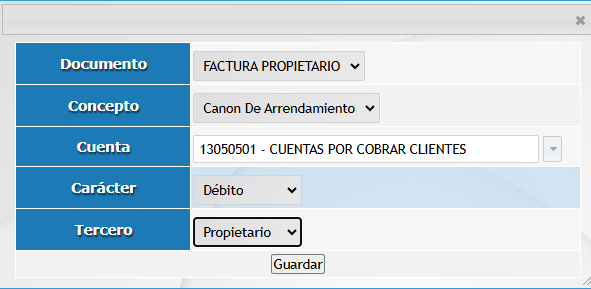
Pasos para agregar registros:
- Documento: Elige el documento (Factura Propietario, Factura Inquilino, Ingreso Inquilino, Egreso Propietario).
- Concepto: Selecciona el concepto (Canon de Arrendamiento, Comisión del Contrato, etc.).
- Cuenta: Ingresa la cuenta contable correspondiente. Si no existe, crea una cuenta siguiendo el instructivo ¿Cómo crear una cuenta contable?
- Tercero: Elige si la cuenta aplica para Inquilino o Propietario.
- Guardar: Haz clic en Guardar para registrar.
Eliminar un registro
- En la configuración general del escenario, al lado derecho de cada registro encontrarás el botón "Eliminar" haz clic en el botón para remover el registro.
- Confirma la acción. Ten en cuenta que esta eliminación es irreversible y afecta los contratos vinculados al escenario.
Otros Conceptos en este Escenario
Desde el menú lateral izquierdo, accede a otras categorías como "Administraciones", "Prediales","Interés por mora","Otros Conceptos" para configurar cuentas contables de:
- Administración de Propiedad Horizontal.
- Servicios públicos.
- Reparaciones.
- Otros ingresos.
Al lado derecho de cada registro encontrarás los botones para eliminar y editar el registro.
¿Cómo eliminar un escenario contable?
Eliminar un escenario contable es un proceso que puedes realizar siempre y cuando el escenario no esté asociado a ningún contrato ni haya generado documentos como facturas de propietario, facturas de inquilino, recibos de caja o egresos.
Nota importante:
Si un escenario está vinculado a un contrato de arrendamiento, el sistema no permitirá eliminarlo, ya que esto podría causar inconsistencias en la contabilidad de los documentos ya generados.
Pasos para eliminar un escenario contable
Paso 1: Accede al módulo de escenarios
- Ve al menú superior de la plataforma.
- Haz clic en "Contratos" y selecciona la opción "Escenarios" en el submenú.
Paso 2: Utiliza los filtros para localizar el escenario
- Si no ves la sección de filtros, haz clic en el botón "Mostrar/Ocultar Filtros" para desplegarla.
- Ingresa los datos del escenario que deseas buscar, como el nombre o la descripción.
- Haz clic en el botón "Filtrar" para mostrar los resultados.
Paso 3: Selecciona y elimina el escenario
- Una vez que se muestren los resultados, identifica el escenario que deseas eliminar.
- Marca la casilla circular que aparece a la izquierda del registro del escenario.
- Haz clic en el botón "Eliminar" ubicado en la parte superior o inferior de la lista.
- Confirma la acción en el mensaje emergente que aparecerá, recordando que esta eliminación es irreversible.
Recomendación final:
Antes de eliminar un escenario, verifica que no esté vinculado a contratos o documentos ya generados.
¿Qué incluye la configuración del escenario 1?
Este escenario contable te ayuda a gestionar la operación financiera de una inmobiliaria que cobra un canon de arrendamiento al inquilino y genera una comisión, incluyendo IVA, por sus servicios al propietario. A continuación, te explicamos en detalle cómo se registran los movimientos contables y su flujo contable.
¿Dónde encontrar este escenario?
Puedes encontrarlo en el módulo Contratos > Escenarios > Escenario 1.
Para personalizarlo, haz clic en Editar escenario, donde verás configuraciones como las que se explican aquí.
Contexto del Escenario
Propietario: Persona Natural que no es agente de retención (Régimen Simplificado).
Arrendatario: Persona Natural que no es agente de retención (Régimen Simplificado o Común).
Flujo Contable Simulado
Se utiliza el siguiente ejemplo para ilustrar el proceso:
- Canon de Arrendamiento: $1.000.000
- Comisión por Servicios: 10% del canon ($100.000)
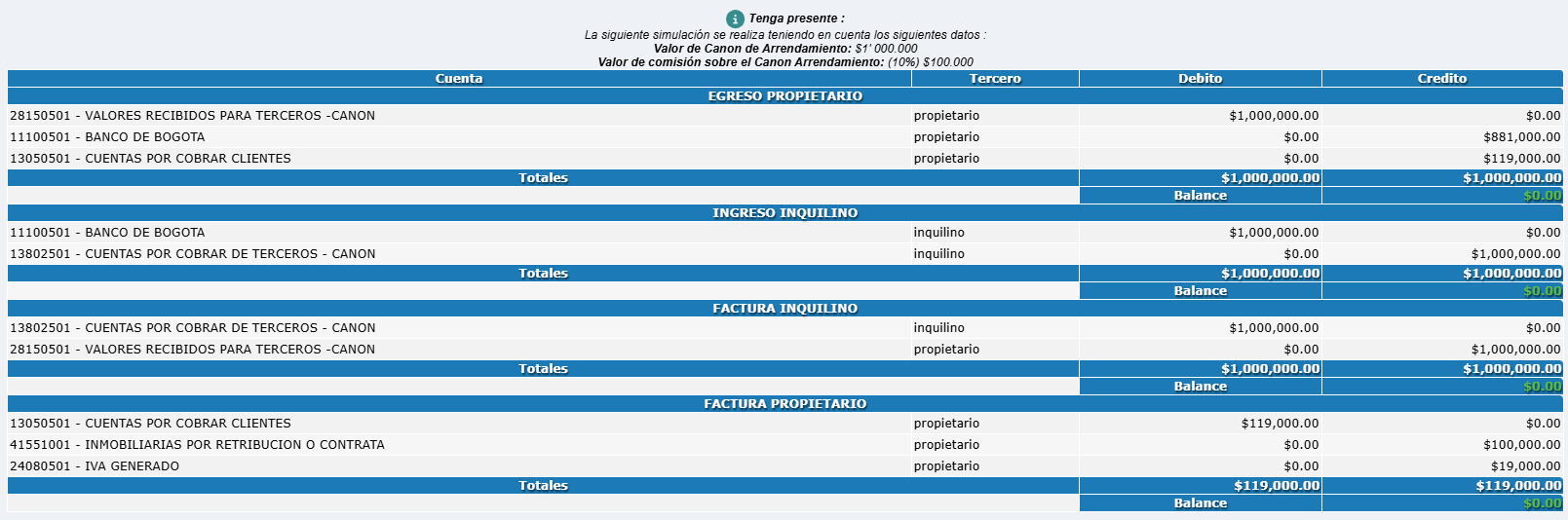
1. Egreso al Propietario
Descripción: Se registra el pago del canon de arrendamiento al propietario.
-
Cuenta 28150501 - Valores recibidos para terceros - Canon:
Representa el monto que la inmobiliaria administra temporalmente para el propietario. Se carga con $1.000.000. -
Cuenta 11100501 - Banco:
Registra la salida de dinero al propietario por $881.000 (el canon menos la comisión). -
Cuenta 13050501 - Cuentas por cobrar clientes:
Aquí se registra la comisión de $119.000 que la inmobiliaria cobra por sus servicios.
2. Ingreso del Inquilino
Descripción: El pago realizado por el inquilino se registra como ingreso para la inmobiliaria.
-
Cuenta 11100501 - Banco:
Se acredita el ingreso de $1.000.000 pagado por el inquilino. -
Cuenta 13802501 - Cuentas por cobrar de terceros - Canon:
Este registro refleja que el dinero pertenece temporalmente al propietario.
3. Factura al Inquilino
Descripción: Se emite una factura que documenta el cobro del canon al inquilino.
-
Cuenta 13050501 - Cuentas por cobrar clientes:
Indica el monto que el inquilino debe pagar ($1.000.000). -
Cuenta 13802501 - Cuentas por cobrar de terceros - Canon:
Representa el valor que será transferido al propietario.
4. Factura al Propietario
Descripción: Se emite una factura al propietario por la comisión que la inmobiliaria cobra.
-
Cuenta 41551001 - Inmobiliarias por retribución o contrata:
Registra el ingreso por comisión de $100.000. -
Cuenta 24080501 - IVA generado:
Incluye el impuesto correspondiente a la comisión (si aplica). -
Cuenta 13050501 - Cuentas por cobrar clientes:
Refleja el total cobrado al propietario ($119.000, que incluye el IVA).
Nota: De esta manera quedarían configuradas las cuentas contables de los 4 documentos que aplican a un contrato de arrendamiento.
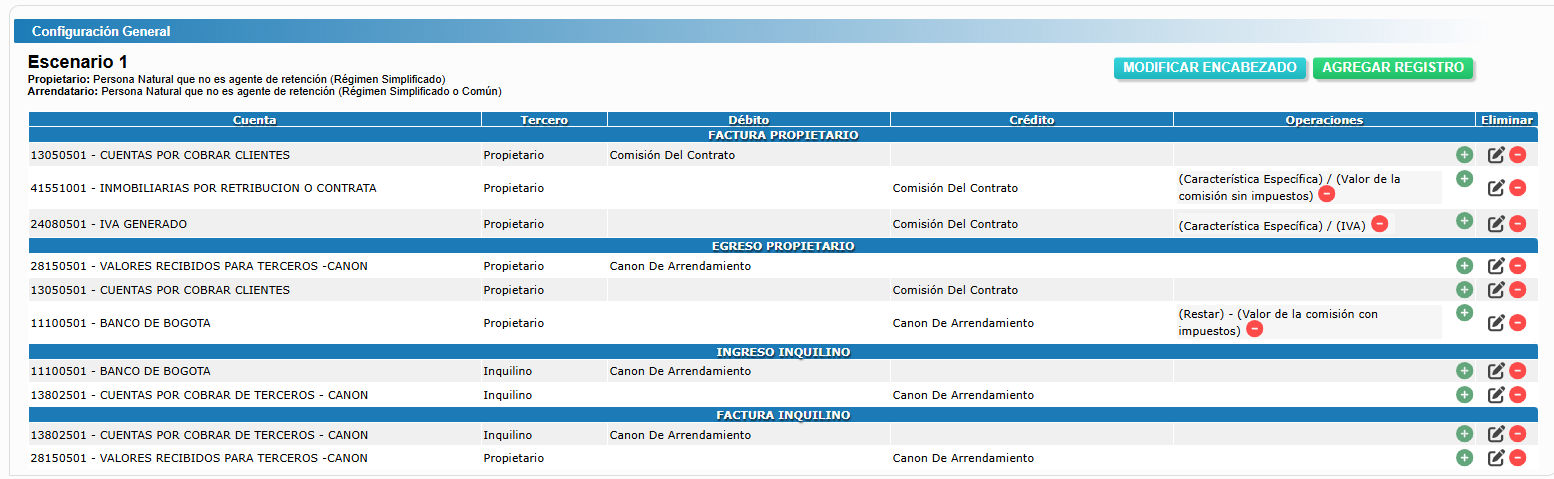
Otros conceptos en este escenario
Dentro del escenario, en el menú lateral izquierdo, encontrarás la pestaña "Otros Conceptos", donde puedes configurar las cuentas contables de valores adicionales como:
- Administración de Propiedad Horizontal (PH).
- Servicios públicos.
- Reparaciones.
- Otros ingresos.
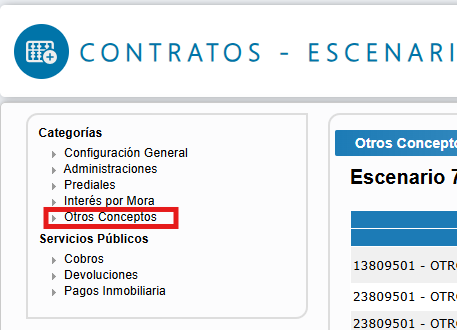
Casos en los que aplicar este escenario
-
Gestión integral de pagos:
Es ideal cuando la inmobiliaria actúa como intermediaria, recibiendo el canon del inquilino y luego distribuyéndolo al propietario, descontando la comisión correspondiente. -
Cumplimiento fiscal:
Úsalo para registrar correctamente el IVA generado por las comisiones o para reflejar la gestión del dinero como un ingreso temporal, evitando inconsistencias contables.
Este escenario contable te permite llevar un control claro y estructurado de los movimientos financieros entre inquilinos y propietarios. Además, asegura el cumplimiento de las normativas fiscales y facilita la administración de conceptos adicionales de manera eficiente.
¿Qué incluye la configuración del escenario 2?
Este escenario contable te ayuda a gestionar la operación de una inmobiliaria que cobra un canon de arrendamiento al inquilino más IVA y genera una comisión por sus servicios al propietario, también con IVA. A continuación, te explicamos en detalle cómo se registran los movimientos contables y su flujo contable.
¿Dónde encontrar este escenario?
Puedes localizar este escenario en el módulo Contratos > Escenarios > Escenario 2.
Si necesitas personalizarlo, haz clic en Editar escenario, donde verás configuraciones como las que se explican aquí.
Contexto del Escenario
Propietario: Persona Natural que no es agente de retención (Régimen Común).
Arrendatario: Persona Natural que no es agente de retención (Régimen Simplificado o Común).
Flujo Contable: Ejemplo Simulado
Para ilustrar este flujo, usaremos los siguientes datos:
- Canon de Arrendamiento: $1.000.000
- Comisión sobre el Canon: 10% ($100.000)
- IVA aplicado: 19%
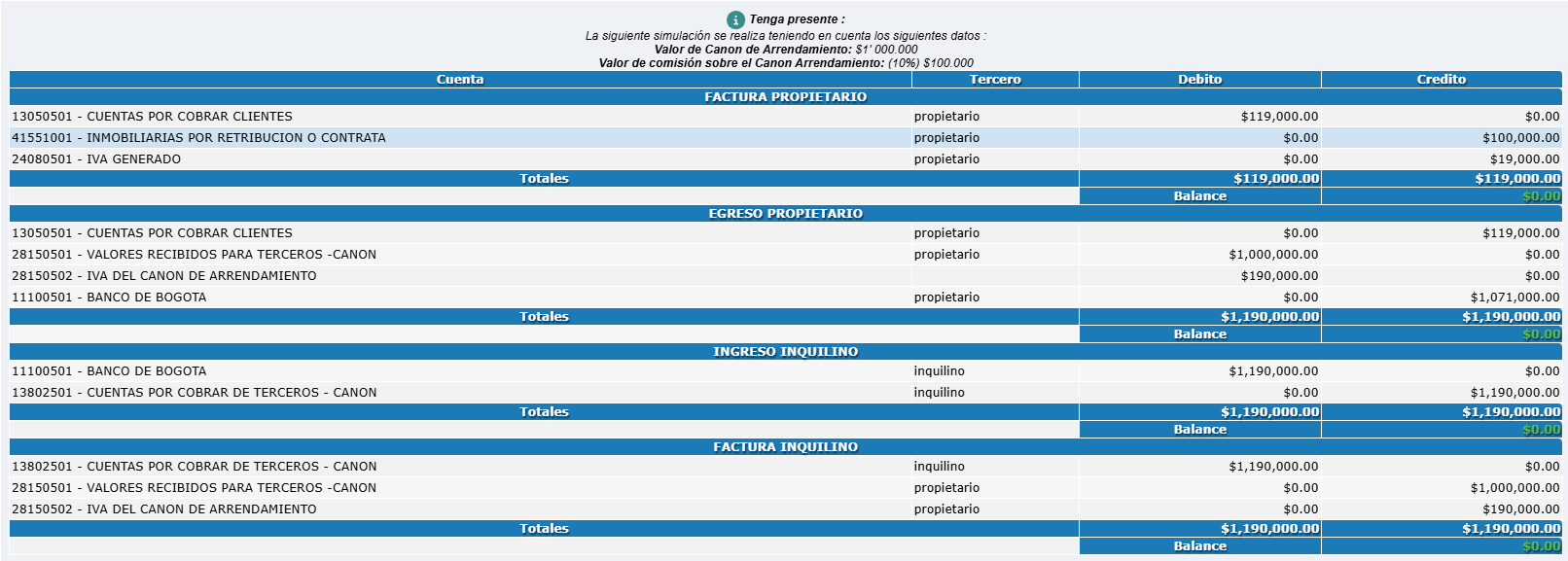
1. Factura al Propietario
En esta factura, se registra la comisión que cobra la inmobiliaria y el IVA generado:
- 13050501 - Cuentas por cobrar clientes: Registra el total que debe pagar el propietario ($119.000, comisión más IVA).
- 41551001 - Inmobiliarias por retribución o contrata: Se acredita la comisión por servicios ($100.000).
- 24080501 - IVA generado: Registra el IVA de la comisión ($19.000).
2. Egreso al Propietario
Aquí se refleja el pago al propietario, descontando la comisión y los impuestos:
- 28150501 - Valores recibidos para terceros - Canon: Indica el total del canon recibido del inquilino ($1.000.000).
- 28150502 - IVA del canon de arrendamiento: Descuenta el IVA correspondiente al canon ($190.000).
- 11100501 - Banco: Representa la salida neta de dinero hacia el propietario ($810.000).
3. Ingreso del Inquilino
El pago del inquilino se registra de la siguiente manera:
- 11100501 - Banco: Se acredita el ingreso del pago total ($1.190.000, canon más IVA).
- 28150501 - Valores recibidos para terceros - Canon: Se carga el valor base del canon ($1.000.000).
- 28150502 - IVA del canon de arrendamiento: Se carga el IVA pagado por el inquilino ($190.000).
4. Factura al Inquilino
Se genera un documento que refleja el cobro total (canon más IVA):
- 13050501 - Cuentas por cobrar clientes: Registra la deuda del inquilino ($1.190.000).
- 28150501 - Valores recibidos para terceros - Canon: Detalla el valor base del canon ($1.000.000).
- 28150502 - IVA del canon de arrendamiento: Indica el valor del IVA ($190.000).
Nota: De esta manera quedarían configuradas las cuentas contables de los 4 documentos que aplican a un contrato de arrendamiento.
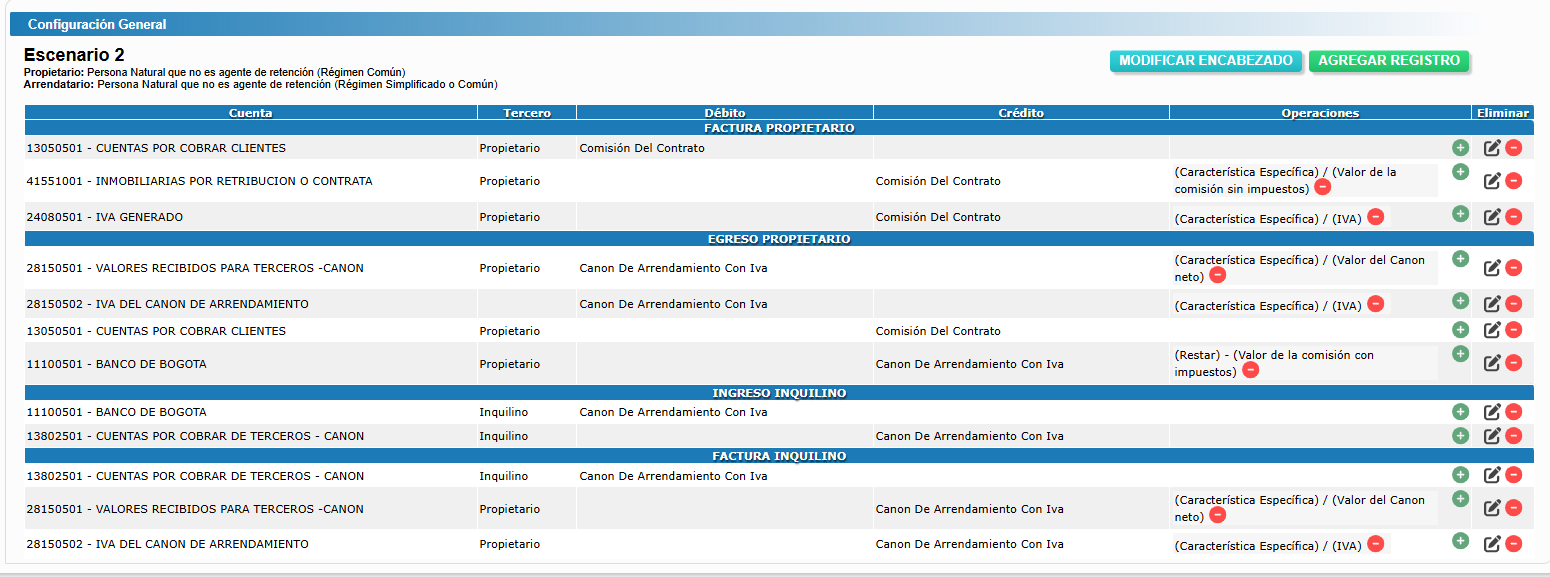
Otros conceptos en este escenario
Dentro del escenario, en el menú lateral izquierdo, encontrarás la pestaña "Otros Conceptos", donde puedes configurar las cuentas contables de valores adicionales como:
- Administración de Propiedad Horizontal (PH).
- Servicios públicos.
- Reparaciones.
- Otros ingresos.
Casos en los que aplicar este escenario
-
Gestión Integral de Arrendamientos con IVA:
Ideal cuando necesitas administrar el cobro del canon y calcular el IVA de forma separada. -
Intermediación Completa:
Útil cuando la inmobiliaria actúa como intermediaria entre el inquilino y el propietario, transfiriendo los valores al propietario tras retener la comisión e impuestos. -
Cumplimiento de Obligaciones Fiscales:
Asegura que las facturas y los impuestos estén registrados correctamente para cumplir con las normativas fiscales locales. -
Transparencia y Control Contable:
Facilita la diferenciación de los valores cobrados al inquilino, los pagos realizados al propietario y las comisiones retenidas, ayudando en auditorías y rendiciones de cuentas.
Este escenario te permite gestionar de forma eficiente los flujos financieros entre inquilinos y propietarios, asegurando claridad, control y cumplimiento normativo en cada operación.
¿Qué incluye la configuración del escenario 3?
Este escenario contable está diseñado para ayudarte a manejar la operación de una inmobiliaria que cobra un canon de arrendamiento al inquilino, incluyendo IVA y retención en la fuente, y genera una comisión por sus servicios al propietario, también con IVA. A continuación, te explicamos en detalle cómo funciona este flujo contable y cómo se registran los movimientos financieros.
¿Dónde encontrar este escenario?
Puedes encontrarlo en el módulo:
Contratos > Escenarios > Escenario 3.
Si necesitas personalizarlo, haz clic en Editar escenario, donde verás configuraciones como las que se explican aquí.
Contexto del Escenario
Propietario: Persona Natural que no es agente de retención (Régimen Común).
Arrendatario: Persona Natural o Jurídica que actúa como agente de retención a título de renta.
Explicación del Flujo Contable
Simulemos este proceso con los siguientes datos:
- Valor del canon de arrendamiento: $1,000,000
- Valor de la comisión: 10% del canon ($100,000)
- IVA sobre la comisión: 19% ($19,000)
- Retención en la fuente: $35,000
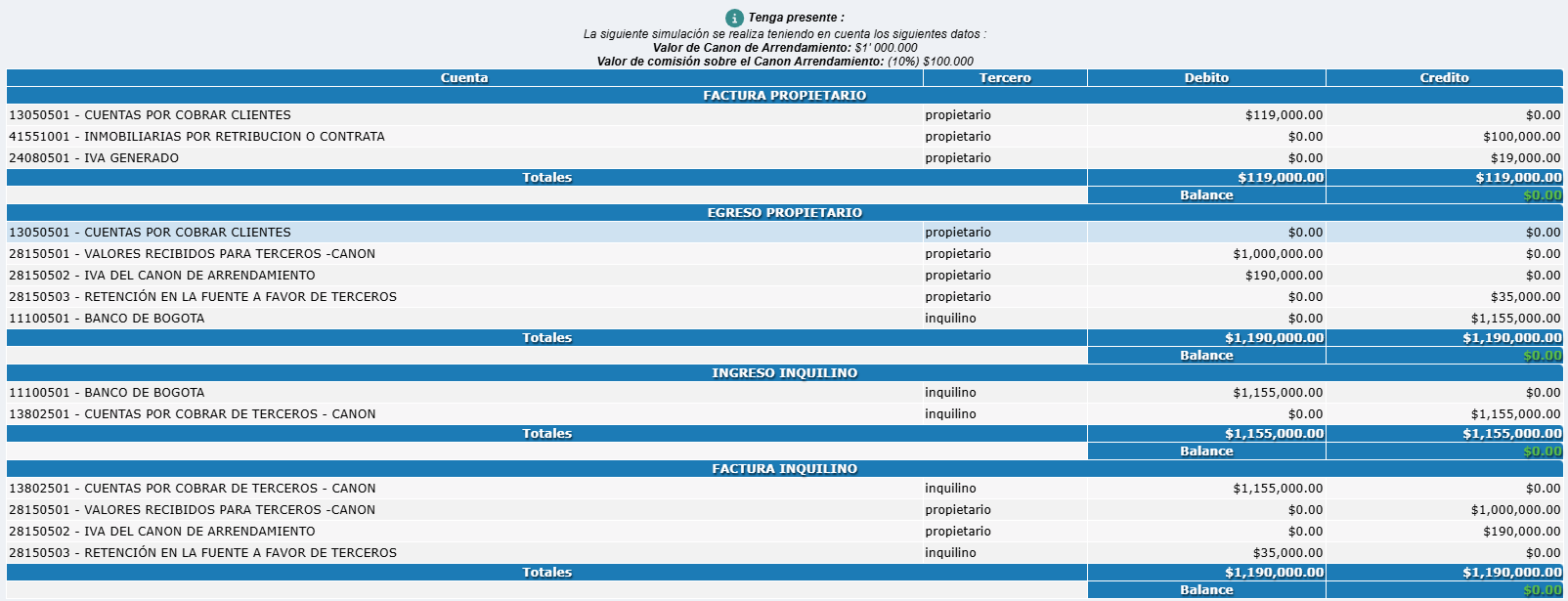
1. Factura al Propietario
Se registra la comisión de la inmobiliaria por sus servicios:
- 13050501 - Cuentas por cobrar clientes: Registra el total a pagar por el propietario ($119,000).
- 41551001 - Inmobiliarias por retribución o contrata: Se acredita la comisión ganada ($100,000).
- 24080501 - IVA generado: Se registra el IVA correspondiente a la comisión ($19,000).
El balance queda en $0 al compensar la deuda con la factura emitida.
2. Egreso al Propietario
Se registra el pago al propietario, descontando comisión, IVA y retenciones:
- 13050501 - Cuentas por cobrar clientes: Elimina la deuda del propietario.
- 28150501 - Valores recibidos para terceros - Canon: Registra el canon recibido del inquilino ($1,000,000).
- 28150502 - IVA del canon de arrendamiento: Detalla el IVA sobre el canon ($190,000).
- 28150503 - Retención en la fuente a favor de terceros: Aplica la retención correspondiente ($35,000).
- 11100501 - Banco: Refleja el pago neto al propietario ($1,155,000).
3. Ingreso del Inquilino
Registra el pago realizado por el inquilino:
- 11100501 - Banco: Se acredita el ingreso total ($1,155,000).
- 28150501 - Valores recibidos para terceros - Canon: Se registra el valor base del canon ($1,000,000).
- 28150502 - IVA del canon de arrendamiento: Detalla el IVA pagado por el inquilino ($190,000).
- 28150503 - Retención en la fuente: Aplica la retención descontada al propietario ($35,000).
4. Factura al Inquilino
Se genera una factura que detalla el monto total del canon más IVA y retenciones:
- 13802501 - Cuentas por cobrar de terceros - Canon: Registra el canon adeudado al propietario ($1,000,000).
- 28150501 - Valores recibidos para terceros - Canon: Refleja el valor base del canon.
- 28150502 - IVA del canon de arrendamiento: Detalla el IVA del canon ($190,000).
- 28150503 - Retención en la fuente: Registra la retención aplicada ($35,000).
Nota: De esta manera quedarían configuradas las cuentas contables de los 4 documentos que aplican a un contrato de arrendamiento.
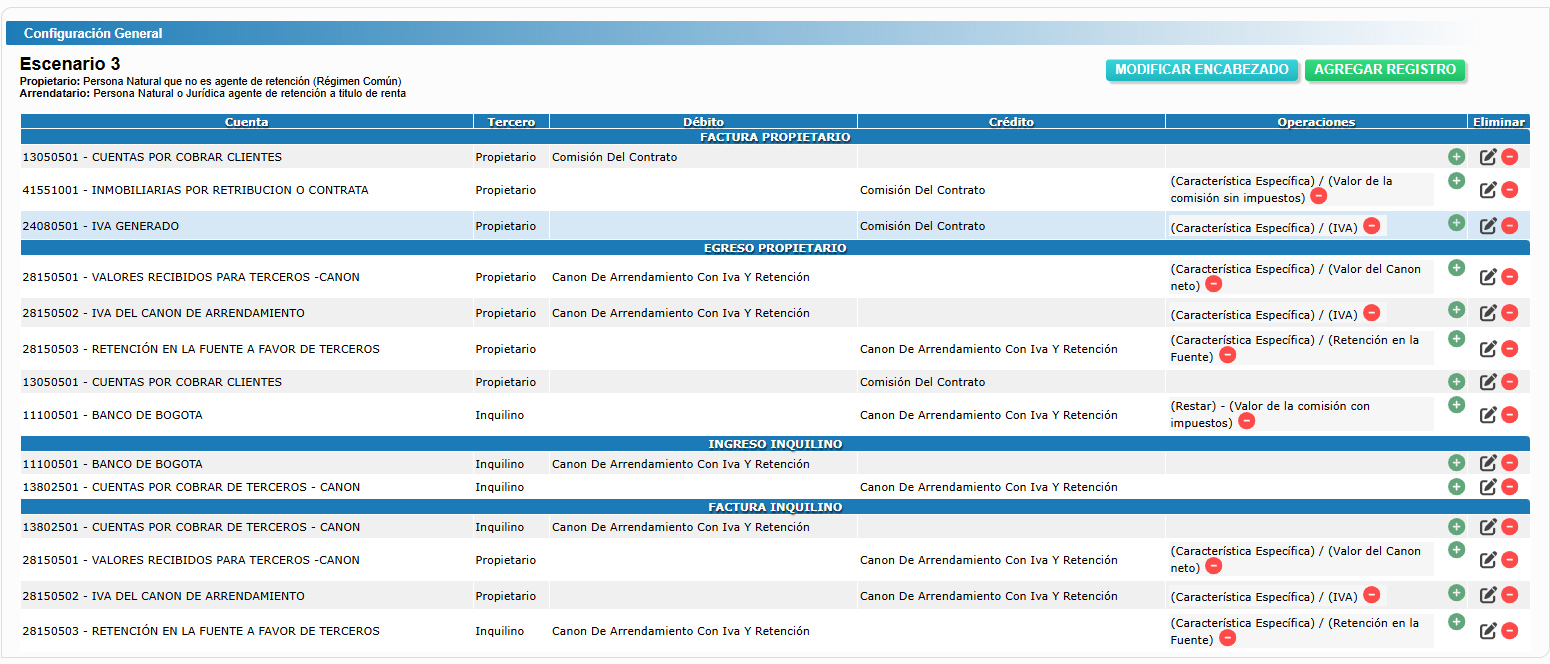
Otros conceptos en este escenario
Dentro del escenario, en el menú lateral izquierdo, encontrarás la pestaña "Otros Conceptos", donde puedes configurar las cuentas contables de valores adicionales como:
- Administración de Propiedad Horizontal (PH).
- Servicios públicos.
- Reparaciones.
- Otros ingresos.
Casos en los que aplicar este escenario
-
Administración de propiedades con IVA y retenciones:
Ideal cuando la inmobiliaria actúa como intermediaria, gestionando pagos y obligaciones fiscales entre el inquilino y el propietario. -
Cumplimiento fiscal:
Útil para registrar y declarar correctamente IVA y retenciones, cumpliendo con normativas locales. -
Gestión de ingresos y egresos transparente:
Permite diferenciar claramente los valores cobrados, las comisiones retenidas y los pagos netos al propietario. -
Facturación completa:
Aplica cuando necesitas emitir facturas tanto al propietario (por comisiones) como al inquilino (por el canon de arrendamiento).
Con este escenario, puedes garantizar un manejo eficiente, claro y acorde a las normas fiscales de los ingresos y egresos de tu inmobiliaria.
¿Qué incluye la configuración del escenario 4?
Este escenario contable te ayudará a gestionar la operación de una inmobiliaria que cobra un canon de arrendamiento al inquilino más IVA y retención en la fuente, y genera una comisión por sus servicios al propietario con IVA, retención en la fuente y reteIVA. A continuación, te explicamos en detalle cómo se registran los movimientos contables y su flujo contable.
¿Dónde encontrar este escenario?
Puedes encontrar este escenario en el módulo:
Contratos > Escenarios > Escenario 4.
Si necesitas personalizarlo, haz clic en Editar escenario, donde verás configuraciones como las que se explican aquí.
Contexto del Escenario
Propietario: Persona Natural o Jurídica agente de retención a título de renta (Régimen Común).
Arrendatario: Persona Natural o Jurídica agente de retención a título de renta y a título de IVA.
Flujo Contable: Ejemplo Simulado
Vamos a ilustrar este flujo con los siguientes datos:
- Canon de arrendamiento: $1,000,000
- Comisión sobre el canon: 10% ($100,000)
- IVA aplicado: 19%
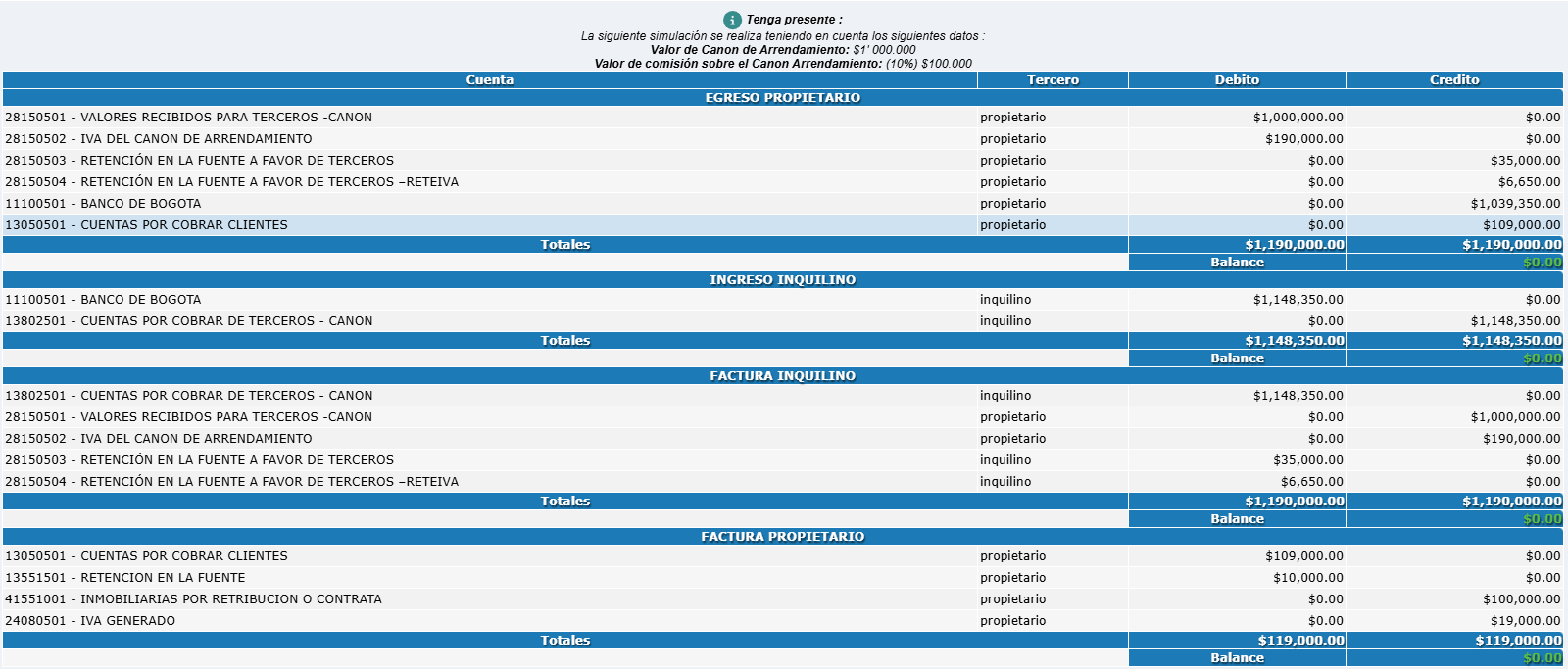
1. Egreso al Propietario
Qué sucede: Se registra el pago que le haces al propietario, descontando los valores correspondientes como IVA, retenciones y comisiones.
Cuentas involucradas:
- 28150501 - Valores recibidos para terceros (Canon): Registra el canon base recibido del inquilino ($1,000,000).
- 28150502 - IVA del canon de arrendamiento: IVA cobrado al inquilino ($190,000).
- 28150503 y 28150504 - Retenciones aplicadas: Incluyen las retenciones fiscales al propietario ($35,000 + $6,650).
- 11100501 - Banco: El monto neto pagado al propietario ($1,039,350).
- 13050501 - Cuentas por cobrar clientes: Registro contable que se ajusta al realizar este pago.
2. Ingreso del Inquilino
Qué sucede: Se registra el pago realizado por el inquilino, reflejando los valores que ingresan a tu cuenta bancaria.
Cuentas involucradas:
- 11100501 - Banco: Se recibe el pago del inquilino ($1,148,350).
- 13802501 - Cuentas por cobrar de terceros: Refleja el monto por cobrar al inquilino.
3. Factura al Inquilino
Qué sucede: Generas la factura para el inquilino, incluyendo el canon base, el IVA y las retenciones aplicables.
Cuentas involucradas:
- 13802501 - Cuentas por cobrar de terceros: Monto por cobrar al inquilino ($1,000,000).
- 28150502 - IVA del canon de arrendamiento: IVA cobrado al inquilino ($190,000).
- 28150503 y 28150504 - Retenciones: Retenciones correspondientes ($35,000 + $6,650).
- 28150501 - Valores recibidos para terceros (Canon): Valor del canon base.
4. Factura al Propietario
Qué sucede: Le facturas al propietario los valores por comisión y el IVA generado por la administración del arrendamiento.
Cuentas involucradas:
- 13050501 - Cuentas por cobrar clientes: Monto que el propietario te debe por la comisión e IVA ($119,000).
- 41551001 - Comisión por retribución o contrata: Comisión que ganas como inmobiliaria ($100,000).
- 24080501 - IVA generado: IVA asociado a tu comisión ($19,000).
- 13551501 - Retención en la fuente: Retención aplicada por el propietario ($10,000).
Nota: De esta manera quedarían configuradas las cuentas contables de los 4 documentos que aplican a un contrato de arrendamiento.
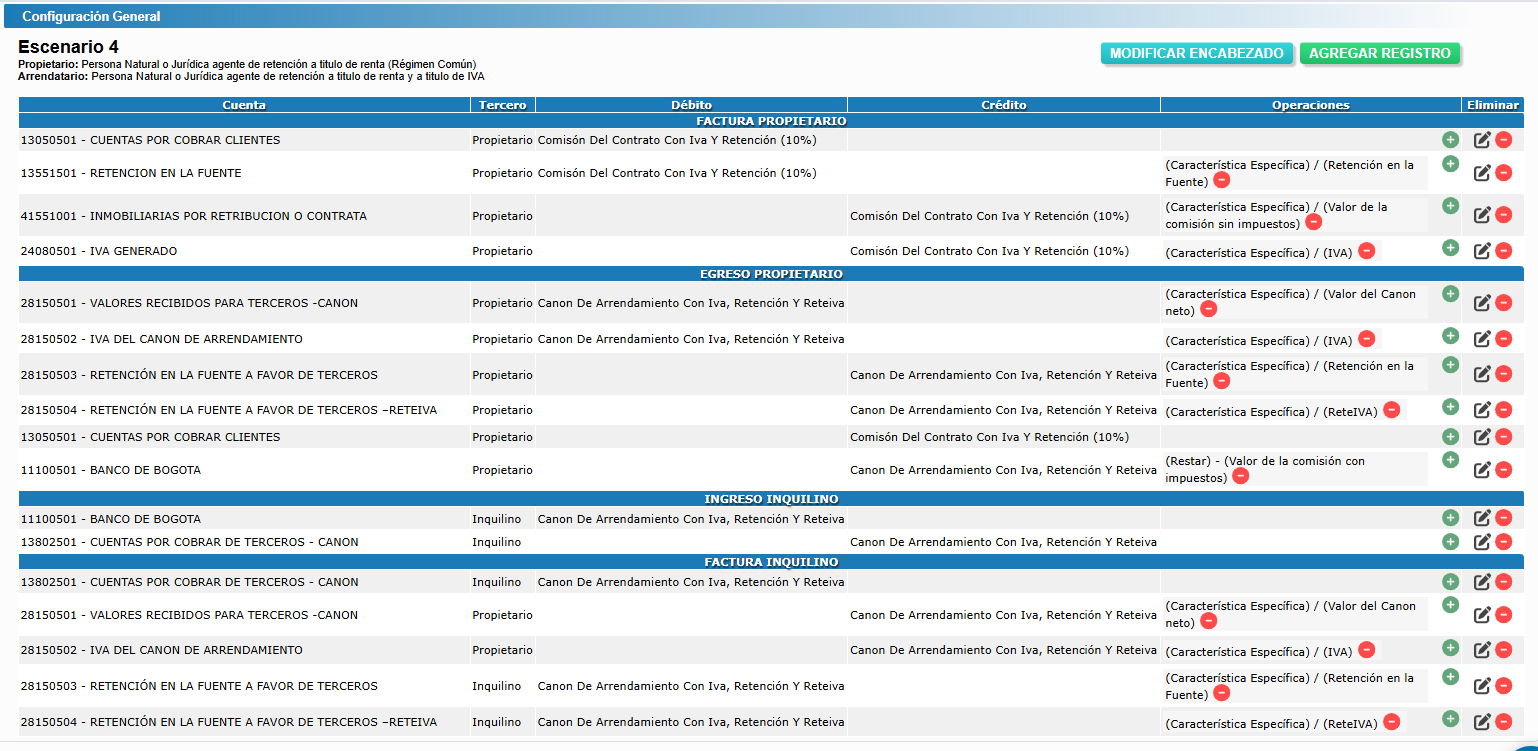
Otros Conceptos en Este Escenario
Dentro del escenario, en el menú lateral izquierdo, encontrarás la pestaña "Otros Conceptos", donde puedes configurar las cuentas contables de valores adicionales como:
- Administración de Propiedad Horizontal (PH).
- Servicios públicos.
- Reparaciones.
- Otros ingresos.
Casos en los que aplicar este escenario
Este flujo contable es ideal para ti en los siguientes casos:
-
Administración Completa del Arrendamiento:
Si manejas tanto los ingresos del inquilino como los pagos al propietario, asegurando que todo esté correctamente registrado y organizado. -
Cumplimiento Fiscal:
Cuando necesitas calcular, registrar y declarar impuestos (IVA y retenciones) de forma transparente, cumpliendo con las normativas fiscales. -
Propietarios con Retenciones:
Si los propietarios están sujetos a retenciones fiscales, este flujo las registra automáticamente para ti. -
Gestión de Comisión:
Si cobras una comisión por la administración del contrato de arrendamiento y necesitas reflejarla en la contabilidad. -
Claridad en Transacciones:
Este escenario permite separar claramente las operaciones relacionadas con inquilinos y propietarios, evitando confusiones y asegurando la transparencia en la gestión contable.
Este sistema asegura un manejo ordenado y transparente de las cuentas tanto para el propietario como para el inquilino, mientras cumples con todas las obligaciones fiscales de manera eficiente.
¿Qué incluye la configuración del escenario 5?
Este escenario contable te permite gestionar la operación de una inmobiliaria que cobra un canon de arrendamiento al inquilino, incluyendo IVA, reteIVA y retención en la fuente. Además, genera una comisión por sus servicios al propietario, que también incluye IVA. A continuación, te explicamos cómo se registran los movimientos contables y el flujo de este proceso.
¿Dónde encontrar este escenario?
Puedes localizar este escenario en el módulo Contratos > Escenarios > Escenario 5.
Si necesitas personalizarlo, haz clic en Editar escenario, donde verás configuraciones como las que se explican aquí.
Contexto del Escenario
Propietario: Persona Natural o jurídica responsable de renta y de IVA.
Arrendatario: Persona Natural o Jurídica responsable de Retención en la Fuente, y Reteiva.
Flujo Contable: Ejemplo Simulado
Para ilustrar este flujo, usaremos los siguientes datos:
- Canon de Arrendamiento: $1.000.000
- Comisión sobre el Canon: 10% ($100.000)
- IVA aplicado: 19%
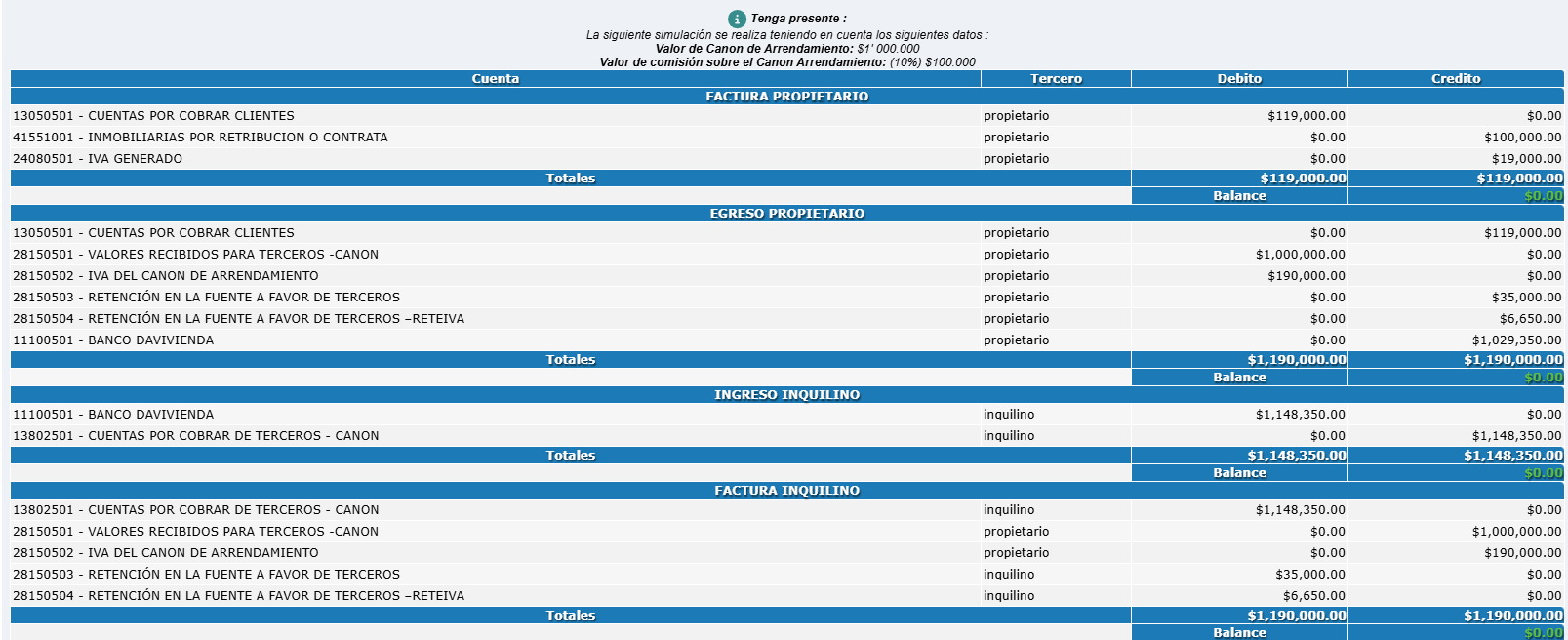
1. Factura al Propietario
Cuentas involucradas:
- 13050501 - Cuentas por cobrar clientes: Registra el valor total que se factura al propietario.
- 41551001 - Inmobiliarias por retribución o contrata: Representa la comisión que cobra la inmobiliaria (10% del canon de arrendamiento).
- 24080501 - IVA generado: IVA calculado sobre la comisión.
Función:
Se factura al propietario el valor de la comisión por la administración del contrato de arriendo, incluyendo el IVA.
2. Egreso al Propietario
Cuentas involucradas:
- 28150501 - Valores recibidos para terceros (Canon): Registra el canon base recibido del inquilino.
- 28150502 - IVA del canon de arrendamiento: IVA asociado al canon, cuando aplica.
- 28150503 y 28150504 - Retenciones: Retenciones aplicables según normativas fiscales (retefuente y reteIVA).
- 11100501 - Banco: Monto liquidado y pagado al propietario después de deducir retenciones e impuestos.
Función:
Este paso refleja la liquidación del arriendo al propietario, descontando impuestos, retenciones y otros conceptos.
3. Ingreso del Inquilino
Cuentas involucradas:
- 13802501 - Cuentas por cobrar de terceros (Canon): Registra el monto que debe pagar el inquilino.
- 11100501 - Banco: Ingreso del dinero pagado por el inquilino.
Función:
Este paso registra el momento en que el inquilino realiza el pago del canon de arrendamiento
4. Factura al Inquilino
Cuentas involucradas:
- 13802501 - Cuentas por cobrar de terceros (Canon): Canon que el inquilino debe pagar ($1,000,000).
- 28150502 - IVA del canon de arrendamiento: IVA aplicado al canon ($190,000).
- 28150503 y 28150504 - Retenciones: Retefuente y ReteIVA aplicadas ($35,000 + $6,650).
- 28150501 - Valores recibidos para terceros (Canon): Canon base ($1,000,000).
Función: Este registro genera un documento legal para el inquilino que puede usar en sus declaraciones fiscales.
Nota: De esta manera quedarían configuradas las cuentas contables de los 4 documentos que aplican a un contrato de arrendamiento.
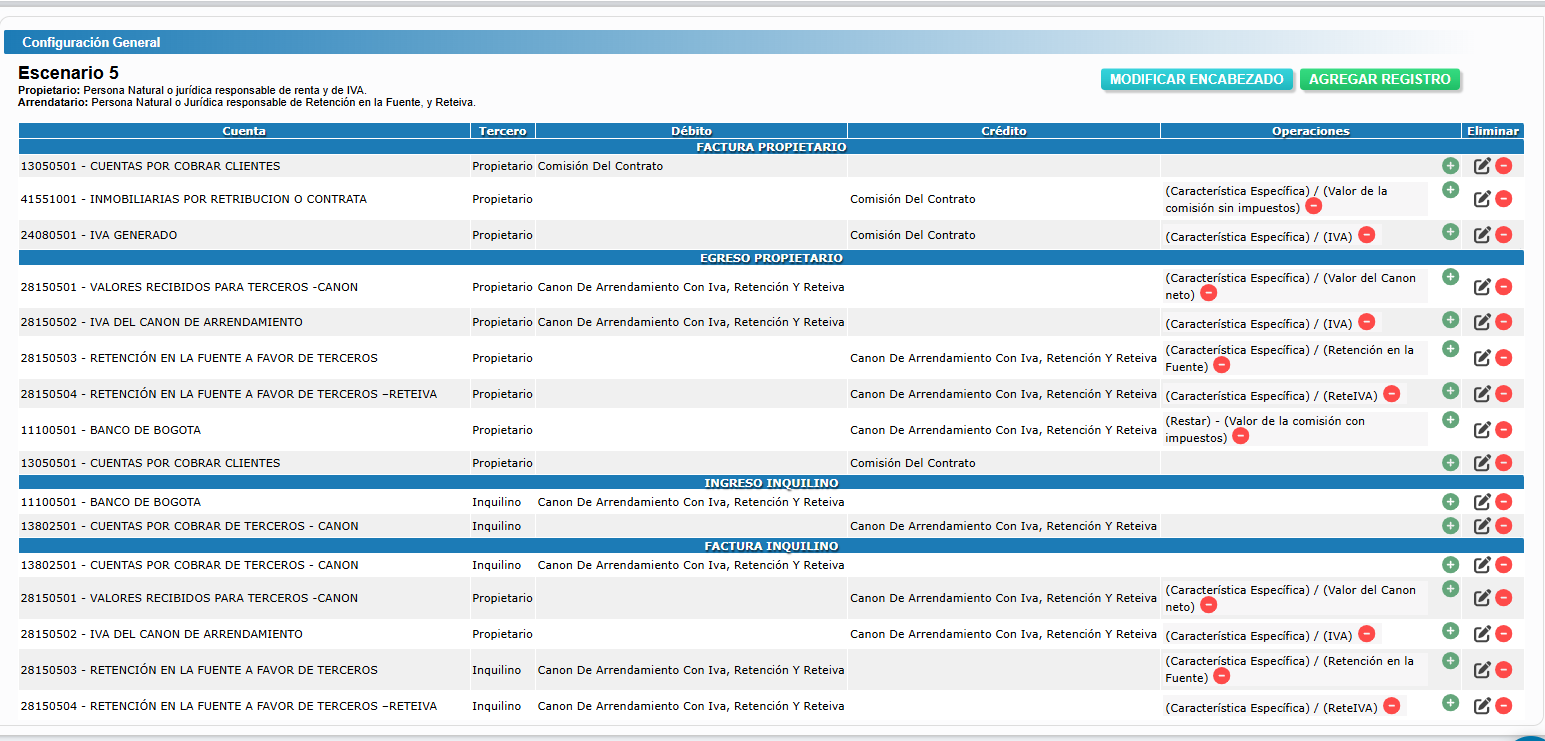
Otros conceptos en este escenario
Dentro del escenario, en el menú lateral izquierdo, encontrarás la pestaña "Otros Conceptos", donde puedes configurar las cuentas contables de valores adicionales como:
- Administración de Propiedad Horizontal (PH).
- Servicios públicos.
- Reparaciones.
- Otros ingresos.
Casos en los que aplicar este escenario
Este esquema contable es ideal en los siguientes casos:
-
Propietarios que delegan la administración de sus inmuebles:
Útil cuando actúas como intermediario y necesitas rendir cuentas tanto al propietario como al inquilino. -
Gestión de impuestos y retenciones:
Perfecto si debes registrar y detallar impuestos como IVA, Retefuente y ReteIVA en las operaciones. -
Requerimientos tributarios del inquilino:
Cuando el inquilino solicita facturas detalladas para sus declaraciones fiscales. -
Transparencia con el propietario:
Facilita desglosar ingresos y egresos, mostrando claramente lo que se transfiere al propietario después de deducciones.
Este escenario asegura una gestión eficiente y transparente tanto para la inmobiliaria como para el propietario y el inquilino.
¿Qué incluye la configuración del escenario 6?
Este escenario contable te ayuda a gestionar la operación de una inmobiliaria que cobra un canon de arrendamiento al inquilino más retención en la fuente y genera una comisión por sus servicios al propietario, con IVA. A continuación, te explicamos en detalle cómo se registran los movimientos contables y su flujo contable.
¿Dónde encontrar este escenario?
Puedes localizar este escenario en el módulo Contratos > Escenarios > Escenario 6.
Si necesitas personalizarlo, haz clic en Editar escenario, donde verás configuraciones como las que se explican aquí.
Contexto del Escenario
Propietario: Persona Natural que no es agente de retención (Régimen Simplificado)
Arrendatario: Persona Natural o Juridica que es agente de retención (Régimen Común)
Flujo Contable: Ejemplo Simulado
Para ilustrar este flujo, usaremos los siguientes datos:
- Canon de Arrendamiento: $1.000.000
- Comisión sobre el Canon: 10% ($100.000)
- IVA aplicado: 19%
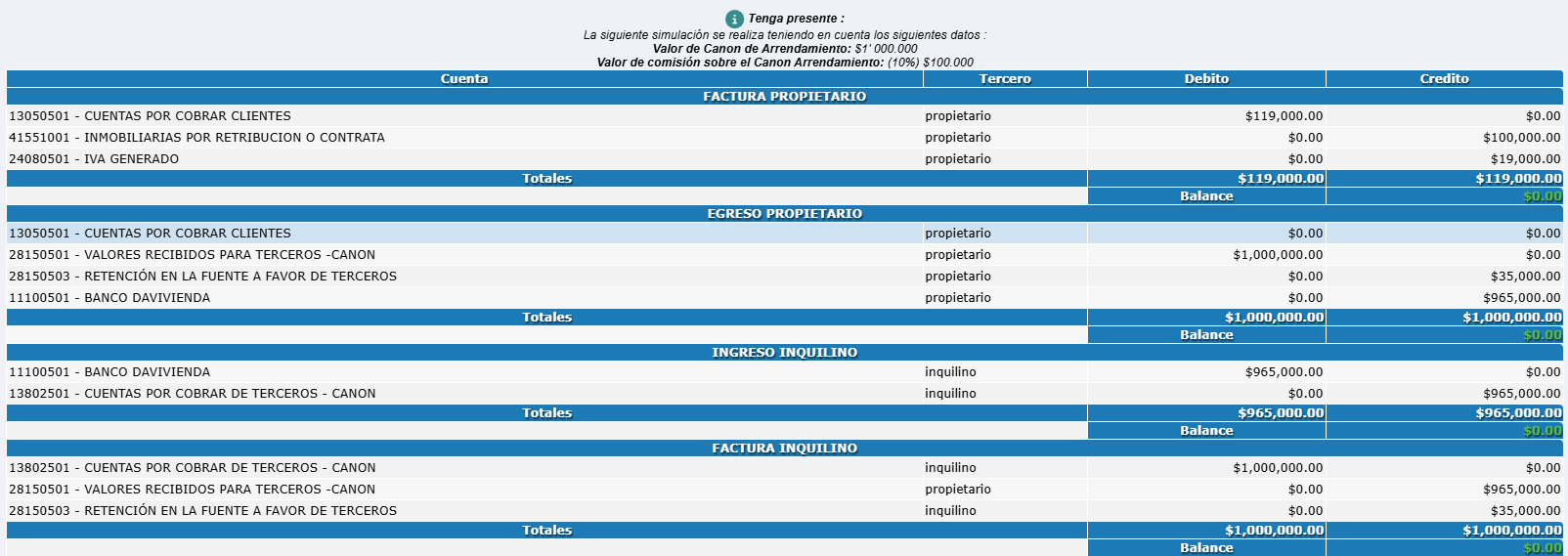
1. Factura al Propietario
- Cuentas utilizadas:
- Cuentas por cobrar clientes (13050501): Representa el valor total de la factura emitida al propietario.
- Inmobiliarias por retribución o contrata (41551001): Refleja la comisión cobrada por la inmobiliaria, que en este caso es el 10% del canon de arrendamiento ($100,000).
- IVA generado (24080501): Corresponde al IVA que se genera sobre la comisión ($19,000).
- Propósito: Esta factura detalla los servicios de administración que la inmobiliaria presta al propietario, incluyendo la comisión e impuestos aplicables.
2. Egreso al Propietario
- Cuentas utilizadas:
- Valores recibidos para terceros - Canon (28150501): Registra el monto del canon de arriendo recibido del inquilino para el propietario ($1,000,000).
- Retención en la fuente a favor de terceros (28150503): Retenciones que se aplican sobre los ingresos del propietario ($35,000).
- Banco (11100501): Monto final transferido al propietario después de aplicar las retenciones ($965,000).
- Propósito: Este movimiento muestra la liquidación y transferencia del canon al propietario, descontando impuestos o retenciones correspondientes.
3. Ingreso del Inquilino
- Cuentas utilizadas:
- Cuentas por cobrar de terceros - Canon (13802501): Refleja el monto del canon que debe pagar el inquilino ($965,000).
- Banco (11100501): Registra el pago recibido del inquilino.
- Propósito: Este paso confirma el ingreso del dinero pagado por el inquilino.
4. Factura al Inquilino
- Cuentas utilizadas:
- Cuentas por cobrar de terceros - Canon (13802501): Representa el monto total del canon facturado.
- Valores recibidos para terceros - Canon (28150501): Registra el canon que se factura al inquilino como ingreso para terceros.
- Retención en la fuente a favor de terceros (28150503): Se detallan las retenciones que el inquilino debe asumir, si aplica.
- Propósito: Proporciona al inquilino un soporte legal y contable de su pago, útil en caso de que necesite deducirlo en sus obligaciones fiscales.
Nota: De esta manera quedarían configuradas las cuentas contables de los 4 documentos que aplican a un contrato de arrendamiento.
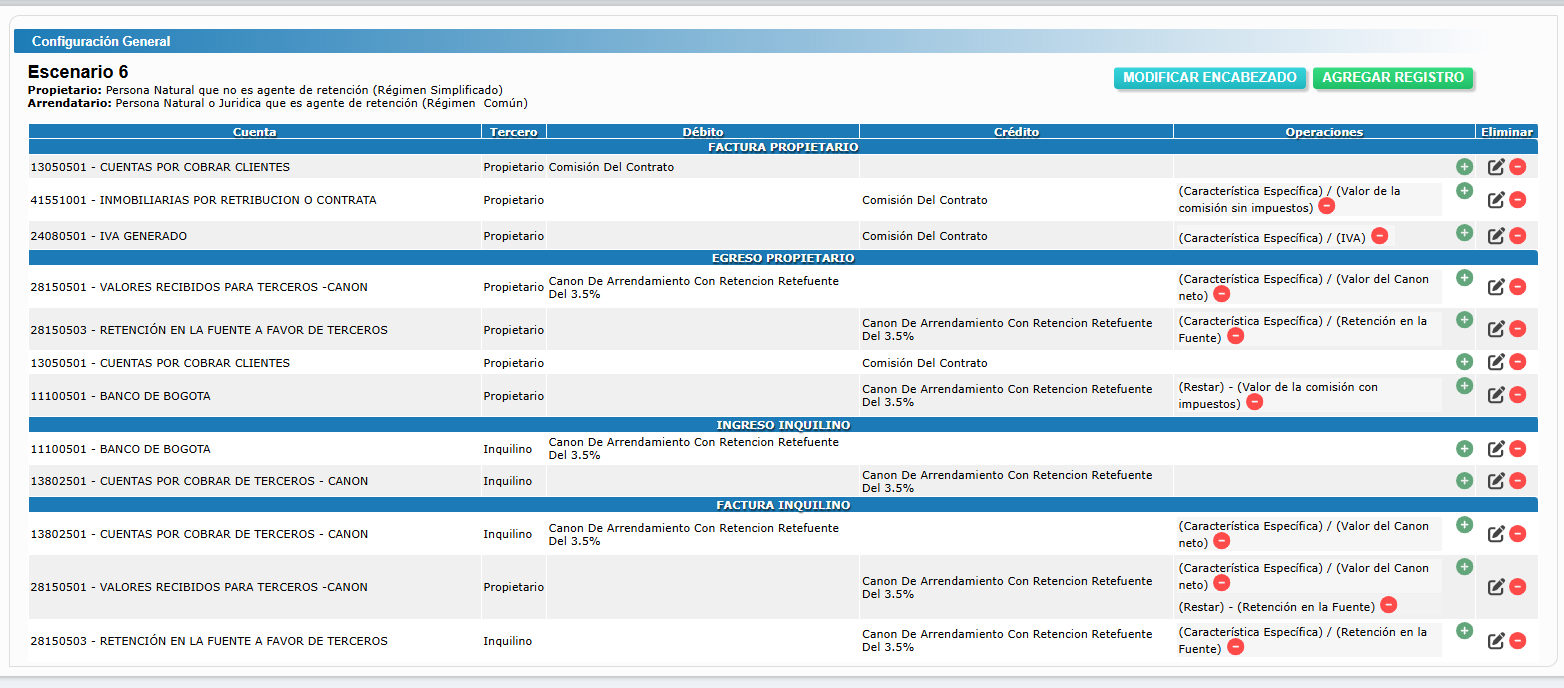
Otros conceptos en este escenario
Dentro del escenario, en el menú lateral izquierdo, encontrarás la pestaña "Otros Conceptos", donde puedes configurar las cuentas contables de valores adicionales como:
- Administración de Propiedad Horizontal (PH).
- Servicios públicos.
- Reparaciones.
- Otros ingresos.
Casos en los que aplicar este escenario
- Propietarios que delegan la gestión del arriendo: Cuando la inmobiliaria administra los pagos, retenciones y transferencias al propietario.
- Cumplimiento tributario: Este esquema es esencial cuando es necesario detallar retenciones, IVA y otros impuestos.
- Inquilinos que requieren facturas legales: Si el inquilino necesita un soporte para su declaración tributaria.
- Transparencia financiera: Ayuda a mantener claras las cuentas entre la inmobiliaria, el propietario y el inquilino.
Este modelo asegura que todas las transacciones estén correctamente registradas, facilita el cumplimiento de obligaciones fiscales y aporta claridad a todas las partes involucradas.
¿Qué incluye la configuración del escenario 7?
Este escenario contable está diseñado para ayudarte a gestionar las operaciones de una inmobiliaria que administra arrendamientos. Incluye el cobro de un canon de arrendamiento al inquilino, al que se aplican IVA, reteIVA y retención en la fuente, así como la generación de una comisión por los servicios prestados al propietario, también con IVA y retención en la fuente. A continuación, te explicamos en detalle cómo se registran los movimientos contables y cuál es el flujo general de este escenario.
¿Dónde encontrar este escenario?
Puedes localizar este escenario en el módulo Contratos > Escenarios > Escenario 7.
Si necesitas personalizarlo, haz clic en Editar escenario, donde verás configuraciones como las que se explican aquí.
Contexto del Escenario
Propietario: Persona Natural o Jurídica agente de retención a título de renta (Régimen Común)
Arrendatario: Persona Natural o Jurídica agente de retención a título de renta y a título de IVA
Flujo Contable: Ejemplo Simulado
Para ilustrar este flujo, usaremos los siguientes datos:
- Canon de Arrendamiento: $1.000.000
- Comisión sobre el Canon: 10% ($100.000)
- IVA aplicado: 19%
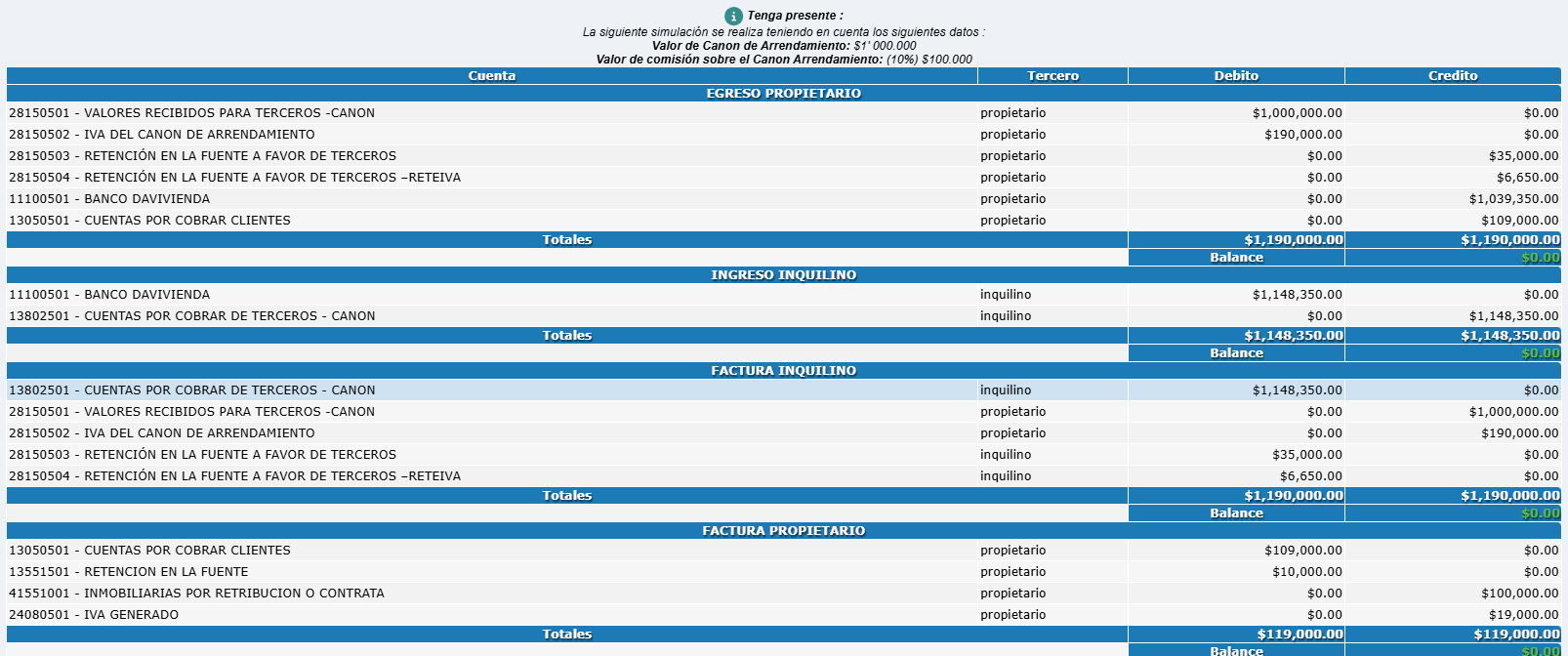
1. Factura al Propietario
- Cuentas utilizadas:
- Cuentas por cobrar clientes (13050501): Representa el valor total de la factura emitida al propietario.
- Inmobiliarias por retribución o contrata (41551001): Refleja la comisión cobrada por la inmobiliaria, que en este caso es el 10% del canon de arrendamiento ($100,000).
- IVA generado (24080501): Corresponde al IVA que se genera sobre la comisión ($19,000).
- 13551501 - Retenciones aplicadas: Incluyen las retenciones fiscales al propietario ($10.000).
- Propósito: Esta factura detalla los servicios de administración que la inmobiliaria presta al propietario, incluyendo la comisión e impuestos aplicables.
2. Egreso al Propietario
- Cuentas utilizadas:
- Valores recibidos para terceros - Canon (28150501): Registra el monto del canon de arriendo recibido del inquilino para el propietario ($1,000,000).
- Retención en la fuente a favor de terceros (28150503): Retenciones que se aplican sobre los ingresos del propietario ($35,000).
- Banco (11100501): Monto final transferido al propietario después de aplicar las retenciones ($965,000).
- 28150503 y 28150504 - Retenciones aplicadas: Incluyen las retenciones fiscales al propietario ($35,000 + $6,650).
- 28150502 - IVA del canon de arrendamiento: IVA cobrado al inquilino ($190,000).
- Propósito: Este movimiento muestra la liquidación y transferencia del canon al propietario, descontando impuestos o retenciones correspondientes.
3. Ingreso del Inquilino
- Cuentas utilizadas:
- Cuentas por cobrar de terceros - Canon (13802501): Refleja el monto del canon que debe pagar el inquilino ($965,000).
- Banco (11100501): Registra el pago recibido del inquilino.
- Propósito: Este paso confirma el ingreso del dinero pagado por el inquilino.
4. Factura al Inquilino
- Cuentas utilizadas:
- Cuentas por cobrar de terceros - Canon (13802501): Representa el monto total del canon facturado.
- Valores recibidos para terceros - Canon (28150501): Registra el canon que se factura al inquilino como ingreso para terceros.
- Retención en la fuente a favor de terceros (28150503 y 28150504): Se detallan las retenciones que el inquilino debe asumir, si aplica.
- 28150502 - IVA del canon de arrendamiento: IVA cobrado al inquilino ($190,000).
- Propósito: Proporciona al inquilino un soporte legal y contable de su pago, útil en caso de que necesite deducirlo en sus obligaciones fiscales.
Nota: De esta manera quedarían configuradas las cuentas contables de los 4 documentos que aplican a un contrato de arrendamiento.
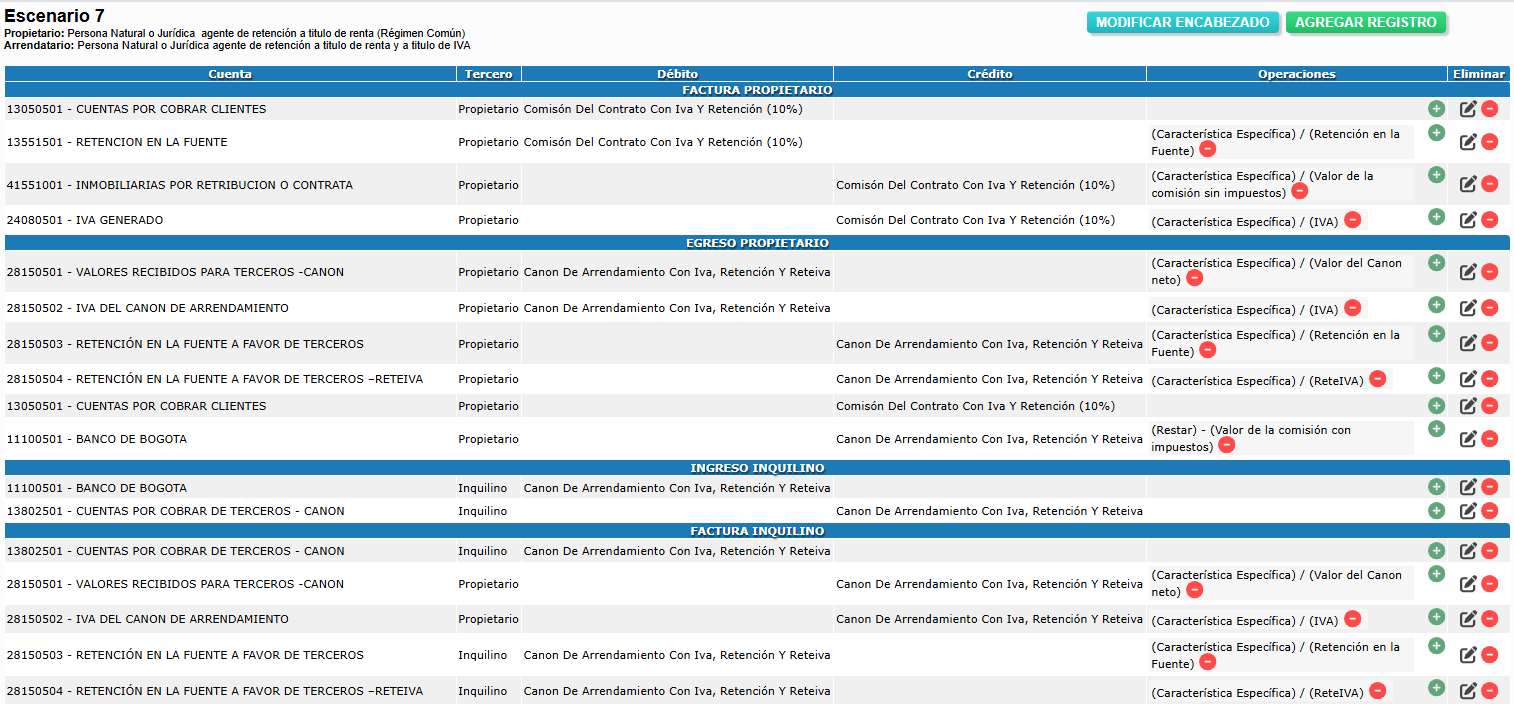
Otros conceptos en este escenario
Dentro del escenario, en el menú lateral izquierdo, encontrarás la pestaña "Otros Conceptos", donde puedes configurar las cuentas contables de valores adicionales como:
- Administración de Propiedad Horizontal (PH).
- Servicios públicos.
- Reparaciones.
- Otros ingresos.
Casos en los que aplicar este escenario
- Propietarios que delegan la gestión del arriendo: Cuando la inmobiliaria administra los pagos, retenciones y transferencias al propietario.
- Cumplimiento tributario: Este esquema es esencial cuando es necesario detallar retenciones, IVA y otros impuestos.
- Inquilinos que requieren facturas legales: Si el inquilino necesita un soporte para su declaración tributaria.
- Transparencia financiera: Ayuda a mantener claras las cuentas entre la inmobiliaria, el propietario y el inquilino.
Este escenario asegura el registro correcto de todas las transacciones, facilita el cumplimiento de obligaciones fiscales y mejora la transparencia entre todas las partes involucradas.
¿Cómo crear un escenario sin IVA para canon y comisión?
Este manual te orienta paso a paso para configurar un escenario contable donde:
- Propietario: Se le cobra una comisión por la administración del inmueble sin IVA.
- Inquilino: Paga un canon de arrendamiento exento de IVA.
Este tipo de escenario es útil para registrar y gestionar las operaciones financieras de manera clara, cumpliendo con las normas legales y fiscales.
Paso 1: Configurar los Conceptos de Canon y Comisión
- Ve a Contratos > Conceptos.
- Revisa si los conceptos ya están creados con las características descritas a continuación.
Concepto: Comisión del Contrato
Concepto: Comisión del Contrato
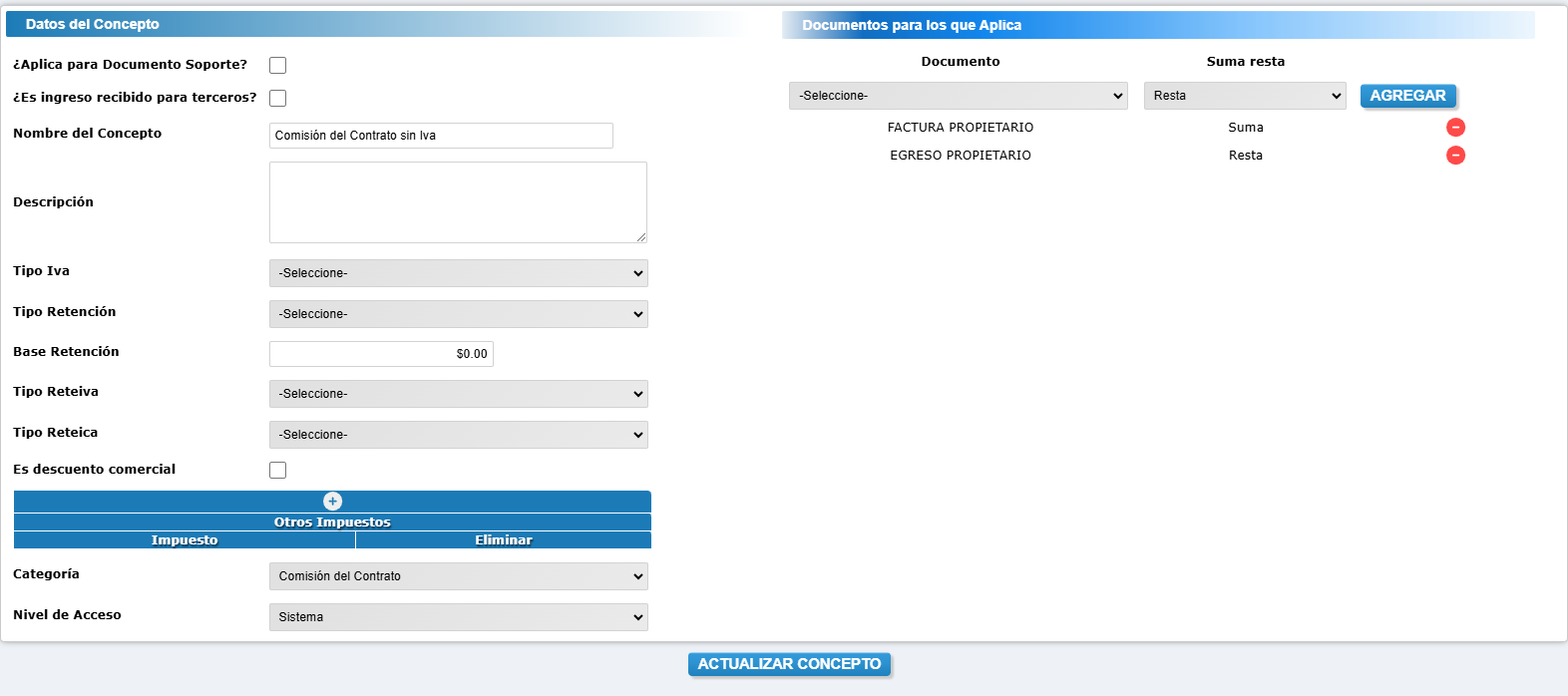
EL concepto debe estar configurado de la siguiente manera para que al momento de crear el escenario se generen los impuestos correctamente.
- ¿Aplica para Documento Soporte?: Indica si el concepto aplica como documento soporte.
- ¿Es ingreso recibido para terceros?: Define si el ingreso pertenece a un tercero.
- Nombre del Concepto: Nombre del concepto (ej. "Comisión del Contrato sin Iva").
- Descripción: Detalle adicional del concepto (opcional).
- Tipo IVA: No aplica porque la comisión esta exenta de iva.
- Tipo Retención: No aplica porque la comisión esta exenta de retención.
- Base Retención: No aplica porque la comisión esta exenta de retención.
- Tipo Reteiva y Reteica: No aplica porque la comisión esta exenta de reteiva y reteica.
- Es descuento comercial: Define si es un descuento (no aplica).
- Documentos para los que Aplica: Relaciona el concepto con documentos como "Factura Propietario" (suma) y "Egreso Propietario" (resta).
- Categoría: Clasificación del concepto ("Comisión del Contrato").
- Nivel de Acceso: Sistema.
Concepto: Canon de Arrendamiento
Concepto: Canon de Arrendamiento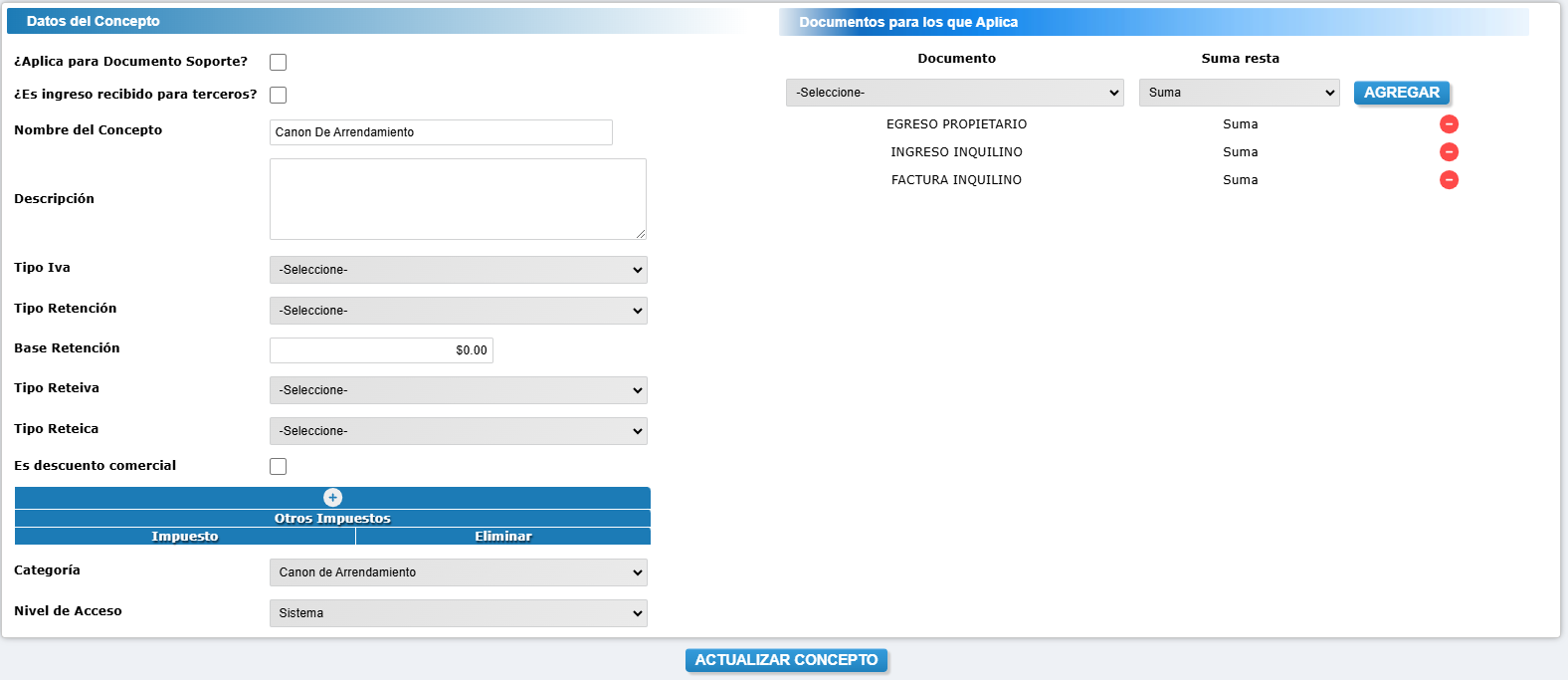
El concepto debe estar configurado de la siguiente manera para que al momento de crear el escenario se generen los impuestos correctamente.
- ¿Aplica para Documento Soporte?: Define si el concepto se usa como documento soporte.
- ¿Es ingreso recibido para terceros?: Indica si el ingreso pertenece a un tercero.
- Nombre del Concepto: Nombre asignado al concepto.
- Descripción: Detalle adicional (opcional).
- Tipo IVA: No aplica porque el canon esta exento de iva.
- Tipo Retención: No aplica porque el canon esta exento de retención.
- Base Retención: No aplica porque el canon esta exento de retención.
- Tipo Reteiva y Reteica: No aplica porque el canon esta exento de reteiva y reteica.
- Es descuento comercial: Indica si se trata de un descuento.
- Documentos para los que Aplica: Relaciona el concepto con documentos como "Egreso Propietario", "Ingreso Inquilino" y "Factura Inquilino" (todos marcados como suma).
- Categoría: Clasificación del concepto (ej. "Canon de Arrendamiento").
- Nivel de Acceso: Determina que es accesible a nivel de sistema Para que se visualice en la parametrización del escenario.
Si no encuentras estos conceptos, puedes crearlos siguiendo este instructivo: ¿Cómo crear un concepto?
Paso 2: Crear el Escenario
- Ve a Contratos > Escenarios > Crear Escenario.
- Completa los siguientes campos:
- Nombre: Asigna un nombre que identifique este escenario.
- Modelo: Selecciona uno existente como base o déjalo en blanco para crear uno desde cero.
- Haz clic en Crear.
Paso 3: Agregar Registros al Escenario
Dentro del escenario, encontrarás dos opciones:
- Modificar Encabezado: Cambia el nombre o descripción del escenario.
- Agregar Registro: Configura las cuentas contables para cada documento.
Pasos para agregar registros:
- Documento: Elige el documento (Factura Propietario, Factura Inquilino, Ingreso Inquilino, Egreso Propietario).
- Concepto: Selecciona el concepto (Canon de Arrendamiento, Comisión del Contrato, etc.).
- Cuenta: Ingresa la cuenta contable correspondiente. Si no existe, crea una cuenta siguiendo el instructivo ¿Cómo crear una cuenta contable?
- Tercero: Elige si la cuenta aplica para Inquilino o Propietario.
- Guardar: Haz clic en Guardar para registrar.
Configurar los documentos:
1. Factura propietario:
De clic en el botón Agregar Registro y seleccione en documento Factura Inquilino y agregue los siguientes registros:
-
Documento: Factura Propietario, Concepto: Comisión del Contrato sin IVA, cuenta: 41551001 - Inmobiliarias por retribución o contrata, Carácter: Crédito, Tercero: propietario.
- Documento: Factura Propietario, Concepto: Comisión del Contrato sin IVA, cuenta: 13050501 - Cuentas por cobrar clientes:, Carácter: Débito, Tercero: propietario.
2. Egreso propietario:
De clic en el botón Agregar Registro y seleccione en documento Egreso propietario y agregue los siguientes registros:
-
Documento: Egreso propietario, Concepto: Canon De Arrendamiento, cuenta: 28150501 - Valores recibidos para terceros - Canon, Carácter: Débito, Tercero: propietario.
- Documento: Egreso propietario, Concepto: Canon De Arrendamiento, cuenta: 11100501 - BANCOLOMBIA, Carácter: Crédito, Tercero: propietario.
- Documento: Egreso propietario, Concepto: Comisión del Contrato sin IVA, cuenta: 13050501 - Cuentas por cobrar clientes Carácter: Crédito, Tercero: propietario.
Agregar operación: En la cuenta 1100501 - Banco de Bogotá, al lado derecho, cuenta con un botón (+) de color verde donde deberá agregar la siguiente operación para que la comisión sea descontada del valor del canon:
Seleccionar Operación: (Restar) -
Seleccionar Valor: Token - Valor de la comisión con impuestos.
3. Ingreso Inquilino:
De clic en el botón Agregar Registro y seleccione en documento Ingreso Inquilino y agregue los siguientes registros:
- Documento: Ingreso Inquilino, Concepto: Canon De Arrendamiento, cuenta: 11100501 - BANCOLOMBIA, Carácter: Débito, Tercero: Inquilino.
- Documento: Ingreso Inquilino, Concepto: Canon De Arrendamiento, cuenta: 13802501 - CUENTAS POR COBRAR DE TERCEROS - CANON, Carácter: Crédito, Tercero: Inquilino.
4. Factura Inquilino:
De clic en el botón Agregar Registro y seleccione en documento Factura Inquilino y agregue los siguientes registros:
- Documento: Factura Inquilino, Concepto: Canon De Arrendamiento, cuenta: 13802501 - CUENTAS POR COBRAR DE TERCEROS - CANON, Carácter: Débito, Tercero: Inquilino.
- Documento: Factura Inquilino, Concepto: Canon De Arrendamiento, cuenta: 28150501 - VALORES RECIBIDOS PARA TERCEROS -CANON, Carácter: Crédito, Tercero: Propietario.
Paso 4: Simular el Escenario
Haz clic en el botón Simular en la esquina superior. El sistema generará una simulación con los siguientes valores de ejemplo:
- Canon de Arrendamiento: $1.000.000.
- Comisión por Servicios: 10% del canon ($100.000).
Si al visualizar los 4 documentos el balance aparece en $0, significa que la configuración es correcta. Esto indica que los movimientos contables están equilibrados y cumplen con los parámetros establecidos en el escenario.
Otros Conceptos en este Escenario
Desde el menú lateral izquierdo, accede a "Otros Conceptos" para configurar cuentas contables de:
- Administración de Propiedad Horizontal.
- Servicios públicos.
- Reparaciones.
- Otros ingresos.
Este escenario te permitirá gestionar correctamente las operaciones de arrendamiento sin IVA, garantizando claridad financiera y cumplimiento fiscal.
¿Cómo crear un escenario con canon con IVA y comisión con IVA?
Este manual te orienta paso a paso para configurar un escenario contable donde:
- Propietario: Se le cobra una comisión por la administración del inmueble con IVA.
- Inquilino: Paga un canon de arrendamiento con IVA.
Este tipo de escenario es útil para registrar y gestionar las operaciones financieras de manera clara, cumpliendo con las normas legales y fiscales.
Paso 1: Configurar los Conceptos de Canon y Comisión
- Ve a Contratos > Conceptos.
- Revisa si los conceptos ya están creados con las características descritas a continuación.
Concepto: Comisión del Contrato
Concepto: Comisión del Contrato
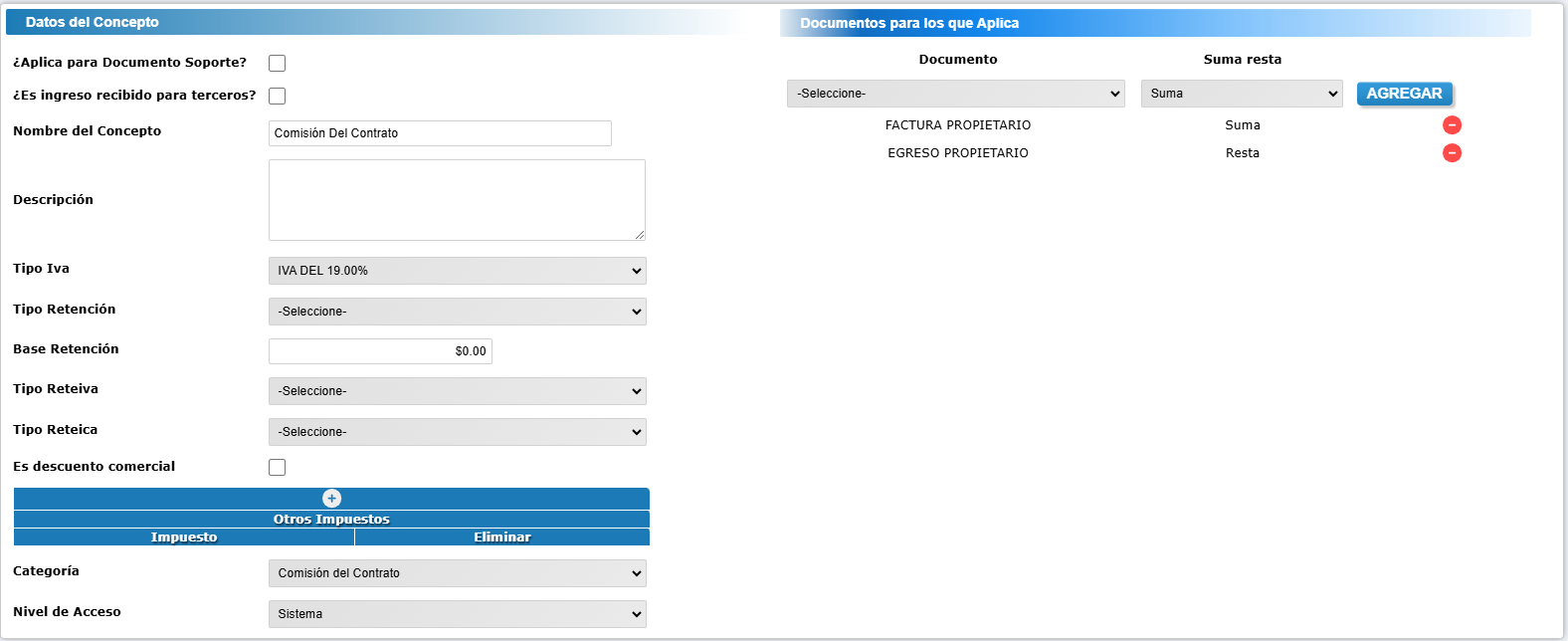
EL concepto debe estar configurado de la siguiente manera para que al momento de crear el escenario se generen los impuestos correctamente.
- ¿Aplica para Documento Soporte?: En este caso no aplica para documento soporte.
- ¿Es ingreso recibido para terceros?: No aplica ya que la comisión es ingreso propio.
- Nombre del Concepto: Nombre del concepto (ej. "Comisión del Contrato con Iva").
- Descripción: Detalle adicional del concepto (opcional).
- Tipo IVA: Seleccionar el porcentaje 19%.
- Tipo Retención: No aplica porque la comisión esta exenta de retención.
- Base Retención: No aplica porque la comisión esta exenta de retención.
- Tipo Reteiva y Reteica: No aplica porque la comisión esta exenta de reteiva y reteica.
- Es descuento comercial: Define si es un descuento (no aplica).
- Documentos para los que Aplica: Relaciona el concepto con documentos como "Factura Propietario" (suma) y "Egreso Propietario" (resta).
- Categoría: Clasificación del concepto ("Comisión del Contrato").
- Nivel de Acceso: Sistema.
Concepto: Canon de Arrendamiento
Concepto: Canon de Arrendamiento
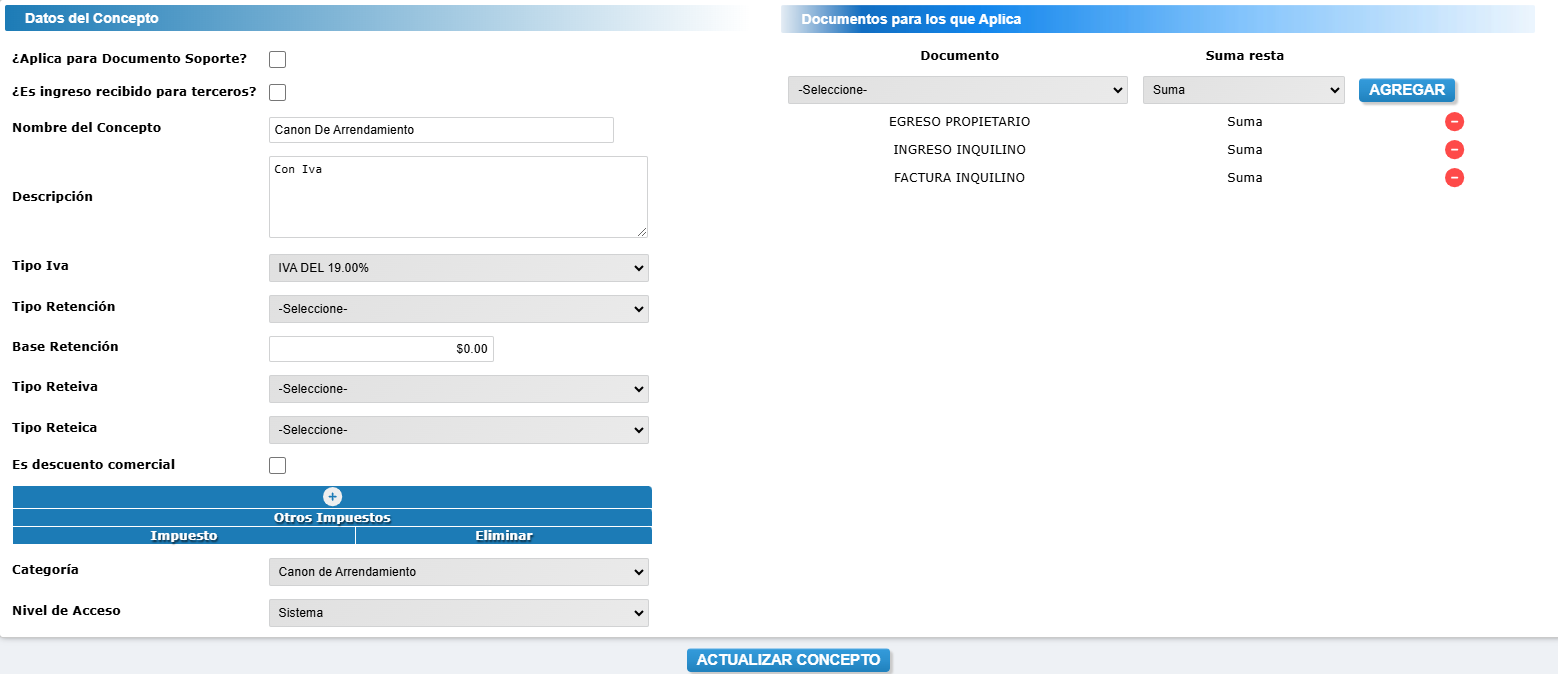
El concepto debe estar configurado de la siguiente manera para que al momento de crear el escenario se generen los impuestos correctamente.
- ¿Aplica para Documento Soporte?: En este caso no aplica para documento soporte.
- ¿Es ingreso recibido para terceros?: No aplica ya que este concepto trae esta configuración por defecto.
- Nombre del Concepto: Nombre asignado al concepto. Ej: Canon de Arrendamiento con IVA.
- Descripción: Detalle adicional (opcional).
- Tipo IVA: Seleccionar el porcentaje 19%.
- Tipo Retención: No aplica porque el canon esta exento de retención.
- Base Retención: No aplica porque el canon esta exento de retención.
- Tipo Reteiva y Reteica: No aplica porque el canon esta exento de reteiva y reteica.
- Es descuento comercial: No aplica.
- Documentos para los que Aplica: Relaciona el concepto con documentos como "Egreso Propietario", "Ingreso Inquilino" y "Factura Inquilino" (todos marcados como suma).
- Categoría: Clasificación del concepto (ej. "Canon de Arrendamiento").
- Nivel de Acceso: Sistema.
Si no encuentras estos conceptos, puedes crearlos siguiendo este instructivo: ¿Cómo crear un concepto?
Paso 2: Crear el Escenario
- Ve a Contratos > Escenarios > Crear Escenario.
- Completa los siguientes campos:
- Nombre: Asigna un nombre que identifique este escenario.
- Modelo: Selecciona uno existente como base o déjalo en blanco para crear uno desde cero.
- Haz clic en Crear.
Paso 3: Agregar Registros al Escenario
Dentro del escenario, encontrarás dos opciones:
- Modificar Encabezado: Cambia el nombre o descripción del escenario.
- Agregar Registro: Configura las cuentas contables para cada documento.
Pasos para agregar registros:
- Documento: Elige el documento (Factura Propietario, Factura Inquilino, Ingreso Inquilino, Egreso Propietario).
- Concepto: Selecciona el concepto (Canon de Arrendamiento, Comisión del Contrato, etc.).
- Cuenta: Ingresa la cuenta contable correspondiente. Si no existe, crea una cuenta siguiendo el instructivo ¿Cómo crear una cuenta contable?
- Tercero: Elige si la cuenta aplica para Inquilino o Propietario.
- Guardar: Haz clic en Guardar para registrar.
Configurar los documentos:
1. Factura propietario:
De clic en el botón Agregar Registro y seleccione en documento Factura Inquilino y agregue los siguientes registros:
-
Documento: Factura Propietario, Concepto: Comisión del Contrato, cuenta: 41551001 - Inmobiliarias por retribución o contrata, Carácter: Crédito, Tercero: propietario.
- Documento: Factura Propietario, Concepto: Comisión del Contrato, cuenta: 13050501 - Cuentas por cobrar clientes:, Carácter: Débito, Tercero: propietario.
- Documento: Factura Propietario, Concepto: Comisión del Contrato, cuenta: 24080501 - IVA GENERADO, Carácter: Crédito, Tercero: propietario.
Agregar operación: En la cuenta 41551001 - INMOBILIARIAS POR RETRIBUCION O CONTRATA, al lado derecho, cuenta con un botón (+) de color verde donde deberá agregar la siguiente operación para que se refleje el valor de la comisión:
Seleccionar Operación: Caracteristica Especifica.
Seleccionar Valor: Token - Valor de la comisión sin impuestos.
Agregar operación: En la cuenta 24080501 - IVA GENERADO, al lado derecho, cuenta con un botón (+) de color verde donde deberá agregar la siguiente operación para que se refleje el valor del IVA:
Seleccionar Operación: Caracteristica Especifica.
Seleccionar Valor: Token - IVA
2. Egreso propietario:
De clic en el botón Agregar Registro y seleccione en documento Egreso propietario y agregue los siguientes registros:
-
Documento: Egreso propietario, Concepto: Canon De Arrendamiento, cuenta: 28150501 - Valores recibidos para terceros - Canon, Carácter: Débito, Tercero: propietario.
- Documento: Egreso propietario, Concepto: Canon De Arrendamiento, cuenta: 11100501 - BANCOLOMBIA, Carácter: Crédito, Tercero: propietario.
- Documento: Egreso propietario, Concepto: Comisión del Contrato sin IVA, cuenta: 13050501 - Cuentas por cobrar clientes Carácter: Crédito, Tercero: propietario.
- Documento: Egreso propietario, Concepto: Comisión del Contrato sin IVA, cuenta: 28150502 - IVA DEL CANON DE ARRENDAMIENTO Carácter: débito, Tercero: propietario.
Agregar operación: En la cuenta 28150501 - VALORES RECIBIDOS PARA TERCEROS -CANON, al lado derecho, cuenta con un botón (+) de color verde donde deberá agregar la siguiente operación para que la comisión se refleje el valor del canon neto:
Seleccionar Operación: Característica Especifica.
Seleccionar Valor: Token - Valor del canon neto.
Agregar operación: En la cuenta 28150502 - IVA DEL CANON DE ARRENDAMIENTO, al lado derecho, cuenta con un botón (+) de color verde donde deberá agregar la siguiente operación para que se refleje el valor del IVA:
Seleccionar Operación: Caracteristica Especifica.
Seleccionar Valor: Token - IVA
Agregar operación: En la cuenta 211100501 - BANCOLOMBIA, al lado derecho, cuenta con un botón (+) de color verde donde deberá agregar la siguiente operación para que del canon de arrendamiento se reste la comisión:
Seleccionar Operación: Restar -
Seleccionar Valor: Token - Valor de la comisión con impuestos.
3. Ingreso Inquilino:
De clic en el botón Agregar Registro y seleccione en documento Ingreso Inquilino y agregue los siguientes registros:
- Documento: Ingreso Inquilino, Concepto: Canon De Arrendamiento, cuenta: 11100501 - BANCOLOMBIA, Carácter: Débito, Tercero: Inquilino.
- Documento: Ingreso Inquilino, Concepto: Canon De Arrendamiento, cuenta: 13802501 - CUENTAS POR COBRAR DE TERCEROS - CANON, Carácter: Crédito, Tercero: Inquilino.
4. Factura Inquilino:
De clic en el botón Agregar Registro y seleccione en documento Factura Inquilino y agregue los siguientes registros:
- Documento: Factura Inquilino, Concepto: Canon De Arrendamiento, cuenta: 13802501 - CUENTAS POR COBRAR DE TERCEROS - CANON, Carácter: Débito, Tercero: Inquilino.
- Documento: Factura Inquilino, Concepto: Canon De Arrendamiento, cuenta: 28150501 - VALORES RECIBIDOS PARA TERCEROS -CANON, Carácter: Crédito, Tercero: Propietario.
- Documento: Factura Inquilino, Concepto: Canon De Arrendamiento, cuenta: 28150502 - IVA DEL CANON DE ARRENDAMIENTO, Carácter: Crédito, Tercero: Propietario.
Agregar operación: En la cuenta 28150501 - VALORES RECIBIDOS PARA TERCEROS -CANON, al lado derecho, cuenta con un botón (+) de color verde donde deberá agregar la siguiente operación para que se refleje el valor del canon neto:
Seleccionar Operación: Caracteristica Especifica.
Seleccionar Valor: Token - Valor de canon neto.
Agregar operación: En la cuenta 28150502 - IVA DEL CANON DE ARRENDAMIENTO, al lado derecho, cuenta con un botón (+) de color verde donde deberá agregar la siguiente operación para que se refleje el valor del IVA:
Seleccionar Operación: Caracteristica Especifica.
Seleccionar Valor: Token - IVA
Paso 4: Simular el Escenario
Haz clic en el botón Simular en la esquina superior. El sistema generará una simulación con los siguientes valores de ejemplo:
- Canon de Arrendamiento: $1.000.000.
- Comisión por Servicios: 10% del canon ($100.000).
Si al visualizar los 4 documentos el balance aparece en $0, significa que la configuración es correcta. Esto indica que los movimientos contables están equilibrados y cumplen con los parámetros establecidos en el escenario.
Otros Conceptos en este Escenario
Desde el menú lateral izquierdo, accede a "Otros Conceptos" para configurar cuentas contables de:
- Administración de Propiedad Horizontal.
- Servicios públicos.
- Reparaciones.
- Otros ingresos.
Este escenario te permitirá gestionar correctamente las operaciones de arrendamiento sin IVA, garantizando claridad financiera y cumplimiento fiscal.
¿Cómo crear un escenario con comisión con IVA y canon de arrendamiento con IVA, Retención y Reteiva?
Este manual te orienta paso a paso para configurar un escenario contable donde:
- Propietario: Se le cobra una comisión por la administración del inmueble con IVA.
- Inquilino: Paga un canon de arrendamiento con IVA, Retención y Reteiva.
Este tipo de escenario es útil para registrar y gestionar las operaciones financieras de manera clara, cumpliendo con las normas legales y fiscales.
Paso 1: Configurar los Conceptos de Canon y Comisión
- Ve a Contratos > Conceptos.
- Revisa si los conceptos ya están creados con las características descritas a continuación.
Concepto: Comisión del Contrato
Concepto: Comisión del Contrato
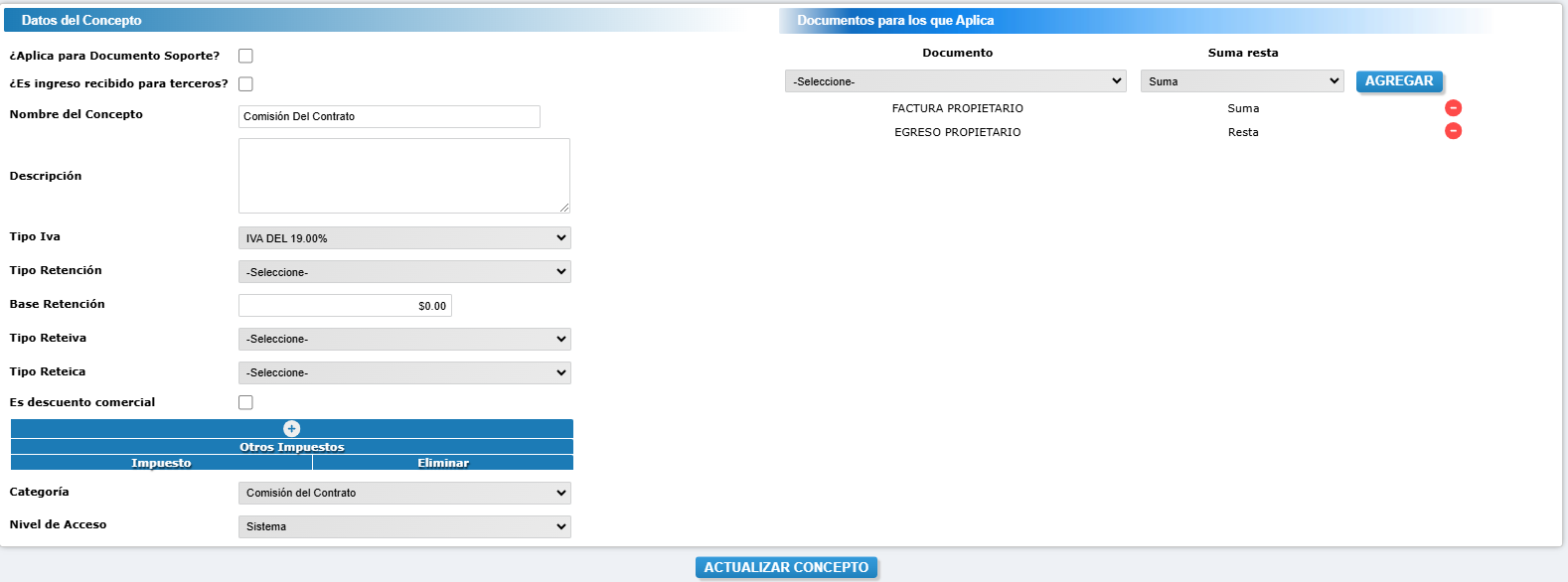
EL concepto debe estar configurado de la siguiente manera para que al momento de crear el escenario se generen los impuestos correctamente.
- ¿Aplica para Documento Soporte?: Este concepto no aplica para DS, se deja en blanco.
- ¿Es ingreso recibido para terceros?: Dejar en blanco, solo se activa cuando el ingreso pertenece a un tercero.
- Nombre del Concepto: Nombre del concepto (ej. "Comisión del Contrato con IVA").
- Descripción: Detalle adicional del concepto (opcional).
- Tipo IVA: Seleccionar el 19%.
- Tipo Retención: No aplica porque la comisión está exenta de retención.
- Base Retención: No aplica porque la comisión está exenta de retención.
- Tipo Reteiva y Reteica: No aplica porque la comisión está exenta de reteiva y reteica.
- Es descuento comercial: Define si es un descuento (no aplica).
- Documentos para los que Aplica: Relaciona el concepto con documentos como "Factura Propietario" (suma) y "Egreso Propietario" (resta).
- Categoría: Clasificación del concepto ("Comisión del Contrato").
- Nivel de Acceso: Sistema.
Concepto: Canon de Arrendamiento
Concepto: Canon de Arrendamiento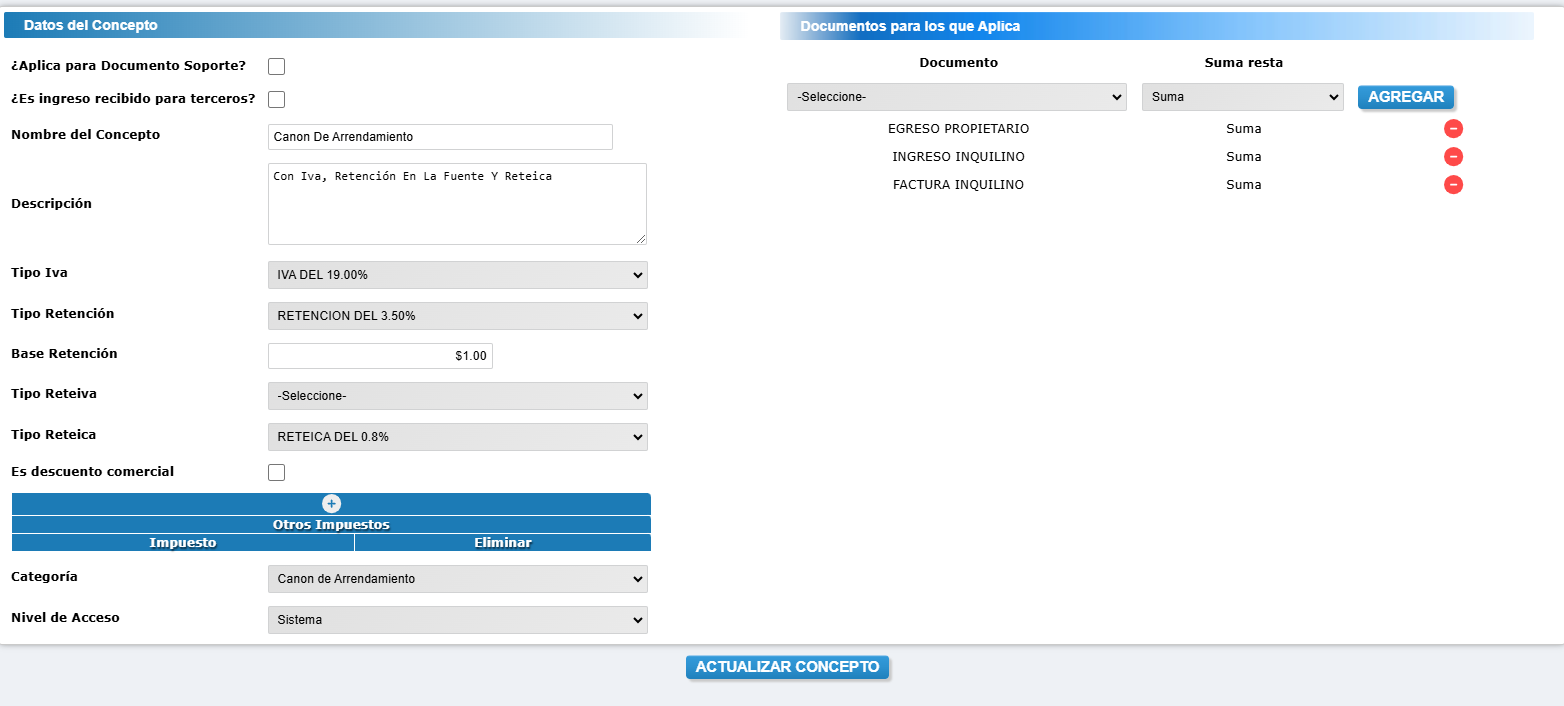
El concepto debe estar configurado de la siguiente manera para que al momento de crear el escenario se generen los impuestos correctamente.
- ¿Aplica para Documento Soporte?: No aplica.
- ¿Es ingreso recibido para terceros?: No aplica, ya que esta configuración la tiene por defecto el canon de arrendamiento.
- Nombre del Concepto: Canon de Arrendamiento.
- Descripción: Detalle adicional (opcional).
- Tipo IVA: Seleccione 19%.
- Tipo Retención: Seleccione el porcentaje de Retención que aplique, en este caso será del 3.50%.
- Base Retención: Ingrese el número 1. Como se muestra en la imagen.
- Tipo Reteiva: Seleccione el porcentaje de Reteiva que aplique, en este caso será del 3.50%.
- Reteica: No aplica porque el canon está exento de reteica.
- Es descuento comercial: Indica si se trata de un descuento. (No aplica)
- Documentos para los que Aplica: Relaciona el concepto con documentos como "Egreso Propietario", "Ingreso Inquilino" y "Factura Inquilino" (todos marcados como suma).
- Categoría: Clasificación del concepto (ej. "Canon de Arrendamiento").
- Nivel de Acceso: Determina que es accesible a nivel de sistema Para que se visualice en la parametrización del escenario.
Si no encuentras estos conceptos, puedes crearlos siguiendo este instructivo: ¿Cómo crear un concepto?
SI no encuentras los porcentajes de impuestos, puedes crearlos en el siguiente instructivo: ¿Cómo crear un impuesto?
Paso 2: Crear el Escenario
- Ve a Contratos > Escenarios > Crear Escenario.
- Completa los siguientes campos:
- Nombre: Asigna un nombre que identifique este escenario.
- Modelo: Selecciona uno existente como base o déjalo en blanco para crear uno desde cero.
- Haz clic en Crear.
Paso 3: Agregar Registros al Escenario
Dentro del escenario, encontrarás dos opciones:
- Modificar Encabezado: Cambia el nombre o descripción del escenario.
- Agregar Registro: Configura las cuentas contables para cada documento.
Pasos para agregar registros:
- Documento: Elige el documento (Factura Propietario, Factura Inquilino, Ingreso Inquilino, Egreso Propietario).
- Concepto: Selecciona el concepto (Canon de Arrendamiento, Comisión del Contrato, etc.).
- Cuenta: Ingresa la cuenta contable correspondiente. Si no existe, crea una cuenta siguiendo el instructivo ¿Cómo crear una cuenta contable?
- Tercero: Elige si la cuenta aplica para Inquilino o Propietario.
- Guardar: Haz clic en Guardar para registrar.
Configurar los documentos:
1. Factura propietario:
De clic en el botón Agregar Registro y seleccione en documento Factura Inquilino y agregue los siguientes registros:
-
Documento: Factura Propietario, Concepto: Comisión Del Contrato, cuenta: 41551001 - Inmobiliarias por retribución o contrata, Carácter: Crédito, Tercero: propietario.
- Documento: Factura Propietario, Concepto: Comisión Del Contrato, cuenta: 13050501 - Cuentas por cobrar clientes:, Carácter: Débito, Tercero: propietario.
- Documento: Factura Propietario, Concepto: Comisión Del Contrato, cuenta: 24080501 - IVA GENERADO, Carácter: Crédito, Tercero: propietario.
Agregar operación: En la cuenta 41551001 - INMOBILIARIAS POR RETRIBUCION O CONTRATA, al lado derecho, cuenta con un botón (+) de color verde donde deberá agregar la siguiente operación para que se refleje el valor de la comisión:
Seleccionar Operación: Caracteristica Especifica.
Seleccionar Valor: Token - Valor de la comisión sin impuestos.
Agregar operación: En la cuenta 24080501 - IVA GENERADO, al lado derecho, cuenta con un botón (+) de color verde donde deberá agregar la siguiente operación para que se refleje el valor del IVA:
Seleccionar Operación: Caracteristica Especifica.
Seleccionar Valor: Token - IVA
2. Egreso propietario:
De clic en el botón Agregar Registro y seleccione en documento Egreso propietario y agregue los siguientes registros:
-
Documento: Egreso propietario, Concepto: Canon De Arrendamiento Con IVA, Retención Y Reteiva, cuenta: 28150501 - Valores recibidos para terceros - Canon, Carácter: Débito, Tercero: propietario.
- Documento: Egreso propietario, Concepto: Canon De Arrendamiento Con IVA, Retención Y Reteiva, cuenta: 28150502 - IVA DEL CANON DE ARRENDAMIENTO Carácter: débito, Tercero: propietario.
- Documento: Egreso propietario, Concepto: Canon De Arrendamiento Con IVA, Retención Y Reteiva, cuenta: 28150503 - RETENCIÓN EN LA FUENTE A FAVOR DE TERCEROS Carácter: Crédito, Tercero: propietario.
- Documento: Egreso propietario, Concepto: Canon De Arrendamiento Con IVA, Retención Y Reteiva, cuenta: 28150504 - RETENCIÓN EN LA FUENTE A FAVOR DE TERCEROS – RETEIVA Carácter: Crédito, Tercero: propietario.
- Documento: Egreso propietario, Concepto: Canon De Arrendamiento Con IVA, Retención Y Reteiva, cuenta: 11100501 - BANCOLOMBIA, Carácter: Crédito, Tercero: propietario.
- Documento: Egreso propietario, Concepto: Comisión del Contrato sin IVA, cuenta: 13050501 - Cuentas por cobrar clientes Carácter: Crédito, Tercero: propietario.
Agregar operación: En la cuenta 28150501 - VALORES RECIBIDOS PARA TERCEROS -CANON, al lado derecho, cuenta con un botón (+) de color verde donde deberá agregar la siguiente operación para que la comisión se refleje el valor del canon neto:
Seleccionar Operación: Característica Especifica.
Seleccionar Valor: Token - Valor del canon neto.
Agregar operación: En la cuenta 28150502 - IVA DEL CANON DE ARRENDAMIENTO, al lado derecho, cuenta con un botón (+) de color verde donde deberá agregar la siguiente operación para que se refleje el valor del IVA:
Seleccionar Operación: Caracteristica Especifica.
Seleccionar Valor: Token - IVA
Agregar operación: En la cuenta 28150503 - RETENCIÓN EN LA FUENTE A FAVOR DE TERCEROS, al lado derecho, cuenta con un botón (+) de color verde donde deberá agregar la siguiente operación para que se refleje el valor de la retención:
Seleccionar Operación: Caracteristica Especifica.
Seleccionar Valor: Token - Retención en la Fuente
Agregar operación: En la cuenta 28150504 - RETENCIÓN EN LA FUENTE A FAVOR DE TERCEROS –RETEIVA, al lado derecho, cuenta con un botón (+) de color verde donde deberá agregar la siguiente operación para que se refleje el valor del reteiva:
Seleccionar Operación: Caracteristica Especifica.
Seleccionar Valor: Token - ReteIVA
Agregar operación: En la cuenta 11100501 - BANCOLOMBIA, al lado derecho, cuenta con un botón (+) de color verde donde deberá agregar la siguiente operación para que del canon de arrendamiento se reste la comisión:
Seleccionar Operación: Restar -
Seleccionar Valor: Token - Valor de la comisión con impuestos.
3. Ingreso Inquilino:
De clic en el botón Agregar Registro y seleccione en documento Ingreso Inquilino y agregue los siguientes registros:
- Documento: Ingreso Inquilino, Concepto: Canon De Arrendamiento Con IVA, Retención Y Reteiva, cuenta: 11100501 - BANCOLOMBIA, Carácter: Débito, Tercero: Inquilino.
- Documento: Ingreso Inquilino, Concepto: Canon De Arrendamiento Con IVA, Retención Y Reteiva, cuenta: 13802501 - CUENTAS POR COBRAR DE TERCEROS - CANON, Carácter: Crédito, Tercero: Inquilino.
4. Factura Inquilino:
De clic en el botón Agregar Registro y seleccione en documento Factura Inquilino y agregue los siguientes registros:
- Documento: Factura Inquilino, Concepto: Canon De Arrendamiento Con IVA, Retención Y Reteiva, cuenta: 13802501 - CUENTAS POR COBRAR DE TERCEROS - CANON, Carácter: Débito, Tercero: Inquilino.
- Documento: Factura Inquilino, Concepto: Canon De Arrendamiento Con IVA, Retención Y Reteiva, cuenta: 28150501 - VALORES RECIBIDOS PARA TERCEROS -CANON, Carácter: Crédito, Tercero: Propietario.
- Documento: Factura Inquilino, Concepto: Canon De Arrendamiento Con IVA, Retención Y Reteiva, cuenta: 28150502 - IVA DEL CANON DE ARRENDAMIENTO, Carácter: Crédito, Tercero: Propietario.
- Documento: Factura Inquilino, Concepto: Canon De Arrendamiento Con IVA, Retención Y Reteiva, cuenta: 28150503 - RETENCIÓN EN LA FUENTE A FAVOR DE TERCEROS, Carácter: Débito, Tercero: Inquilino.
- Documento: Factura Inquilino, Concepto: Canon De Arrendamiento Con IVA, Retención Y Reteiva, cuenta: 28150504 - RETENCIÓN EN LA FUENTE A FAVOR DE TERCEROS –RETEIVA, Carácter: Débito, Tercero: Inquilino.
Agregar operación: En la cuenta 28150501 - VALORES RECIBIDOS PARA TERCEROS -CANON, al lado derecho, cuenta con un botón (+) de color verde donde deberá agregar la siguiente operación para que se refleje el valor del canon neto:
Seleccionar Operación: Caracteristica Especifica.
Seleccionar Valor: Token - Valor de canon neto.
Agregar operación: En la cuenta 28150502 - IVA DEL CANON DE ARRENDAMIENTO, al lado derecho, cuenta con un botón (+) de color verde donde deberá agregar la siguiente operación para que se refleje el valor del IVA:
Seleccionar Operación: Caracteristica Especifica.
Seleccionar Valor: Token - IVA
Agregar operación: En la cuenta 28150503 - RETENCIÓN EN LA FUENTE A FAVOR DE TERCEROS, al lado derecho, cuenta con un botón (+) de color verde donde deberá agregar la siguiente operación para que se refleje el valor del IVA:
Seleccionar Operación: Caracteristica Especifica.
Seleccionar Valor: Token - Retención en la Fuente
Agregar operación: En la cuenta 28150504 - RETENCIÓN EN LA FUENTE A FAVOR DE TERCEROS –RETEIVA, al lado derecho, cuenta con un botón (+) de color verde donde deberá agregar la siguiente operación para que se refleje el valor del IVA:
Seleccionar Operación: Caracteristica Especifica.
Seleccionar Valor: Token - ReteIVA
Paso 4: Simular el Escenario
Haz clic en el botón Simular en la esquina superior. El sistema generará una simulación con los siguientes valores de ejemplo:
- Canon de Arrendamiento: $1.000.000.
- Comisión por Servicios: 10% del canon ($100.000).
Si al visualizar los 4 documentos el balance aparece en $0, significa que la configuración es correcta. Esto indica que los movimientos contables están equilibrados y cumplen con los parámetros establecidos en el escenario.
Otros Conceptos en este Escenario
Desde el menú lateral izquierdo, accede a "Otros Conceptos" para configurar cuentas contables de:
- Administración de Propiedad Horizontal.
- Servicios públicos.
- Reparaciones.
- Otros ingresos.
Este escenario te permitirá gestionar correctamente las operaciones de arrendamiento con IVA, Retención en la fuente y Reteiva, garantizando claridad financiera y cumplimiento fiscal.
Conceptos
Productos o servicios que ofrece cada inmobiliaria
¿Cómo crear un concepto para un contrato de arrendamiento?
El módulo de conceptos te permite configurar cobros que se pueden agregar a los contratos, los cuales posteriormente serán gestionados a través de facturas, comprobantes de ingreso y egreso. Es fundamental configurar correctamente cada concepto para que se refleje adecuadamente en los documentos generados. Ejemplos comunes de conceptos son: canon de arrendamiento, intereses por mora, y comisión del contrato.
Aquí te mostramos los pasos detallados para crear un concepto:
Paso 1: Accede al módulo "Contratos y Conceptos"
- Ingresa al sistema y dirígete al módulo Contratos y Conceptos.
- Haz clic en el botón Crear Concepto para iniciar la creación de un nuevo concepto.
Paso 2: Completa la información del concepto
-
Datos del concepto:
- ¿Aplica para Documento Soporte?: Para conceptos que se van a crear para aplicar en un contrato de arrendamiento, dejar deshabilitada esta casilla.
- Marca la opción Ingreso recibido para terceros si el concepto corresponde a servicios públicos, administraciones, reparaciones, o cualquier otro que vaya a ser transferido a un tercero. Sí es un ingreso propio de la inmobiliaria, dejar deshabilitada la opción.
- Recuerde que si habilita esta casilla debe crear en el módulo de terceros, el tercero a quien se le va a transferir este dinero, con clase de Tercero como proveedor. A continuación encontrará en el instructivo para hacerlo: ¿Cómo crear un Tercero?
- Ingresa un nombre claro y una breve descripción.
- Define los tipos de impuestos aplicables (IVA, Retención, Reteiva, Reteica). Bastará con seleccionar el porcentaje que aplica al concepto y en caso de configurar retención, dejar en el campo Base de Retención $1.
- En caso de no encontrar el porcentaje del impuesto lo puede crear en el sistema siguiente este instructivo: ¿Cómo crear un impuesto?
-
Asociación de documentos:
- Selecciona los documentos en los que aplicará el concepto (factura propietario, factura inquilino, egreso propietario, ingreso inquilino).
- Determina si el concepto suma o resta al documento correspondiente.
-
Clasificación:
- Asigna una categoría adecuada, como Canon de arrendamiento, Comisión del contrato, Interés por mora, entre otras.
- Define el nivel de acceso: Sistema o General.
-
Agregar impuestos adicionales:
- Si es necesario, haz clic en Nuevo, selecciona el impuesto de la lista y presiona Agregar.
-
Guarda el concepto: Haz clic en Grabar concepto para guardar los cambios.
Paso 3: Parametriza las cuentas contables del concepto en el escenario
-
Dirígete al módulo Contratos y selecciona la opción Escenarios.
-
Localiza y edita el escenario correspondiente.
-
Configura el concepto:
- En la sección Configuración General, agrega conceptos como canon o comisión utilizando el botón Agregar Registro.
- Para otros conceptos, ve a la sección Otros Conceptos y selecciona Agregar Registro para ingresar la información contable.
-
Completa los parámetros contables:
- Selecciona el documento correspondiente.
- Escoge el concepto creado.
- Define la cuenta contable, el carácter (débito o crédito) y el tercero (inquilino o propietario).
- Haz clic en Guardar.
Nota: Repite este paso para cada documento o cuenta contable necesaria.
Paso 4: Agrega el concepto al contrato
Este paso aplica únicamente para conceptos distintos a canon o comisión.
- Accede al módulo Contratos y selecciona el contrato correspondiente.
- Haz clic en Editar.
- Dirígete a la sección Otros costos fijos del contrato y selecciona Agregar costos.
- Completa los campos requeridos:
- Escoge el concepto.
- Indica el valor y el período de aplicación.
- Haz clic en Agregar para confirmar.
Paso 5: Validación del concepto
- Revisa que el concepto aparezca correctamente en el módulo Tareas Comunes.
- Verifica que los valores y períodos configurados coincidan con los requerimientos del contrato.
Nota importante: La configuración adecuada de los conceptos es clave para garantizar la correcta aplicación en los documentos generados y evitar errores contables.
¿Cómo crear un concepto recibido para terceros?
Se utiliza esta opción cuando la factura tiene conceptos que son recibidos para terceros producto de una operación de mandato. Es obligatorio indicarle al sistema en que conceptos aplique para que las facturas que viajan a la DIAN transmitan la información correctamente.
Paso 1: Ingrese al módulo "Contratos y Conceptos".
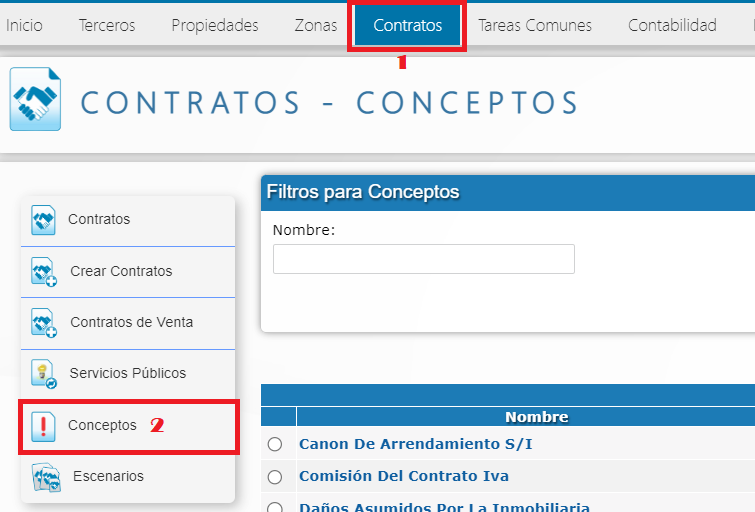
Paso 2: Presione "Nuevo".
Paso 3: Complete la información del concepto:
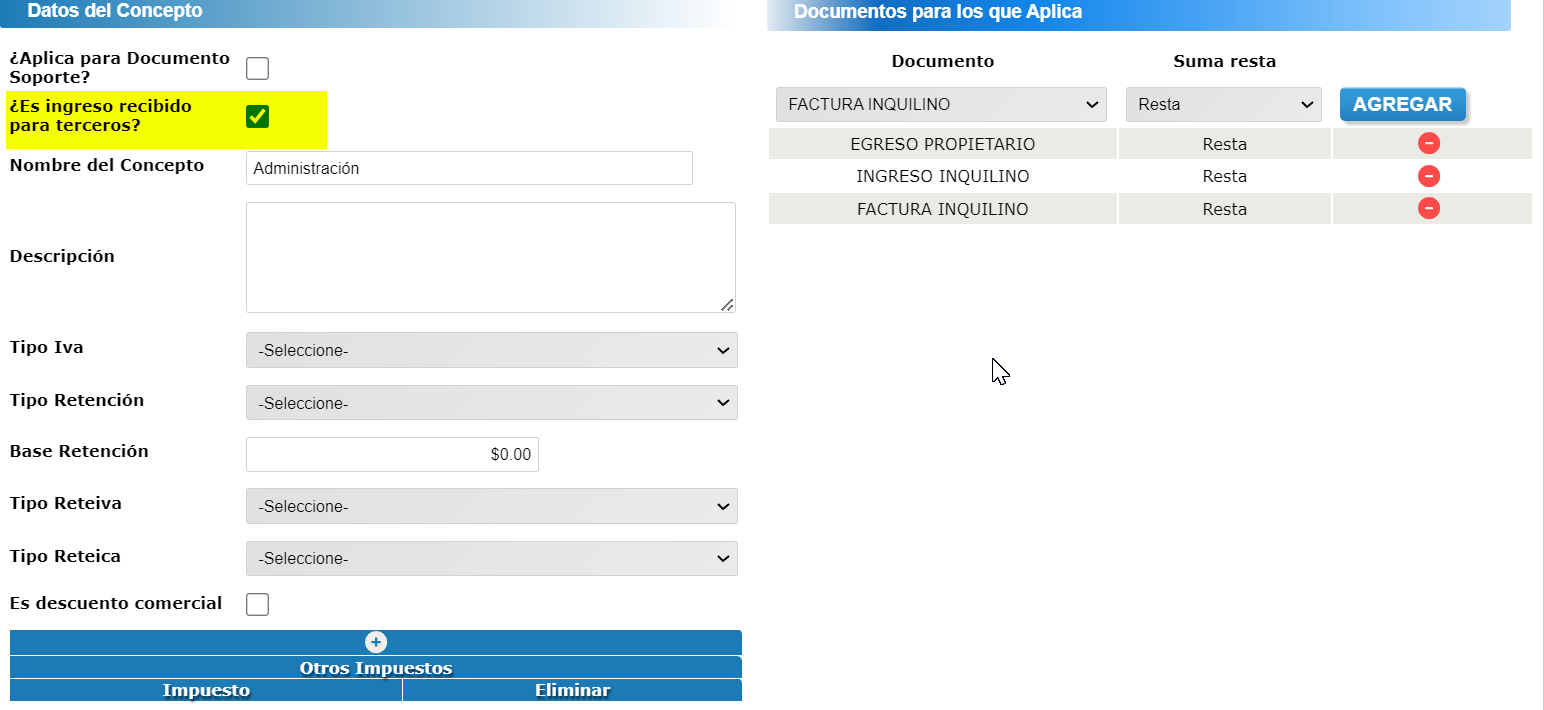
- Indique si es un ingreso recibido para terceros.
- Ingrese el nombre y una breve descripción.
- Defina tipos de impuestos aplicables, documento, suma o resta, categoría y nivel de acceso.
- Agregue otros impuestos si es necesario.
- Finalice con "Grabar concepto".
- Si desea agregar otros impuestos debe: Dar clic en Nuevo y luego seleccionar uno de la lista y de clic en agregar.
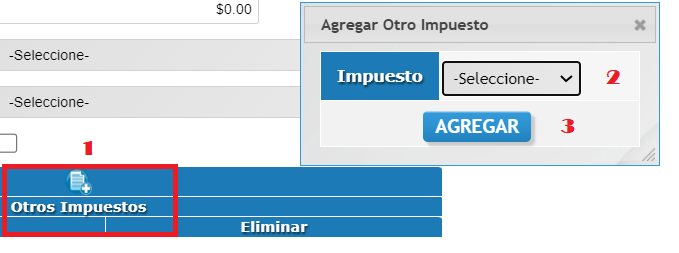
- Finalice dando clic en el botón “Grabar concepto”.
Paso 4: Parametrizar las cuentas contables del concepto en el escenario. Diríjase al módulo "Contratos" Seleccione "Escenarios"
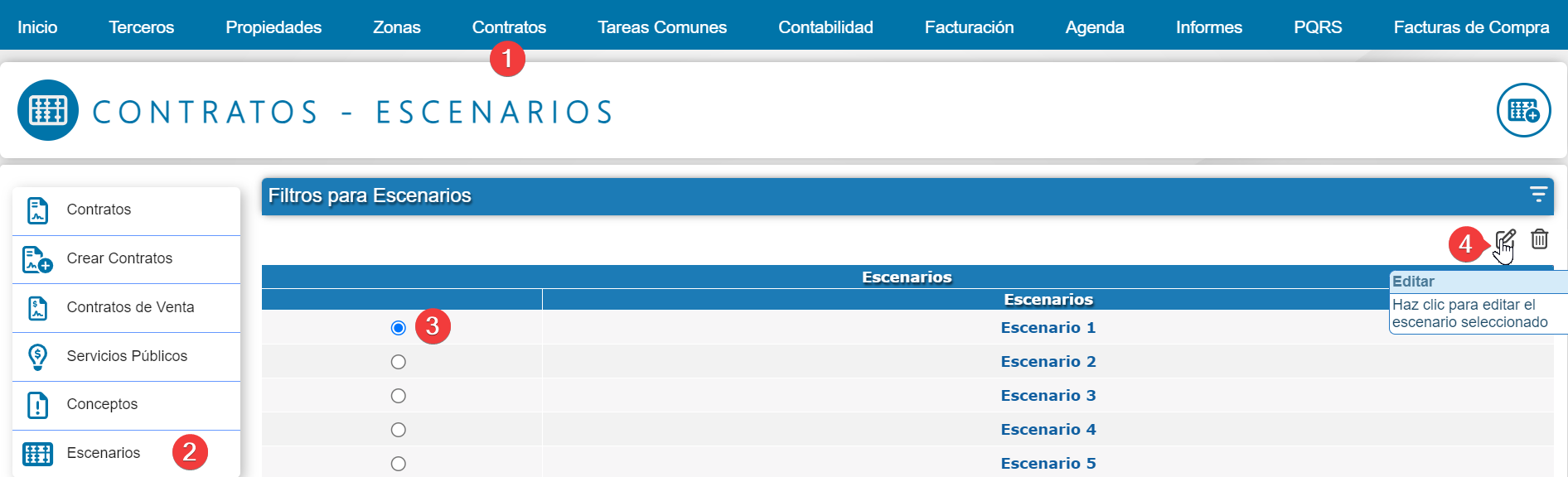
- Edite el escenario correspondiente.
- Agregue conceptos de canon o comisión en la ‘Configuración General’ con "Agregar Registro".
- Para otros conceptos, vaya a la opción "Otros Conceptos" y haga clic en "Agregar registro" para la información contable del concepto.
- Seleccione documento, concepto creado, cuenta contable, carácter (débito o crédito), y tercero (inquilino o propietario). Guarde.
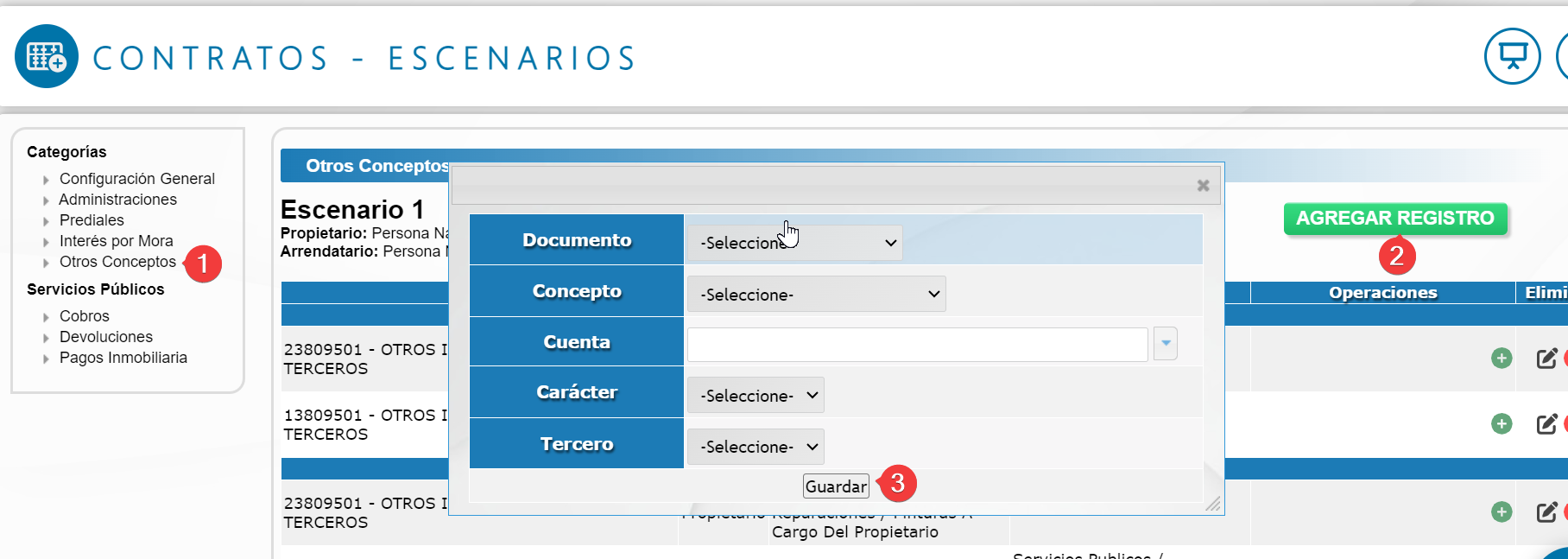
Nota: Repita según sea necesario para diferentes documentos y cuentas.
Paso 5: Para los conceptos de canon y comisión omita este paso. Para los demás, agréguese al contrato:
- Vaya al módulo "Contratos".
- Seleccione el contrato y edite.
- En "Otros costos fijos del contrato", haga clic en "Agregar costos".
- Seleccione concepto, valor y periodo. Agregue.
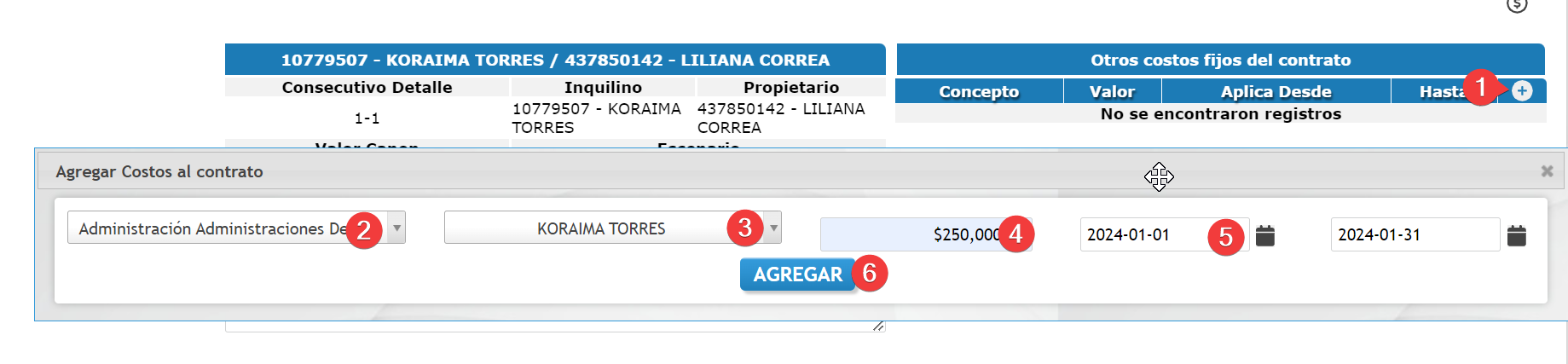
Valide que el concepto aparezca correctamente en el módulo Tareas comunes, seleccionando el tercero para quien se recibe.
Si realiza el documento por el módulo de Facturación debe seleccionar el tercero para quien se recibe y validar que en En Herramientas > Configuraciones > Contabilidad, indique la cuenta en "Cuenta para los ingresos recibidos para terceros".
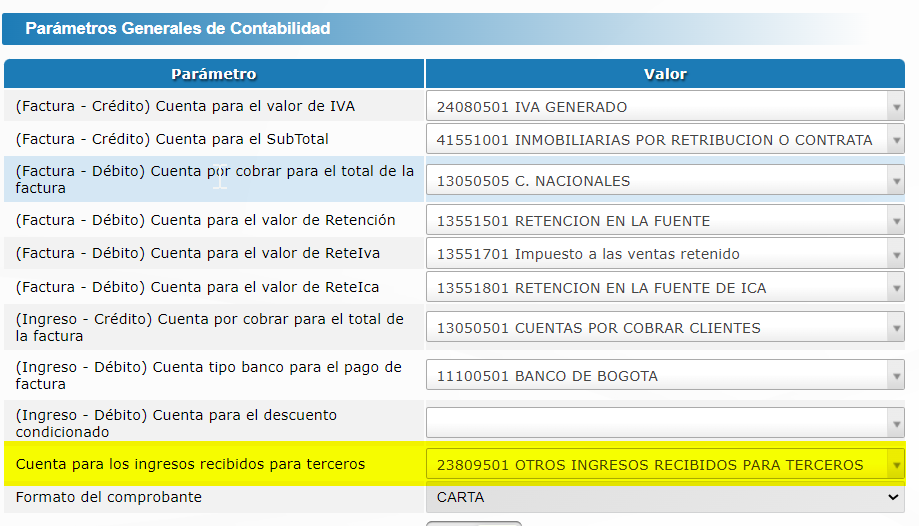
¿Cómo Editar/Consultar un concepto?
Esta opción le permite modificar la información de conceptos anteriormente creados.
Aquí le mostramos como hacerlo:
Paso 1: Ingrese al módulo de Contratos y en menú lateral de la parte izquierda ingrese a la opción "Conceptos"
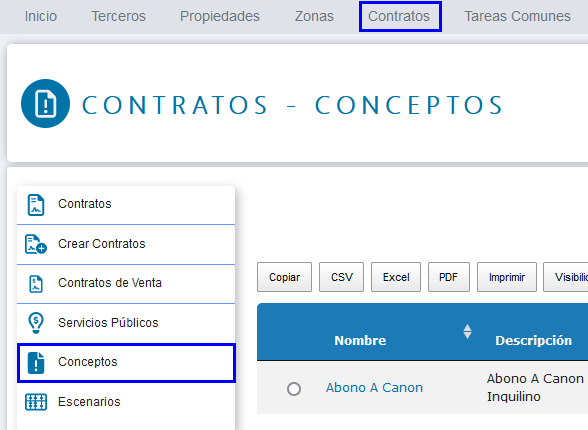
Paso 2: Consulte un concepto : Ingrese el nombre del concepto por medio de la opción "Mostrar/Ocultar filtros" y presione la tecla "Enter" para realizar la búsqueda.
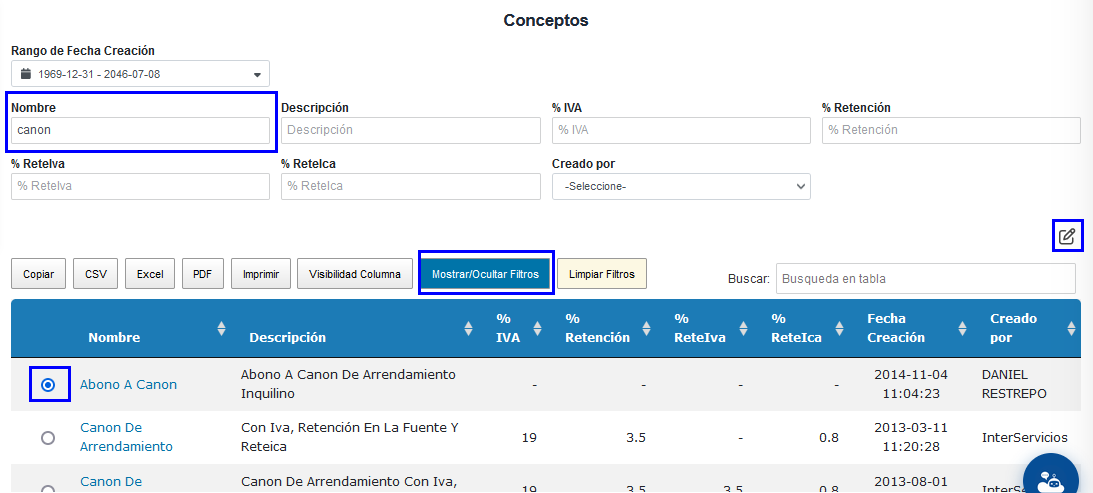
- Ingrese el nombre del concepto que necesita editar.
- Seleccione el registro desde la casilla circular ubicada al lado izquierdo.
- De clic en el botón Editar.
Paso 3: Una vez seleccionado el producto aparecerá una ventana con toda la información del concepto, de esta manera podrá consultar los datos. En caso de necesitar modificar la información edite los campos que allí aparecen.
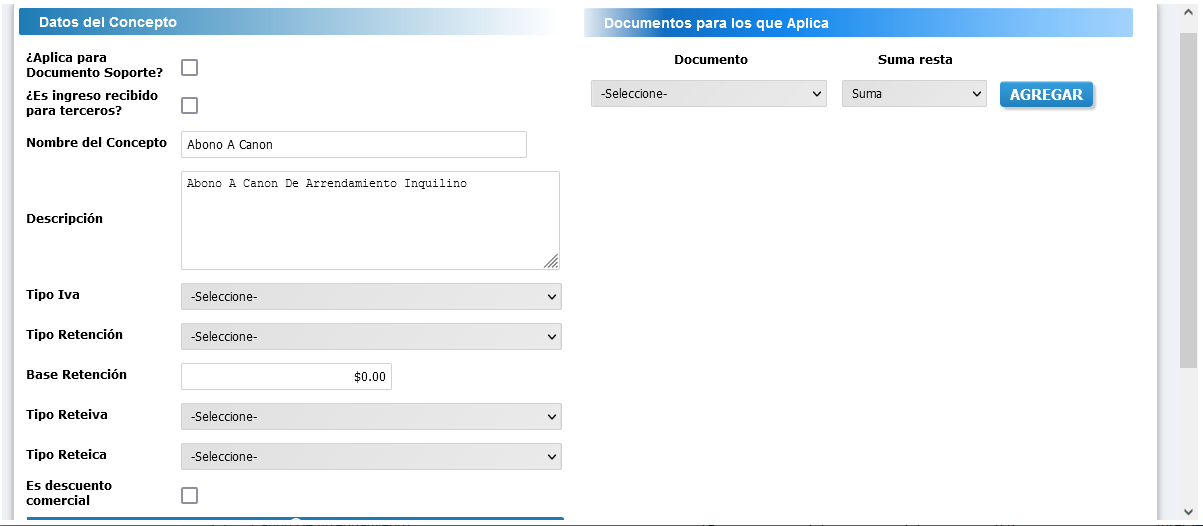
Paso 4: Finalice presionando el botón Actualizar Concepto que se encuentra en la parte inferior.
¿Cómo crear un impuesto?
Configurar correctamente los impuestos es un paso vital para asegurar la precisión contable de tu inmobiliaria. En nuby, los impuestos se gestionan como parte de los conceptos contractuales. Una correcta configuración garantiza que el IVA, la Retención en la fuente o el ICA se calculen automáticamente en tus documentos.
🛠️ Paso 1: Acceso a la Configuración de Conceptos
Para crear un nuevo impuesto, debes de ingresar a la siguiente ruta:
-
En el menú principal, dirígete al módulo de Contratos.
-
En el submenú lateral, selecciona la opción Conceptos.
-
Dentro de esta pantalla, haz clic en el botón Impuestos.
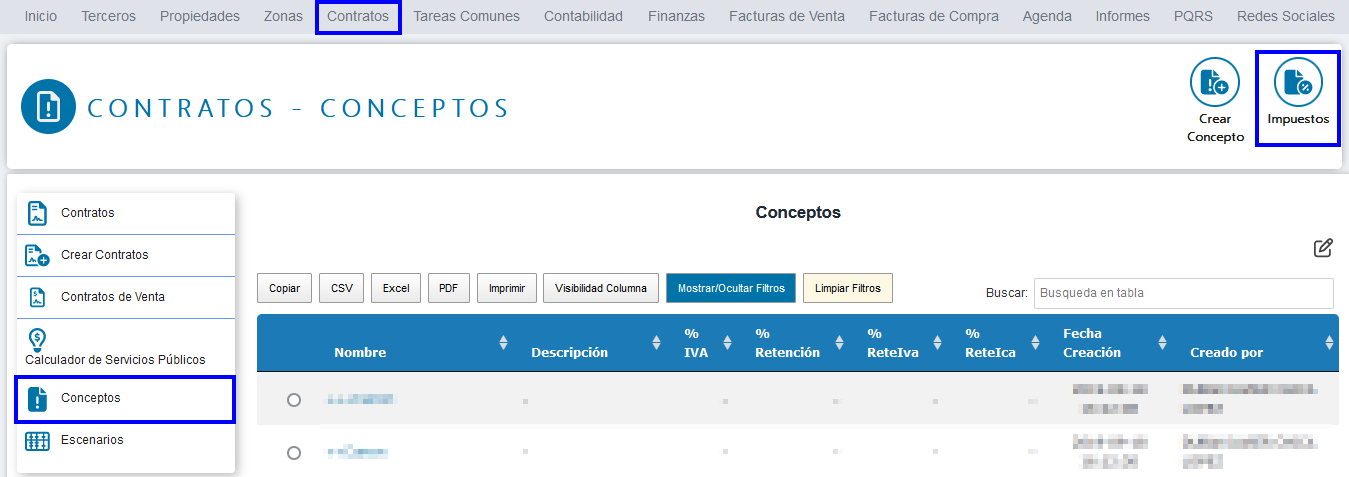
➕ Paso 2: Configuración "Impuesto"
Al abrirse la interfaz de configuración, deberás completar los siguientes campos obligatorios para que el sistema pueda crear el impuesto correctamente por medio del botón (+) ubicándote en el impuesto deseado del menú lateral izquierdo:
-
Impuesto: Ingresa el nombre descriptivo del tributo (ej: IVA, Retefuente, ICA).
-
Porcentaje: Define el valor numérico del impuesto.
-
Cuenta Contable Asociada: Selecciona del catálogo la cuenta principal donde se registrará el movimiento del impuesto.
-
Cuenta Contable Contrapartida Asociada: Cuando se crea un gasto causado o factura de compra, y en este hay alguno de estos impuestos, el sistema trata de guardar la contabilidad en esa cuenta de contrapartida, pero si no está configurada usa la cuenta principal.
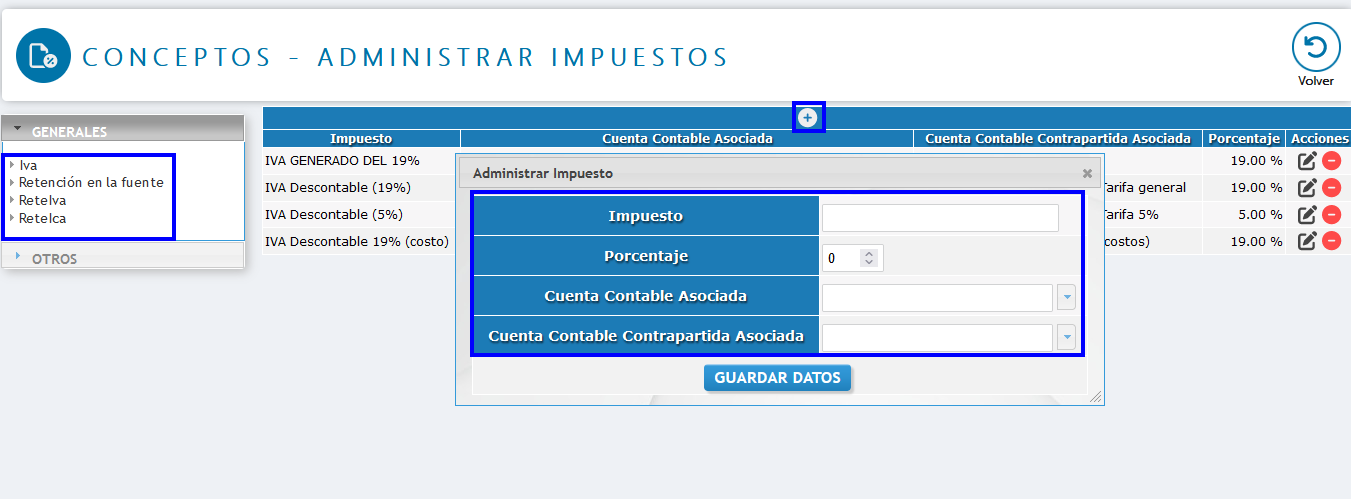
📝 Paso 3: Validación y Guardado
Para finalizar la creación del impuesto:
-
Verifica que las cuentas contables seleccionadas coincidan con las directrices de tu área contable.
-
Haz clic en el botón azul GUARDAR DATOS para registrar el impuesto en nuby.
¿Qué es un concepto en nuby?
Los productos o servicios en el sistema nuby son los conceptos registrados y gestionados dentro de los documentos financieros como facturas, egresos, recibos de caja y documentos soporte. Estos representan las transacciones económicas que reflejan operaciones específicas, como:
- Facturas: Incluyen conceptos como arriendo, cuota de administración, servicios públicos, seguros, entre otros.
- Egresos: Comprenden pagos a proveedores, reparaciones, mantenimiento, honorarios, comisiones, entre otros gastos operativos.
- Recibos de caja: Reflejan ingresos específicos como el pago de arrendamientos, anticipos, abonos, y otros cobros realizados a inquilinos o terceros.
- Documentos soporte: Incluyen conceptos relacionados con la validación de pagos a proveedores no obligados a facturar, como servicios contratados ocasionales.
Estos productos o servicios se configuran en el sistema para mantener un control detallado, garantizar la trazabilidad de las transacciones, y facilitar la generación de reportes financieros y declaraciones tributarias, cumpliendo con los requerimientos legales vigentes.
¿Cómo Configurar Conceptos para Documento Soporte?
Objetivo: Aprende a crear y parametrizar los conceptos de pago o egreso habilitados para Documento Soporte en el ecosistema nuby, asegurando la correcta asociación de cuentas contables, retenciones y niveles de acceso requeridos para tus transacciones inmobiliarias.
Este parámetro activa la capacidad de utilizar el concepto en la elaboración e impresión de Documentos Soporte. Si el checkbox no se habilita, el concepto no estará disponible para dicho fin en la plataforma.
🚀 Guía Paso a Paso para Crear y Configurar el Concepto
Sigue estas instrucciones paso a paso para completar el registro del concepto en el sistema:
- Acceso al módulo: Ingresa al menú principal y dirígete a Contratos > Conceptos.
- Iniciar creación: Haz clic en el botón Crear nuevo concepto.
- Habilitar Documento Soporte: En la ventana modal del formulario, activa la opción o checkbox de ¿Aplica para documento soporte?.
- Diligenciar información general y fiscal: Completa los campos básicos solicitados por el formulario.
- Asociar cuentas contables específicas: Ingresa la cuenta correspondiente para el subtotal (débito) y la cuenta por pagar para el total (crédito) manejadas por la inmobiliaria para Documento Soporte.
- Finalizar registro: Revisa la información diligenciada y haz clic en el botón Grabar Concepto (o Grabar) para asentar la configuración.
📋 Detalle de Campos del Formulario
Revisa la siguiente guía de referencia técnica para diligenciar cada uno de los campos del formulario de creación:
| Campo | Estado / Requerimiento | Instrucción de Diligenciamiento |
|---|---|---|
| ¿Aplica para documento soporte? | Obligatorio (Checkbox) | Active la casilla para que el concepto sea utilizado en Documento Soporte. De lo contrario, no estará disponible en este módulo. |
| Nombre del concepto | Obligatorio (Texto) | Diligencie el nombre identificativo del concepto. |
| Descripción | Opcional (Texto) | Diligencie una observación adicional o detalle descriptivo para el concepto. |
| Tipo Retención | Opcional (Desplegable) | Seleccione el porcentaje de Retención si aplica para el concepto; de lo contrario, no seleccione ninguna opción. |
| Base Retención | Condicional (Numérico) | Diligencie un valor numérico para la Base de retención, iniciando desde $1. |
| Tipo ReteIca | Opcional (Desplegable) | Seleccione el porcentaje de ReteIca si aplica para el concepto; de lo contrario, no seleccione ninguna opción. |
| Categoría | No Aplica | Este campo no aplica para la parametrización de Documento Soporte. |
| Nivel de Acceso | Obligatorio (Desplegable) | Seleccione la opción General. |
| (Documento Soporte - Débito) Cuenta para el SubTotal | Obligatorio (Contable) | Seleccione la cuenta contable para el SubTotal que la Inmobiliaria maneje para Documento Soporte. |
| (Documento Soporte - Crédito) Cuenta por pagar para el total del documento soporte | Obligatorio (Contable) | Seleccione la cuenta contable para el Total que la Inmobiliaria maneje para Documento Soporte. |
Asegúrate de marcar el checkbox ¿Aplica para documento soporte? durante el registro. Si no lo activas, el concepto quedará guardado pero estará inhabilitado para ser utilizado al momento de emitir documentos soporte en nuby.
Tras hacer clic en Grabar Concepto, valida que el nuevo registro figure en el listado de Contratos > Conceptos y confirma que sus cuentas contables (débito y crédito) concuerden con el esquema contable de tu inmobiliaria.