
¿Cómo crear un nuevo Egreso (Pago a Propietario)?
Esta opción se utiliza para registrar en el sistema que le vas a entregar (o ya le entregaste) el dinero del arriendo al dueño del inmueble.
⚠️ Regla de Oro: Para poder hacerle un egreso a un propietario, su cuenta de cobro ya debe existir en el sistema (es decir, debe estar en estado "Facturada"). Si el sistema aún no ha generado la factura de ese mes, te creará la factura de forma automática.
🚀 Paso a Paso: Creación del Egreso
Paso 1: Ingresar al Módulo
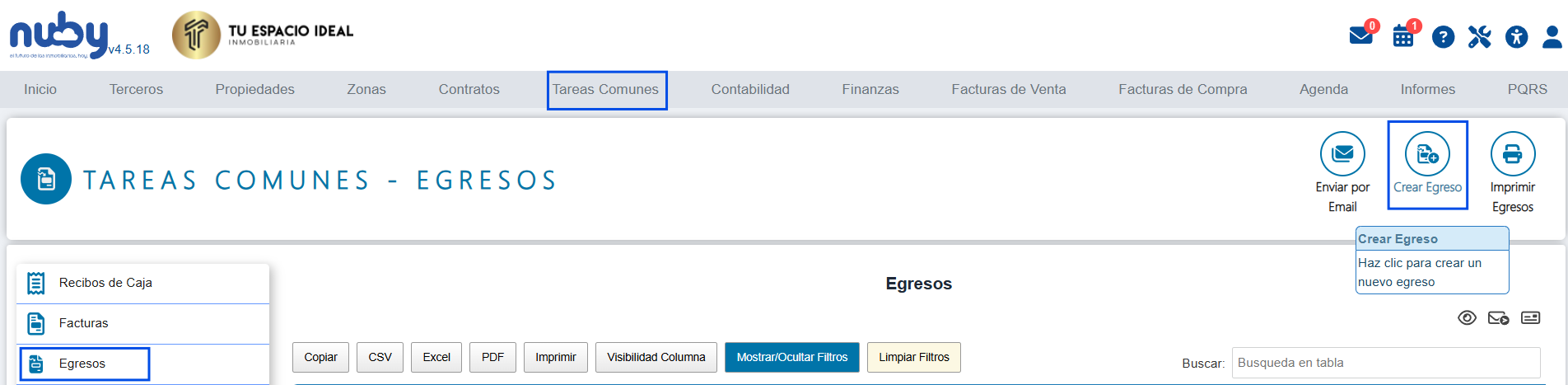
Desde el menú principal, dirígete a la sección de operaciones diarias.
-
Haz clic en Tareas Comunes.
-
Selecciona la opción Egresos.
-
En la parte superior, haz clic en el botón verde "Nuevo Egreso".
Paso 2: Buscar al Propietario
Ahora vamos a buscar las facturas que le debemos a esta persona.
-
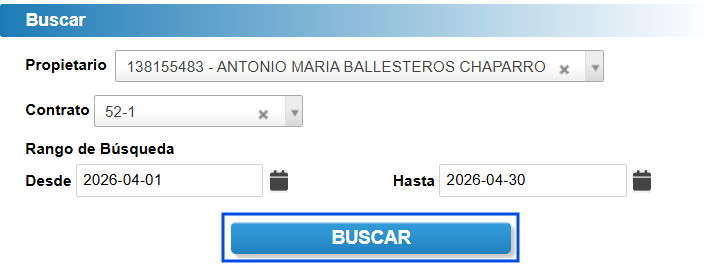
Tercero: Escribe el nombre o la cédula del dueño del inmueble y selecciónalo de la lista.
-
Contrato: Selecciona el contrato que vas a pagar al dueño del inmueble.
-
Fechas: Selecciona desde cuándo y hasta cuándo quieres buscar facturas pendientes por pagarle.
-
Haz clic en el botón azul Buscar.
Paso 3: Revisar lo que le vas a pagar (Conceptos)
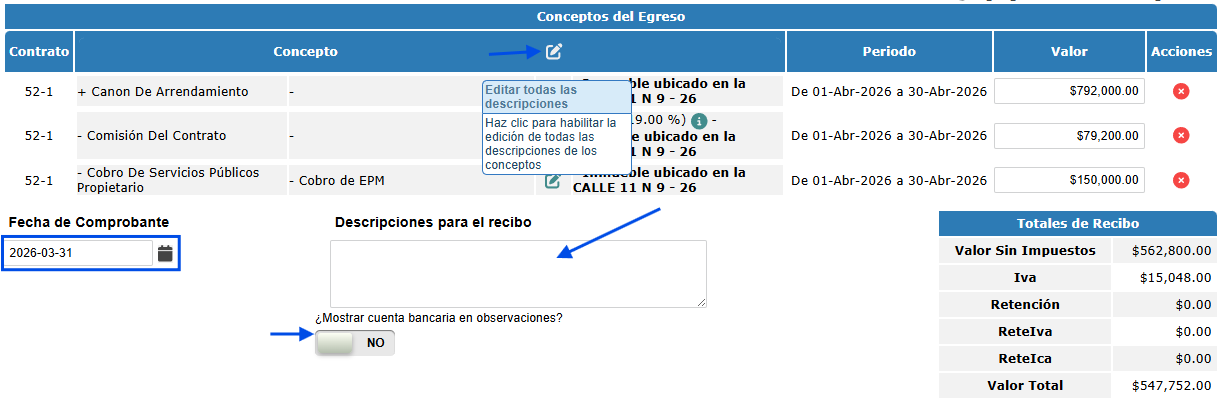
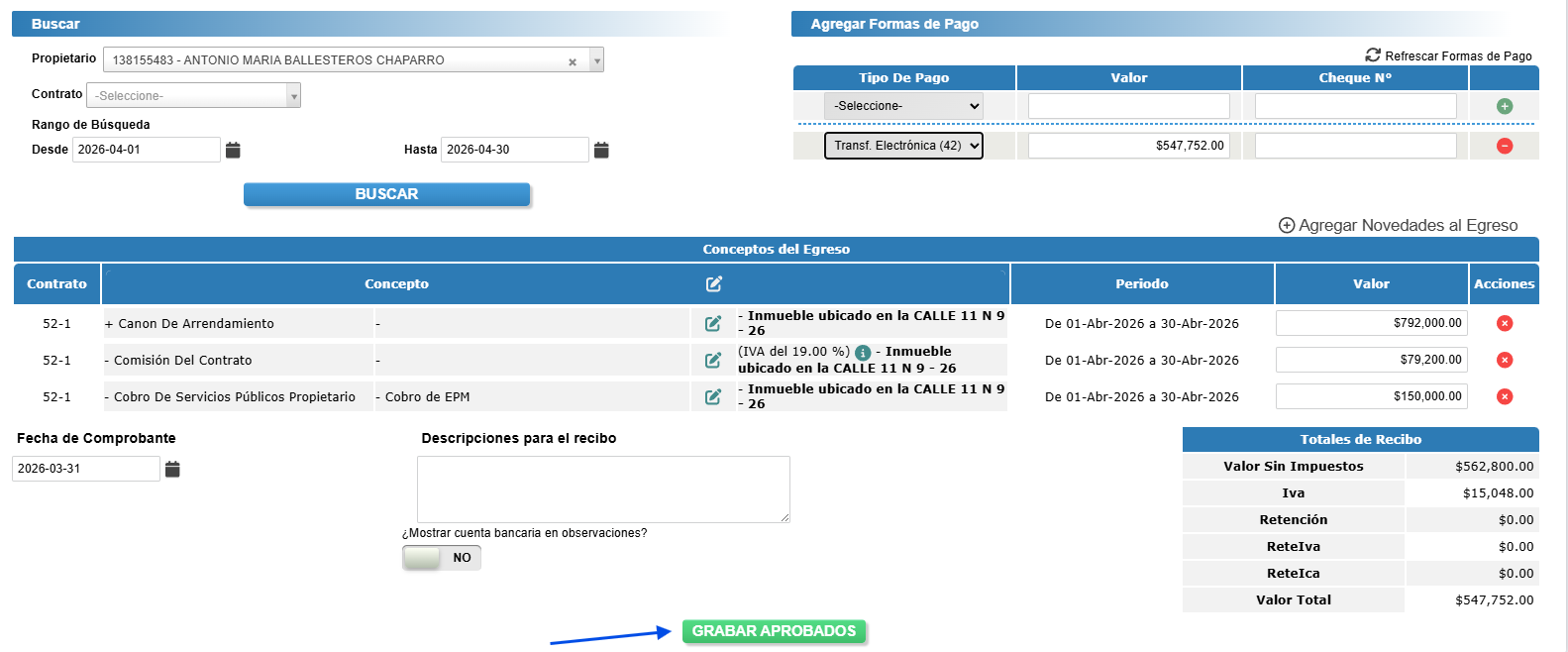
Al buscar, aparecerá una tabla con la lista de todo lo que le debes al propietario en esas fechas.
-
Si le vas a pagar todo lo que sale ahí: Déjalo tal como está (por defecto todo sale "Aprobado").
-
Si NO le vas a pagar algún concepto hoy: En la columna de "Acciones" haz clic en el botón "Desaprobar" al lado de la línea que no vas a pagar.

Paso 4: Personalizar el Comprobante (Opcional pero recomendado)
Antes de pagar, el sistema te ofrece varias opciones para que el recibo quede perfecto. Observa la sección debajo de los conceptos:
-
Fecha de Comprobante: Por defecto sale la fecha de hoy, pero puedes modificarla (siempre y cuando la factura ya haya sido emitida para esa nueva fecha).
-
Descripciones para el recibo: * Puedes escribir una nota general en el cuadro de texto grande.
-
O, si prefieres detallar cada cobro, haz clic en el ícono del lápiz pequeño (✏️) en la cabecera de la tabla de conceptos para "Editar todas las descripciones" ítem por ítem.
-
-
¿Mostrar cuenta bancaria en observaciones?: Si activas este botón ("SÍ"), el recibo imprimirá el número de cuenta del propietario (siempre que lo hayas guardado previamente en su perfil de Tercero).
Paso 5: Agregar Novedades (Solo si es necesario)
Si necesitas descontarle algo de última hora (ej: Cobro de Servicios públicos) o sumarle una plata extra que no estaba en la factura original:
-
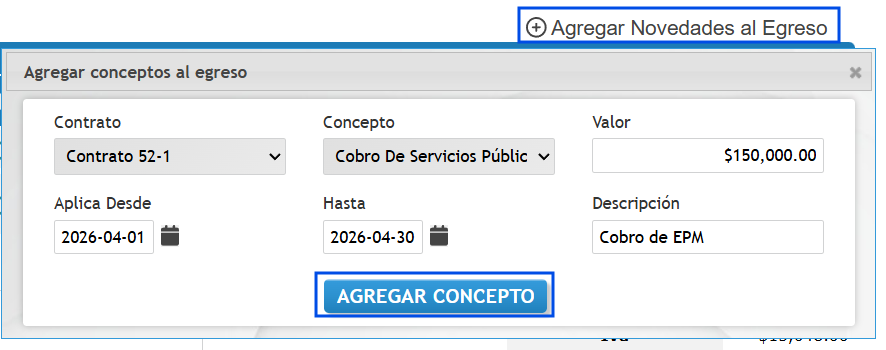
Haz clic en el botón "Agregar novedades al egreso".
-
En la ventanita que se abre, selecciona el contrato, el concepto, el valor y escribe una pequeña observación.
-
Haz clic en Agregar Concepto.
Paso 6: Definir la Forma de Pago
Ahora debes decirle al sistema de qué cuenta tuya va a salir la plata.
Este campo es indispensable para garantizar que la trazabilidad contable esté acorde a lo real de la empresa.
-
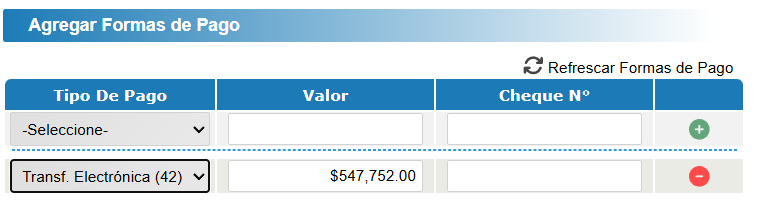
Ve a la sección "Agregar Forma de Pago".
-
Forma de pago: Selecciona cómo le vas a pagar (Ej: Transferencia Bancolombia, Cheque, Efectivo (Esta forma de pago mueve el cuadre de caja)).
-
Valor: Escribe el monto que le vas a entregar.
-
Haz clic en el botón circular Agregar (+).
Paso 7: Guardar el Egreso
Una vez hayas revisado que todo cuadra perfectamente:
-
Haz clic en el botón inferior llamado "Grabar Aprobados".
🎉 Resultado
¡Listo! El egreso ha sido creado con éxito. El dinero habrá salido de tu contabilidad y la factura de ese propietario habrá cambiado automáticamente a estado Pagada.