
¿Cómo importar terceros masivamente?
Si necesitas registrar múltiples clientes, propietarios o proveedores al mismo tiempo, no es necesario crearlos uno por uno. El Asistente de Importación te permite cargar cientos de registros en minutos usando una plantilla de Excel.
Esta herramienta es ideal para migraciones de datos o cuando inicias con una base de datos grande.
📋 Requisitos Previos
-
Rol de Usuario: Debes tener permisos de Administrador o acceso a Herramientas.
-
Archivo Limpio: Los datos deben estar organizados en columnas sin celdas combinadas ni fórmulas.
-
Límite: Si tu archivo supera las 10.000 filas, deberás guardarlo en formato CSV o dividirlo en varios archivos.
🚀 Paso a Paso: Importación Masiva
Paso 1: Acceso al Asistente
El primer paso es ubicar la herramienta de carga masiva dentro del sistema.
-
En el menú principal, dirígete a Herramientas y selecciona Configuraciones.
-
Luego, busca y haz clic en la opción Asistente de importación.
-
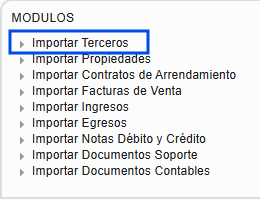
Una vez dentro del panel, selecciona la opción específica "Importar Terceros".
Paso 2: Descarga de la Plantilla
Para asegurar que el sistema lea tus datos correctamente, debes usar el formato oficial.
-
En la pantalla de importación, ubica el enlace en la parte superior derecha que dice "Descargar plantilla" (es un archivo Excel).
-
Guárdalo en tu computador.

Paso 3: Diligenciamiento del Excel (Diccionario de Datos)
A continuación, explicamos columna por columna cómo llenar el archivo. Sigue este orden de izquierda a derecha para evitar errores.
A. Datos de Identificación (Columnas A-C)
| Columna | Campo | Obligatorio | Instrucción |
| A | Documento | ✅ Sí | Escribe solo el número, sin puntos ni comas. |
| B | Digito de Verificación | ⚠️ Condicional | Obligatorio para NIT. (Para cédula dejar vacío) |
| C | Tipo Documento | ✅ Sí | Escribe exactamente como la lista: Cédula de ciudadanía, NIT, Cédula de Extranjería, Pasaporte. |
B. Nombres y Razón Social (Columnas D-I)
| Columna | Campo | Obligatorio | Instrucción |
| D | Tratamiento | ❌ No | El Sr, La Sra, Los Señores |
| E | Primer Nombre o Razón Social | ✅ Sí | Si es Empresa, pon aquí el nombre completo. Si es Persona, solo el primer nombre. |
| F | Segundo Nombre | ❌ No | Solo para personas naturales. |
| G | Primer Apellido | ⚠️ Condicional | Obligatorio para Personas Naturales. Dejar vacío para Empresas. |
| H | Segundo Apellido | ❌ No | Solo para personas naturales. |
| I | Nombre Completo | ✅ Sí | Une los campos anteriores aquí (Ej: Juan Carlos Pérez o Inmobiliaria SAS). |
C. Contacto y Ubicación (Columnas J-O)
| Columna | Campo | Obligatorio | Instrucción |
| J | Representante Legal | ❌ No | Si es Empresa, pon aquí el nombre completo. |
| K | Teléfono Principal | ✅ Sí | Teléfono de contacto principal (Fijo o Celular). |
| L | Teléfono Auxiliar | ❌ No | Número alternativo. |
| M | Dirección Principal | ✅ Sí | Dirección completa para correspondencia. |
| N | Municipio (Departamento) | ✅ Sí | Formato exacto de la lista: Municipio (Departamento). Ej: Medellín (Antioquia). |
| O | Correo Electrónico | ✅ Sí | Fundamental. Sin espacios ni tildes. Ej: usuario@email.com. |
D. Información General (Columnas P-Z)
⚠️ Atención: Estos campos definen el comportamiento fiscal y operativo.
| Columna | Campo | Obligatorio | Instrucción |
| P | Fecha de Nacimiento | ❌ No | Formato fecha Excel (AAAA/MM/DD). |
| Q | Enviar Cumpleaños | ❌ No | Este se activa si se desea enviar mensaje de cumpleaños. |
| R | Estado Civil | ❌ No | Soltero, Casado, Unión Libre, etc. |
| S | Sexo | ❌ No | Masculino o Femenino. |
| T | Profesión | ❌ No | Ocupación del tercero. |
| U | Tipo Persona | ✅ Sí | Escribe exactamente: Natural o Jurídica. |
| V | Régimen | ✅ Sí | Escribe: Común (Resp. IVA), Simplificado (No Resp.), Gran Contribuyente, etc. |
| W | Responsabilidad Fiscal | ✅ Sí | Selecciona: Gran Contribuyente, Autorretenedor, Agente de Retención de IVA... |
| X-Z | Impuestos | ❌ No | Informativo: % de Retención, % de ReteIVA y % ReteICA |
E. Información Económica y Bancaria (Columnas AA-AD)
| Columna | Campo | Obligatorio | Instrucción |
| AA | Banco | ❌ No | Nombre del banco para pagos (Ej: Bancolombia). |
| AB | Tipo Cuenta | ❌ No | Ahorros o Corriente. |
| AC | Numero Cuenta | ❌ No | Número sin guiones. |
| AD | Actividad económica | ❌ No | Solo para Entidades/Empresas. Código o descripción de la actividad económica según RUT. |
F. Clasificación del Tercero (Columnas AE-AF)
| Columna | Campo | Obligatorio | Instrucción |
| AE | Clase de Tercero | ✅ Sí |
Define el rol. Usa EXACTAMENTE: • Propietario / Inquilino (Para personas) • Propietario E. / Inquilino E. (Para empresas/entidades) • Proveedor, Empleado, Contacto, Asesor, Prospecto |
| AF | Persona / Entidad | ✅ Sí | Escribe: Persona o Entidad. |
G. Información del Cónyuge (Columnas AG-AM)
⚠️ Nota: Solo diligenciar si el tercero es Propietario o Inquilino (Persona Natural) y está casado.
| Columna | Campo | Instrucción |
| AG- AM | Datos Conyuge | Nombre, Apellido, Dirección, Documento, Tipo Doc, Teléfono y Correo del esposo(a). |
Paso 4: Carga del archivo
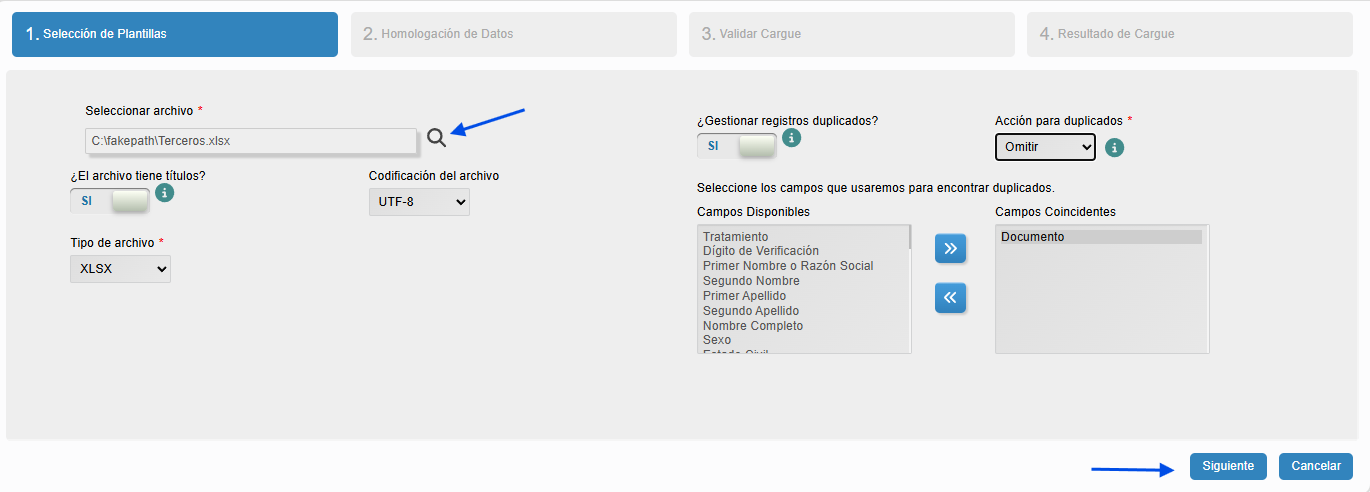
Una vez tu Excel está listo, regresamos a la pantalla del Asistente de Importación en nuby. Sigue esta configuración al pie de la letra:
1. Seleccionar Archivo
Una vez seleccionado el archivo en tu computador, verás una serie de opciones de configuración. Es vital que las diligencies exactamente como se indica a continuación para evitar errores de lectura (como símbolos extraños en las tildes o duplicidad de personas).
-
-
¿El archivo tiene subtítulos?: Selecciona SÍ. (Esto le indica al sistema que la primera fila de tu Excel contiene los títulos).
-
Seleccionar tipo de archivo: Elige el formato que subiste (Excel o CSV).
-
Codificación del archivo: Selecciona obligatoriamente UTF-8.
-
¿Por qué? Esta opción garantiza que el sistema lea correctamente las tildes (á, é, í) y la letra Ñ.
-
-
¿Gestionar duplicados?: Selecciona SÍ.
-
Acción para duplicados: Selecciona Omitir.
-
¿Qué hace esto? Si el sistema encuentra una cédula que ya existe en la base de datos, simplemente saltará esa fila y continuará con la siguiente, protegiendo la información antigua.
-
-
Definir Llave Única (Identificador):
-
En la lista de campos, busca y selecciona Documento.
-
Haz clic en el botón de la flecha (➡️) para moverlo al recuadro de selección.
-
-
Finalmente, haz clic en el botón Siguiente ubicado en la parte inferior derecha.
-
Paso 5: Homologación de Datos (El Puente)
El sistema ahora te mostrará una lista de campos. Este paso consiste en "traducir" lo que escribiste en Excel al idioma de nuby.
Entendiendo la pantalla:
-
Columnas de Datos: Verás el nombre del campo en tu Archivo y el nombre del campo en Arrendasoft/nuby. Estos no se tocan.
-
Valor por Defecto: Aquí puedes escribir un valor fijo si algún campo viniera vacío (ej. N/A).
-
(*) Asterisco Rojo: Indica que el campo es Obligatorio. No puedes avanzar sin revisarlo.
-
⚙️ Engranaje (Opciones): Este es el botón más importante. Indica que el sistema necesita que le confirmes manualmente qué significa cada dato de tu Excel.
Guía de Homologación por Campos
Debes hacer clic en el Engranaje (⚙️) de los siguientes campos y configurar lo siguiente:
| Campo (con ⚙️) | ¿Qué debo hacer en la ventana emergente? |
| Tipo Documento * |
El sistema te mostrará a la izquierda tus tipos (CC, NIT) y a la derecha los de nuby. Empareja cada uno: • Tu "CC" ➡️ nuby "Cédula de Ciudadanía" • Tu "NIT" ➡️ nuby "NIT" |
| Primer Nombre / Razón Social * | Si el campo solicita homologación y no aplica, escribe N/A en la casilla de "Valor por Defecto". |
| Nombre Completo / Razón Social * | Al igual que el anterior, si requiere validación, escribe N/A en "Valor por Defecto". |
| Municipio (Departamento) * |
¡Crítico! Verás tu lista de ciudades a la izquierda. A la derecha, busca y selecciona la ciudad correspondiente en la base de datos de nuby. (Ej: Tu "Medellín" ➡️ nuby "Medellín - Antioquia"). |
| Tipo Tercero / Persona |
Empareja tus valores con los del sistema: • Tu "Natural" ➡️ nuby "Persona Natural" • Tu "Jurídica" ➡️ nuby "Persona Jurídica" |
| Clase Tercero * |
Asocia los roles: • Tu "Propietario" ➡️ nuby "Propietario" • Tu "Propietario E." ➡️ nuby "Propietario Entidad" (Repite para Inquilinos y Proveedores). |
| Tratamiento | (Solo si lo llenaste en Excel): Asocia Sr., Sra., Dr., con las opciones del sistema. |
💡 Nota de Oro: Los demás campos que tienen engranaje pero NO tienen asterisco (*) (como Sexo, Estado Civil, Banco), solo debes homologarlos SI y SOLO SI ingresaste información en esas columnas en tu Excel. Si las dejaste vacías, puedes ignorar su engranaje.
Una vez todos los asteriscos estén validados y las homologaciones listas, el botón Siguiente se habilitará. Haz clic para finalizar la validación.